


Uzaktan OEM Çevrimiçi Programlama: VCI Erişimi ve Hesap Koşulları
Uzaktan OEM çevrimiçi programlama iki ayrı bağlantı kullanır: biri aracın VCI cihazına, diğeri OEM sunucusuna. eLinehub atölyedeki VCI’yi bilgisayarınıza eşler. OEM yazılımı ise çevrimiçi hizmetlere aynı bilgisayarın internet bağlantısı üzerinden erişir. Hesap uygunluğu, bölgesel erişim ve güvenlik izinleri OEM’in koşullarına tabidir.
- ✓XENTRY SCN, SPS2 flash, ODIS GeKo veya BMW AOS işlemlerini kendi bilgisayarınızdan yürütün. Araç ve VCI atölyede kalır.
- ✓OEM hesabınıza kendi bilgisayarınızda giriş yaparsınız. Atölye oturum bilgilerinizi veya teşhis adımlarınızı görmez.
- ✓Başka ülkelerdeki atölyelere hizmet mi veriyorsunuz? Bölüm 4’teki OEM erişim koşullarını ve VPN kurulumunun sınırlarını inceleyin.
OEM yazılımını ve hesabı siz sağlarsınız. Atölye VCI’yi bağlar. eLinehub bağlantıyı köprüler. · eLinehub tarafından ·
OEM Hesabına Erişim Yalnızca Bağlantı Yoluna Bağlı Değildir
Çevrimiçi OEM işlemleri için uygun hesap, abonelik ve izinler gerekir. Bölgesel uygunluk ve güvenlik kontrolleri OEM hizmetine göre değişir. Kaynak IP adresi bağlantının yalnızca bir özelliğidir; tek başına oturumun yetkili olup olmadığını veya hesabın neden engellendiğini göstermez.
Hesabınız kısıtlandıysa nedenini ve erişimi geri alma adımlarını OEM’in bildirimlerinden ve destek kanalından öğrenin. VCI bağlantı yöntemini değiştirmek hesabı yeniden açmaz veya gelecekteki oturumların kabul edileceğini garanti etmez.
Kurulumu planlarken önce OEM yazılımının hangi bilgisayarda çalışacağını belirleyin. OEM sunucusu oturumu o bilgisayarın yapılandırılmış internet yolunu kullanır. Ekran paylaşımı ve cihaz eşleme yazılımı farklı bilgisayarlarda çalıştırır; iki yöntem de geçerli OEM erişimi gerektirir.
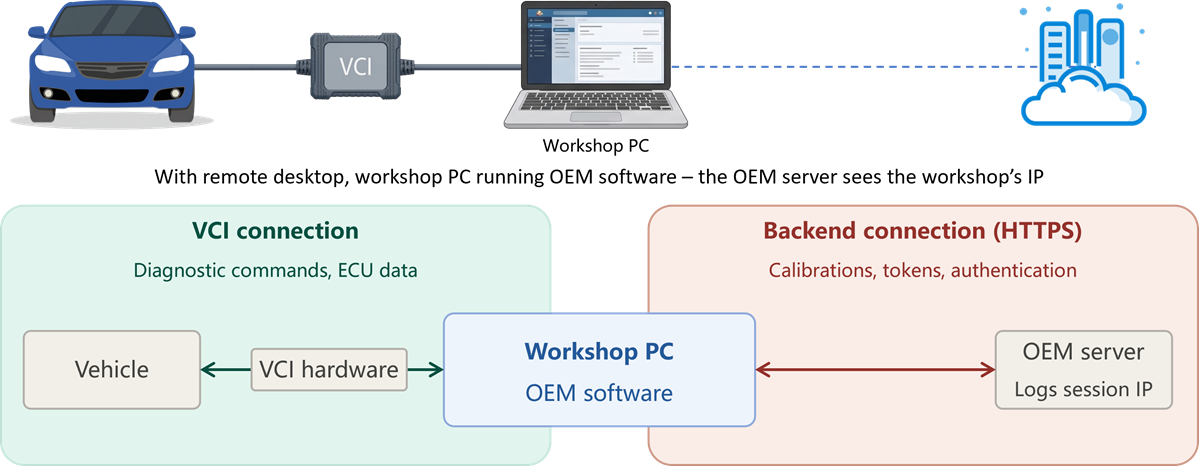
Durum A: Uzak masaüstü — OEM yazılımı atölye bilgisayarında çalışır.
Teknisyen, atölye bilgisayarındaki OEM yazılımını TeamViewer veya AnyDesk üzerinden kontrol eder. Yazılım atölyedeki VCI ile iletişim kurabilir. OEM sunucusu oturumu atölye bilgisayarının yapılandırılmış internet yolunu kullanır.
Ekran paylaşımı tek başına atölyedeki VCI’yi Teknisyen bilgisayarının işletim sistemine eşlemez. Atölye bilgisayarında programlama yapılmasını da kendiliğinden engellemez. Kullanacağınız yazılımı, arayüzü, izinleri ve OEM prosedürünü kurulumunuza göre değerlendirin.
Bu düzende OEM hesabına atölye bilgisayarında giriş yapılır. Teşhis arayüzü de aynı bilgisayarda görüntülenir. Bu ortama kimlerin erişebildiğini değerlendirin ve OEM’in hesap kullanımı kurallarına uyun.
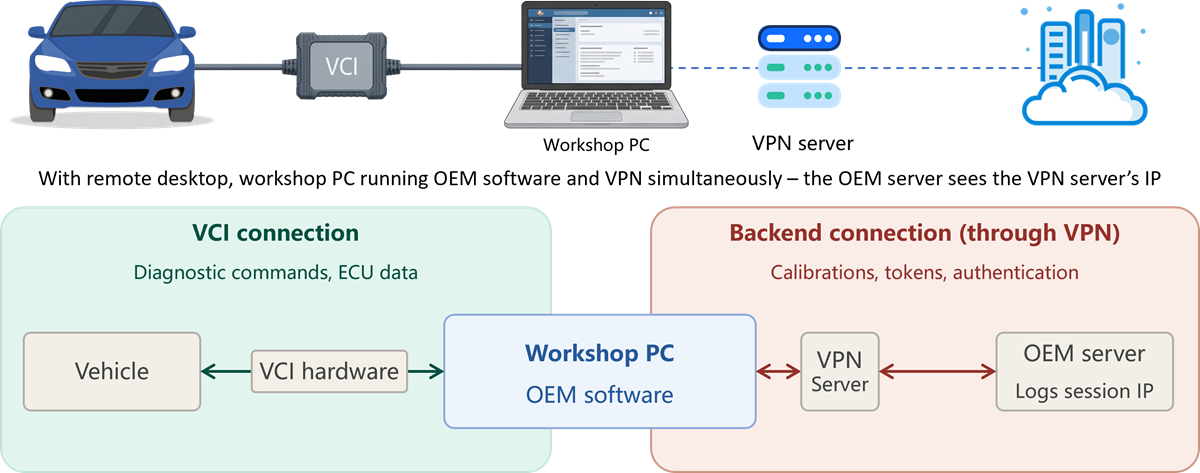
Durum B: VPN ile uzak masaüstü — ağ yolu değişebilir, izinler değişmez.
Atölye bilgisayarındaki VPN, yapılandırmaya bağlı olarak OEM sunucusu bağlantısının yolunu ve kaynak IP adresini değiştirebilir. OEM yazılımı ve hesap oturumu yine atölye bilgisayarında çalışır.
VPN, OEM hizmetine uygunluk, abonelik veya güvenlik izni sağlamaz. Hizmetin ve bulunduğunuz konumun OEM koşullarına uyun. Farklı bir çıkış IP’sini yetkili erişimin kanıtı veya hesap kısıtlamalarına karşı koruma olarak görmeyin.
Oturum Hangi Bilgisayarda Çalışır?
OEM yazılımının nerede çalışması gerektiğine ve o ortamı kimin yönettiğine göre kurulumunuzu seçin. Ekran paylaşımı, cihaz eşleme veya VPN, OEM hesabına erişim hakkı vermez. İzinleri, araç bağlantısından ve sunucu erişiminden ayrı olarak doğrulayın.
Her teşhis işlemi OEM sunucusuna bağlanmaz. Bir sonraki bölüm, hangi işlemler için çevrimiçi bağlantı gerektiğini gösterir.
Hangi OEM İşlemleri Çevrimiçi Bağlantı Gerektirir?
Aşağıdaki çevrimiçi işlemler OEM sunucusuna erişim gerektirir. Kullandığınız hizmetin güncel hesap, abonelik ve işlem koşullarını kontrol edin.
GM programlama işlemleri için ACDelco TDS veya bölgesel hizmet portalından hesabınıza, konumunuza ve yapacağınız işleme ilişkin güncel koşulları kontrol edin. Portal hatası veya başarısız giriş, tek başına IP bölgesi kısıtlamasının kanıtı değildir.
Çevrimiçi programlama sırasında OEM yazılımı aynı anda iki bağlantı kullanır. Araca bağlı VCI’ye teşhis komutları gönderir ve ECU verilerini alır. OEM sunucusuna ise HTTPS üzerinden bağlanır, kalibrasyon dosyalarını indirir, belirteçleri iletir ve oturumu doğrular. Bu iki bağlantı birbirinden bağımsızdır.
OEM sunucusunun kaydettiği IP adresi, ikinci bağlantıya yani sunucuya giden HTTPS bağlantısına aittir. Bu bağlantı, yazılımın çalıştığı bilgisayarın internet yolunu kullanır. Bu nedenle OEM yazılımının hangi bilgisayarda çalıştığı önemlidir.
İşlem için üreticinin güncel gereksinimlerini kontrol edin. Mercedes-Benz, XENTRY’de SCN kodlama kullanır; SFD, Volkswagen Grubunun araç tanılama koruma sistemidir.
eLinehub VCI’yi OEM Yazılımınıza Nasıl Bağlar?
eLinehub uzaktaki VCI’ye bağlantı sağlar. OEM yazılımını, uyumlu sürücüleri, hesabı ve gerekli izinleri siz sağlarsınız. Çevrimiçi işleme başlamadan önce yazılımın eşlenen arayüzü algıladığını doğrulayın.
Atölye VCI’yi araca bağlar ve eLinehub Mechanic yazılımını çalıştırır. Teknisyen bağlantıyı kabul eder ve USB cihazını ya da ağ adaptörünü kendi Windows bilgisayarına eşler. OEM yazılımı o bilgisayarda çalışır ve eşlenen arayüze uygun sürücülerle erişir.
OEM yazılımının HTTPS bağlantısı, Teknisyen bilgisayarında yapılandırılmış internet yolunu ve bu yolu etkileyen proxy veya VPN ayarlarını kullanır. eLinehub ayrı VCI bağlantısını yönetir; OEM sunucusu oturumuna aracılık etmez veya oturumu değiştirmez. Hesaba ve işleme izin verilip verilmeyeceğini OEM belirler.
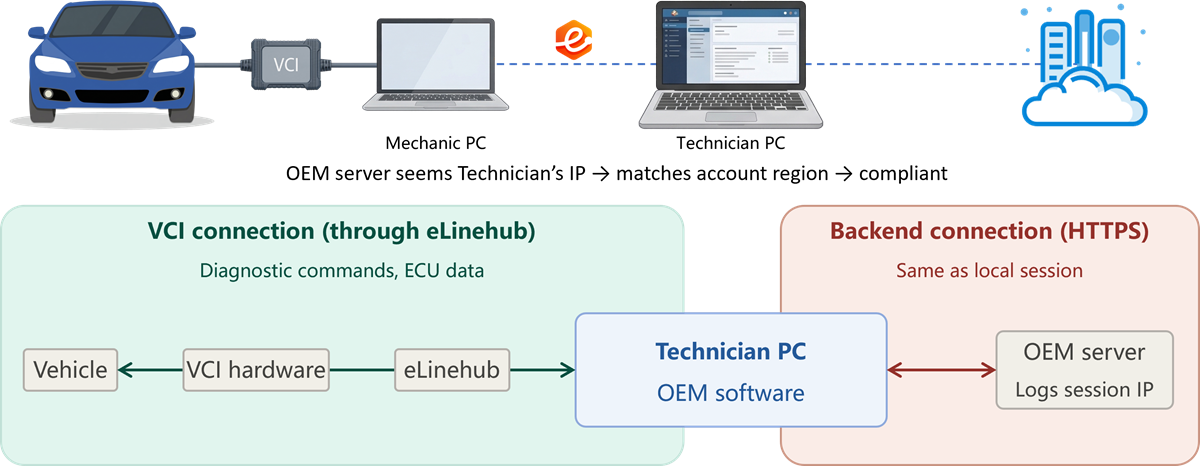
VCI’ye erişmek ve OEM hesabına erişmek ayrı koşullardır. OEM yazılımını kendi bilgisayarınızda çalıştırdığınızda kendi ortamınızı ve internet bağlantınızı kullanırsınız. IP adresi ve hesap kaydı aynı ülkeye ait olsa bile bu durum bölgesel uygunluğu garanti etmez veya hesap kısıtlamalarını önlemez.
Her iki VCI türü de kullanılabilir: USB eşleme (MDI 2, VCM3, VI3, MicroPod II, HAC) veya ağ adaptörü köprüleme (ENET kablosu, ICOM Next, SD Connect, VAS6154A, JLR DoIP VCI, VOE adaptörü). Seçim işlemin çevrimiçi olup olmamasına değil, VCI donanımına bağlıdır.
Atölye VCI’yi eLinehub Mechanic üzerinden paylaşıma açar. OEM hesabınıza kendi bilgisayarınızda giriş yaparsınız; bilgilerinizi atölye bilgisayarına girmeniz gerekmez. Teşhis arayüzü, ekranınızı ayrıca paylaşmayı seçmediğiniz sürece yalnızca kendi ekranınızda kalır. OEM kimlik doğrulaması ilgili OEM hizmetiyle iletişim kurmaya devam eder.
Bir Teknisyenin kendi Windows bilgisayarında OEM yazılımı çalıştırdığını ve VCI’nin iş ortağı olan atölyede bulunduğunu düşünün. Ekran paylaşımında yazılım atölye bilgisayarında çalışırdı. eLinehub ile VCI Teknisyen bilgisayarına eşlenir; OEM yazılımı ve sunucu bağlantısı o bilgisayarda kalır.
Bu örnek bağlantı yollarını gösterir; hesabın yeniden açıldığını doğrulayan bir sonuç değildir. Teknisyen hesabın, konumun, aracın ve işlemin OEM izinlerine uygunluğunu yine kontrol etmelidir. eLinehub engellenen hesapları açmaz veya sınır ötesi oturumların kabul edileceğini garanti etmez.
İlk Uzaktan Çevrimiçi Programlama Oturumunuzu Başlatın
Hesabınızın denemeye uygun olup olmadığını ve geçerli koşulları öğrenmek için teknisyen web uygulamasında oturum açın.
Sınır Ötesi Bağlantılar: eLinehub ile VPN Kullanımı
Sınır ötesi işlerde ağ kurulumunu seçmeden önce OEM uygunluğunu ve hizmet koşullarını doğrulayın. Atölyenin başka bir ülkede olması tek başına eLinehub için VPN gerektirmez.
Teknisyen başka bir ülkeye gittiğinde OEM sunucusu bağlantısı, yazılımın çalıştığı bilgisayarın internet yolunu kullanır. O konumdan erişim için OEM kurallarını kontrol edin. Hesabın kayıtlı olduğu ülkede bir VPN çıkışı kullanmak izin sağlamaz veya hesap erişimini garanti etmez.
OEM belgeleri yapacağınız işlem için VPN gerektiriyor veya buna izin veriyorsa ilgili talimatları izleyin. HTTPS üzerinden giriş yapmak veya çevrimiçi programlama yapmak tek başına VPN gerektiği anlamına gelmez.
VPN istemcileri sanal adaptörleri ve yönlendirme tablolarını değiştirebilir. Bu değişiklikler hem VCI trafiğini hem de OEM sunucusuna erişimi etkileyebilir. Aşağıdaki düzenler bazı bileşenleri ayırır, ancak hiçbiri çakışmasız yönlendirmeyi garanti etmez. Kullanmadan önce gerçek yazılım, cihaz ve VPN ayarlarıyla her iki bağlantıyı da doğrulayın.
4.1 USB VCI ve VPN
MDI 2, VCM3, VI3, MicroPod II, HAC ve diğer USB VCI cihazları için.
USB eşleme, Teknisyen bilgisayarında sürücü düzeyinde sanal bir USB hub oluşturur. Eşlenen VCI yalnızca o bilgisayarın işletim sisteminde görünür; fiziksel kablo veya USB bağlantısıyla ikinci bir bilgisayara aktarılamaz. Bu nedenle USB VCI için iki fiziksel bilgisayarlı kurulum kullanılamaz. İki seçenek vardır.
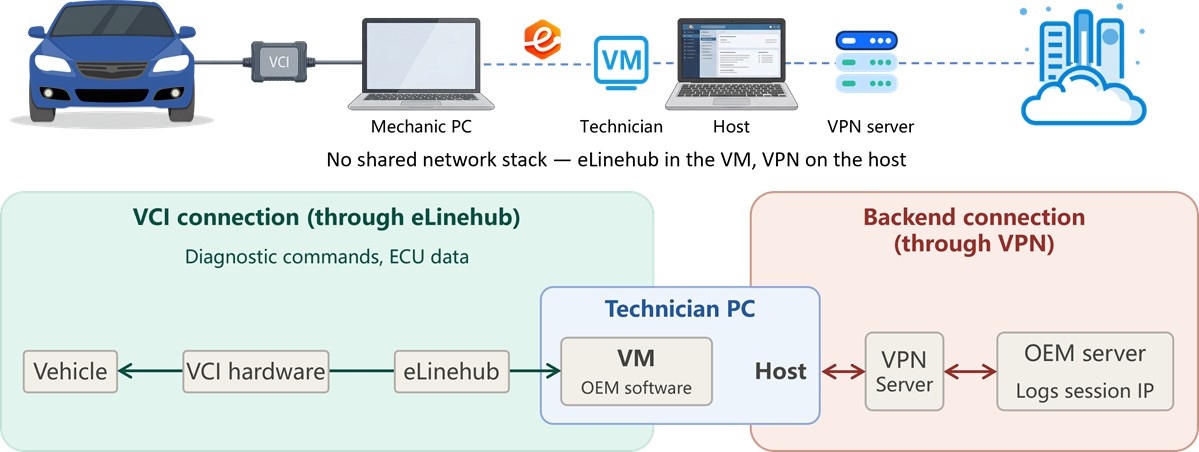
Sanal makine — eLinehub ve OEM yazılımı sanal makinede, VPN ana bilgisayarda.
Windows sanal makinesinde eLinehub Technician ve OEM yazılımı çalışır. Sanal makine ağa ana bilgisayar üzerinden NAT ile bağlanır. VPN istemcisi ana bilgisayarda çalışır. Eşlenen USB cihazı konuk işletim sisteminde görünür. Konuk trafiğinin VPN’i kullanıp kullanmadığı ana bilgisayar ve VPN yönlendirmesine bağlıdır. OEM sunucusuna erişimi ve eLinehub bağlantısını ayrı ayrı doğrulayın.
OEM yazılımının sanal makineyle uyumlu olduğunu ve lisans ile donanım denetimlerinin bu ortamda çalıştığını doğrulayın. Fiziksel donanımı zorunlu tutan sıkı denetimler sanal makinede test edilmemiştir. Ana bilgisayar ve konuk adaptörlerinin ayrılması uyumluluğu veya başarılı programlamayı garanti etmez.
Tek bilgisayar — eLinehub, OEM yazılımı ve VPN aynı bilgisayarda.
eLinehub, OEM yazılımı ve VPN aynı Windows bilgisayarda çalışır. Sonuç VPN istemcisine ve yönlendirme ayarlarına bağlıdır. VCI’nin algılanmasını ve OEM sunucusuna erişimi birlikte doğrulayın. Sanal makine de doğrulanması gereken bir seçenektir; tam ağ yalıtımı garanti etmez.
4.2 Ağ Adaptörlü VCI ve VPN
ENET kablosu, ICOM Next, SD Connect, VAS6154A, JLR DoIP VCI, VOE adaptörü ve diğer ağ adaptörlü VCI cihazları için.
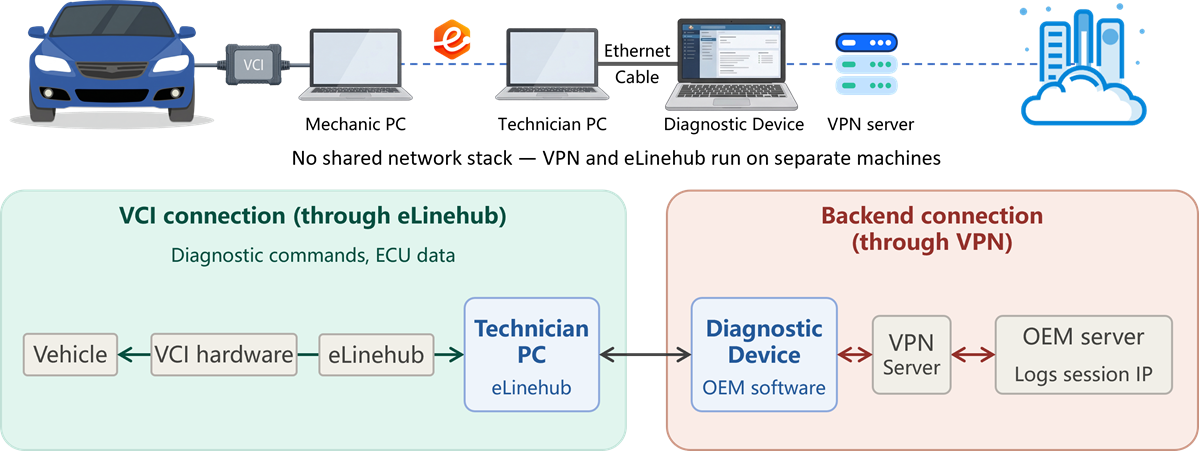
İki fiziksel bilgisayar — eLinehub aktarma bilgisayarında, OEM yazılımı ve VPN teşhis bilgisayarında.
Aktarma bilgisayarında eLinehub Technician çalışır ve atölyedeki ağ adaptörünü fiziksel Ethernet bağlantı noktasına köprüler. Ethernet kablosu bu bilgisayarı OEM yazılımının ve VPN’in çalıştığı teşhis bilgisayarına bağlar. Bu düzende teşhis bilgisayarında eLinehub kurulu değildir.
Uygulamaları ikiye ayırmak eLinehub ve VPN adaptörlerinin aynı işletim sisteminde çalışmasını önler. Teşhis bilgisayarının yine hem Ethernet üzerinden VCI’ye hem de OEM sunucusuna ulaşması gerekir. VPN kuralları bu yolları etkileyebilir. VPN’e bağlandıktan sonra cihazın algılandığını ve sunucu erişiminin çalıştığını doğrulayın.
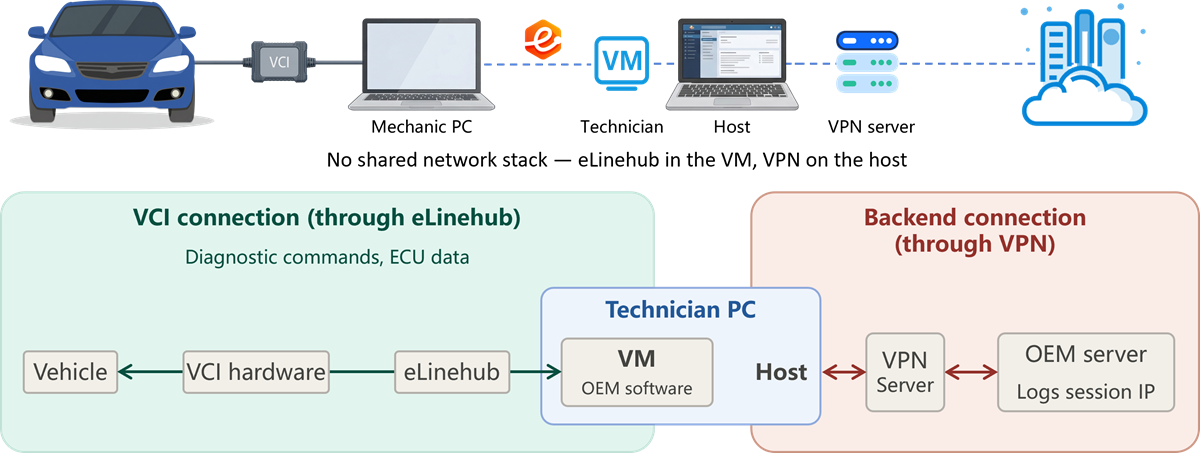
Sanal makine — eLinehub ve OEM yazılımı sanal makinede, VPN ana bilgisayarda.
Bölüm 4.1’deki Seçenek A’da olduğu gibi eLinehub ve OEM yazılımı Windows sanal makinesinde çalışır. Sanal makine, VPN çalıştıran ana bilgisayar üzerinden NAT ile ağa bağlanır. eLinehub uzaktaki ağ adaptörünü konuk sistemde eLinehub Link’e eşler. Yazılım uyumluluğunu ve iki ağ yolunu da doğrulayın. İki fiziksel bilgisayarlı kurulum sanal makine gerektirmez, ancak yine de yönlendirme kontrolü gerekir.
Tek bilgisayar — eLinehub, OEM yazılımı ve VPN aynı bilgisayarda.
eLinehub atölyedeki ağ adaptörünü köprülerken VPN, OEM sunucusu bağlantısını taşır. İkisi de aynı ağ yığınını kullanır. Bazı kurulumlarda bu düzen çalışır, ancak kullanıcılar VPN yönlendirmesi köprülenen adaptörle çakıştığında bağlantının kesilebildiğini bildirmiştir. Tek bilgisayar zorunluysa ve iki fiziksel bilgisayar kullanamıyorsanız sanal makine (Seçenek B), aynı işletim sistemini paylaşmaktan daha iyi yalıtım sağlar.
Sanal makine ve VPN düzenleri için bu sayfadaki Sınır Ötesi VPN Kurulumu bölümüne bakın. eLinehub ve OEM yazılımı Windows konuk sisteminde, VPN ana bilgisayarda çalışır. Fiziksel donanım doğrulaması isteyen yazılımlar sanal makinede test edilmemiştir. Ağ Adaptörü Köprüleme Kılavuzu adaptör seçimini ve iki fiziksel bilgisayar arasındaki kablo bağlantısını açıklar.
Sıkça Sorulan Sorular
- Hangi OEM işlemleri çevrimiçi sunucu bağlantısı gerektirir?
- İşlem için üreticinin güncel gereksinimlerini kontrol edin. Mercedes-Benz, XENTRY’de SCN kodlama kullanır; SFD, Volkswagen Grubunun araç tanılama koruma sistemidir.
- XENTRY hesabım şüpheli IP etkinliği nedeniyle işaretlendi. eLinehub bunun tekrarlanmasını önleyebilir mi?
- eLinehub ile OEM yazılımı Teknisyen bilgisayarında çalışır; OEM sunucusu bağlantısı o bilgisayarın internet yolunu kullanır. Bu durum OEM’in hesabı, bölgeyi veya oturumu kabul edeceğini garanti etmez. eLinehub engellenmiş bir XENTRY hesabını yeniden açamaz. Hesabınıza erişimi geri almak için OEM destek birimine başvurun.
- eLinehub ile çevrimiçi programlama yapmak için VPN gerekir mi?
- Atölyenin başka bir ülkede olması tek başına VPN gerektirmez. OEM yazılımı, çalıştığı bilgisayarın yapılandırılmış internet yolunu kullanır. Hizmet için VPN gerekiyorsa veya buna izin veriliyorsa OEM koşullarına uyun. VPN, bölgesel uygunluk veya hesap izni sağlamaz. VCI bağlantısını ve OEM sunucusu erişimini nasıl etkilediğini doğrulayın.
- USB VCI için neden iki fiziksel bilgisayar kullanamıyorum?
- USB eşleme, cihazı Teknisyen bilgisayarının Windows işletim sisteminde görünür kılar. Cihaz fiziksel kabloyla ikinci bir bilgisayara aktarılamaz. Sanal makine seçeneğinde eLinehub ve OEM yazılımı NAT kullanan Windows konuk sisteminde, VPN ana bilgisayarda çalışır. Yazılımı ve VPN’i birlikte doğrulayın. Fiziksel donanımı zorunlu tutan sıkı denetimler sanal makinede test edilmemiştir.
- eLinehub OEM sunucularıyla iletişim kurar mı?
- eLinehub atölyedeki VCI’yi Teknisyen bilgisayarına eşler. OEM yazılımı ile OEM sunucusu arasındaki iletişime aracılık etmez ve iletişimi değiştirmez. Bu ayrı oturum, bilgisayarın yapılandırılmış internet yolunu kullanır ve OEM’in hesap, bölge ve güvenlik koşullarına tabidir.
- Teşhis cihazım Android veya kapalı bir işletim sistemi kullanıyorsa eLinehub ile çevrimiçi programlama yapabilir miyim?
- Ağ adaptörlü VCI’lerde (ENET kablosu, ICOM, SD Connect, VAS6154A, DoIP VCI) iki bilgisayarlı düzen, eLinehub’ı Ethernet kablosuyla bağlı ayrı bir aktarma bilgisayarında çalıştırır. Teşhis cihazına eLinehub kurmak gerekmez. USB VCI için eLinehub Technician, OEM yazılımının çalıştığı Windows bilgisayarına kurulmalıdır. Windows yazılımı kurulamayan cihazlar USB eşleme kullanamaz.
- İşe başlamadan önce bağlantıyı nasıl kontrol edebilirim?
- Her iki tarafta da kablolu internet bağlantısı önerilir. eLinehub ağ kalitesi testini çalıştırın ve arayüzdeki sonuçları inceleyin. Bağlantının işe uygun olup olmadığına teknisyen karar verir. Yazma işleminden önce araç üreticisinin prosedürünü izleyin. Ağ testi sonuçları tek başına yazmaya başlanabileceğini göstermez. OEM yazılımı, teknisyenin bilgisayarından üreticinin sunucusuna ayrı bir bağlantı kurar.
- Teknisyen bilgisayarındaki VPN eLinehub bağlantısını etkiler mi?
- VPN istemcisi yönlendirmeyi değiştirip eLinehub bağlantısını etkileyebilir. HTTPS üzerinden giriş yapmak tek başına VPN kullanımı değildir. Ağ adaptörlü VCI’lerde iki bilgisayar seçeneği eLinehub’ı OEM yazılımı ve VPN’den ayırır. USB eşlemede eLinehub ve OEM yazılımı sanal makinede, VPN ana bilgisayarda çalışır. Tek bilgisayarda sonuç VPN yapılandırmasına bağlıdır. Kullanmadan önce kendi kurulumunuzu doğrulayın.
eLinehub’ı kullanmaya başlayın
Hesabınızın denemeye uygun olup olmadığını ve geçerli koşulları öğrenmek için teknisyen web uygulamasında oturum açın. eLinehub Mechanic’i kullanmak ücretsizdir.