


원격 OEM 온라인 프로그래밍: VCI 접근과 계정 요건
원격 OEM 온라인 프로그래밍은 차량 인터페이스와 OEM 백엔드에 대한 두 연결을 사용합니다. eLinehub가 정비소 VCI를 자신의 PC에 매핑하면 OEM 소프트웨어는 해당 PC의 인터넷 경로로 온라인 서비스를 이용합니다. 계정 이용 자격, 지역 접근 및 보안 권한은 여전히 OEM 요건을 따라야 합니다.
- ✓XENTRY SCN, SPS2 플래시, ODIS GeKo, BMW AOS를 본인 데스크에서 실행 — 정비소는 VCI와 차량만 제공합니다
- ✓OEM 로그인 정보는 전문가 PC에 그대로 유지됩니다. 정비소는 자격증명이나 진단 단계를 절대 볼 수 없습니다.
- ✓다른 국가의 정비소를 지원하나요? OEM 접근 요건과 4절의 VPN 구성 한계를 확인하세요.
전문가는 OEM 소프트웨어와 계정을 제공합니다. 정비소는 VCI를 연결합니다. eLinehub는 그 사이를 잇습니다. · eLinehub 제공 ·
OEM 계정 접근은 연결 경로만으로 결정되지 않습니다
OEM 온라인 작업에는 적절한 계정, 구독 및 권한이 필요합니다. 지역별 자격과 보안 검사는 OEM 서비스에 따라 다릅니다. 출발지 IP는 연결 요소 중 하나일 뿐이며 세션 허가 여부나 계정 차단 이유를 판단하기에 충분하지 않습니다.
계정이 제한되면 OEM 계정 알림과 지원 절차를 통해 원인과 복구 단계를 확인하세요. VCI 연결 방식을 바꿔도 계정이 복구되거나 이후 세션이 승인된다고 보장되지 않습니다.
연결 계획 시 OEM 소프트웨어를 실행하는 PC를 확인하세요. 해당 PC의 설정된 인터넷 경로가 백엔드 세션을 전달합니다. 화면 공유와 장치 매핑은 소프트웨어의 실행 PC가 다르지만 모두 유효한 OEM 접근 권한이 필요합니다.
구성 A: 원격 데스크톱 — OEM 소프트웨어는 정비소 PC에서 실행됩니다.
전문가는 TeamViewer나 AnyDesk로 정비소 PC의 OEM 소프트웨어를 제어합니다. 이 소프트웨어는 정비소에 연결된 VCI와 통신할 수 있습니다. OEM 백엔드 세션은 정비소 PC에 설정된 인터넷 경로를 사용합니다.
화면 공유만으로 정비소 VCI가 전문가 PC의 운영체제에 매핑되지는 않습니다. 또한 화면 공유 자체가 정비소 PC에서의 프로그래밍을 막는 것은 아닙니다. 실제 구성의 소프트웨어, 인터페이스, 권한 및 OEM 절차를 평가하세요.
이 구성에서 입력한 OEM 인증 정보는 정비소 PC에서 사용되며 진단 인터페이스도 그곳에 표시됩니다. 해당 환경에 접근할 수 있는 사람을 확인하고 OEM 계정 사용 요건을 따르세요.
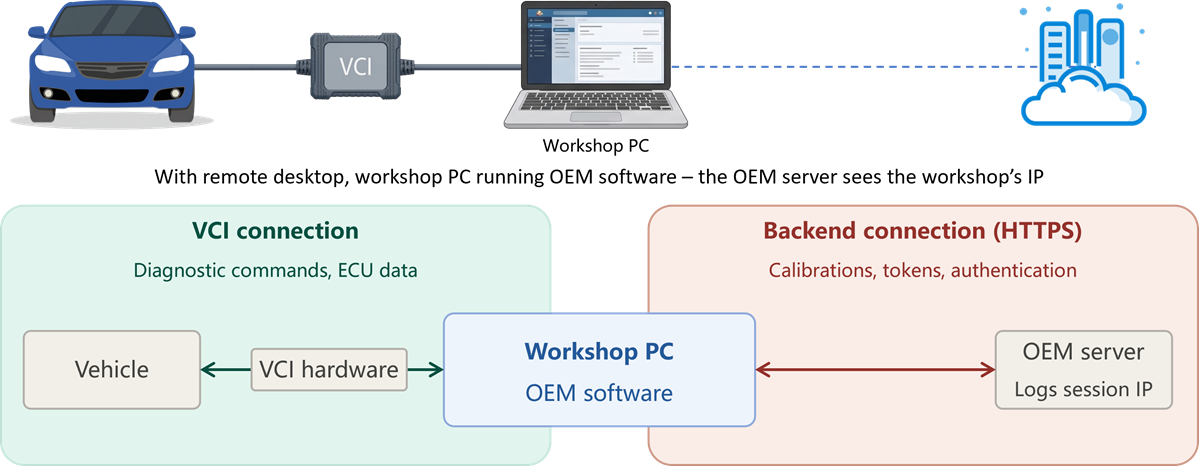
구성 B: 원격 데스크톱과 VPN — 경로는 바뀌지만 권한은 바뀌지 않습니다.
정비소 PC의 VPN은 설정에 따라 OEM 백엔드 연결 경로와 출발지 IP를 바꿀 수 있습니다. OEM 소프트웨어와 계정 세션은 계속 정비소 PC에서 실행됩니다.
VPN은 OEM 이용 자격, 구독 또는 보안 권한을 제공하지 않습니다. 서비스와 위치에 대한 OEM 요건을 따르세요. 다른 출구 IP를 접근 허가나 계정 제한 방지의 증거로 보지 마세요.
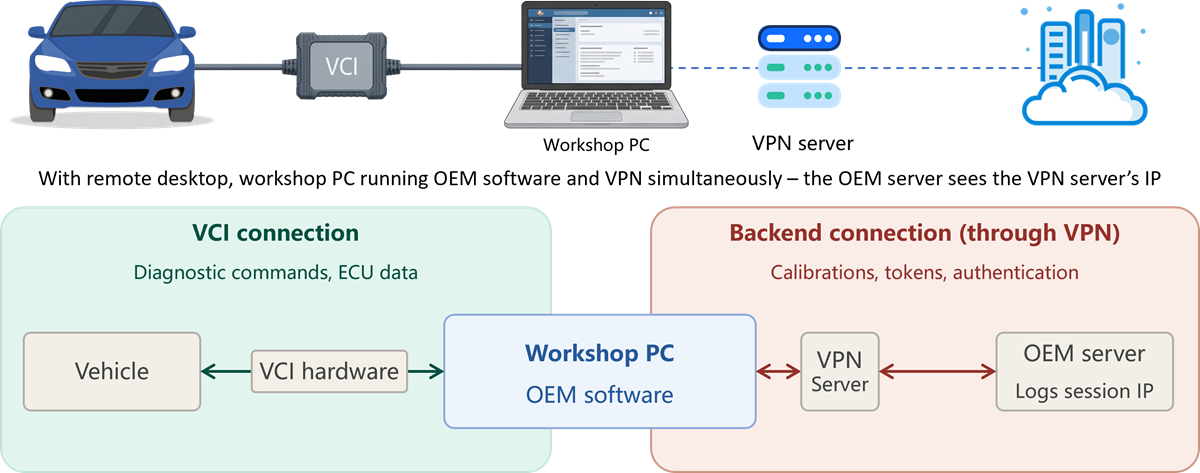
세션 실행 위치
OEM 소프트웨어의 실행 위치와 환경을 관리하는 주체에 따라 구성을 선택하세요. 화면 공유, 장치 매핑, VPN 모두 OEM 계정 접근 권한을 부여하지 않습니다. 권한은 차량 및 백엔드 연결과 별도로 검증하세요.
다음 질문은: 일상 작업 중 어떤 작업이 실제로 이 백엔드 연결을 유발하는가? 모두 그런 것은 아닙니다.
어떤 OEM 작업이 온라인 연결을 필요로 하는가
아래 온라인 작업에는 OEM 백엔드 서비스 접근이 필요합니다. 사용하는 서비스의 현재 계정, 구독 및 작업 요건을 확인하세요.
GM 프로그래밍은 계정, 위치 및 예정된 작업에 대한 ACDelco TDS 또는 지역 서비스 포털의 현재 요건을 확인하세요. 포털 오류나 로그인 실패만으로 IP 지역 제한이 원인이라고 판단할 수는 없습니다.
온라인 프로그래밍 세션 중에는 OEM 소프트웨어를 실행하는 기기에서 두 가지가 동시에 발생합니다. 소프트웨어는 차량에 연결된 VCI와 통신합니다 — 진단 명령을 전송하고 ECU 데이터를 수신합니다. 동시에 HTTPS를 통해 OEM 백엔드 서버와 통신합니다 — 캘리브레이션 파일을 다운로드하고 토큰을 교환하며 세션을 인증합니다. 이 두 연결은 서로 독립적입니다.
OEM 백엔드가 기록하는 IP 주소는 두 번째 연결 — OEM 서버로의 HTTPS 링크 — 에서 나옵니다. 그 연결은 해당 기기가 가진 인터넷 연결을 사용합니다. 질문은: 어느 기기가 OEM 소프트웨어를 실행하는가?
해당 작업의 최신 제조사 요건을 확인하세요. Mercedes-Benz는 XENTRY에서 SCN 코딩을 사용합니다. SFD는 Volkswagen 그룹의 차량 진단 보호 시스템입니다.
eLinehub가 VCI를 OEM 소프트웨어에 연결하는 방식
eLinehub는 원격 VCI 연결을 제공합니다. OEM 소프트웨어, 호환 드라이버, 계정 및 필요한 권한은 사용자가 준비해야 합니다. 온라인 작업 전에 소프트웨어가 매핑된 인터페이스를 인식하는지 확인하세요.
정비소는 VCI를 차량에 연결하고 eLinehub Mechanic을 실행합니다. 전문가는 연결을 수락하고 USB 장치 또는 네트워크 어댑터를 자신의 Windows PC에 매핑합니다. OEM 소프트웨어는 그 PC에서 실행되며 적절한 드라이버로 매핑된 인터페이스에 접근합니다.
OEM 소프트웨어의 HTTPS 연결은 해당 경로에 영향을 주는 프록시나 VPN을 포함해 전문가 PC에 설정된 인터넷 경로를 사용합니다. eLinehub는 별도의 VCI 연결을 처리하며 OEM 백엔드 세션을 프록시하거나 변경하지 않습니다. 계정과 작업의 허용 여부는 여전히 OEM이 결정합니다.
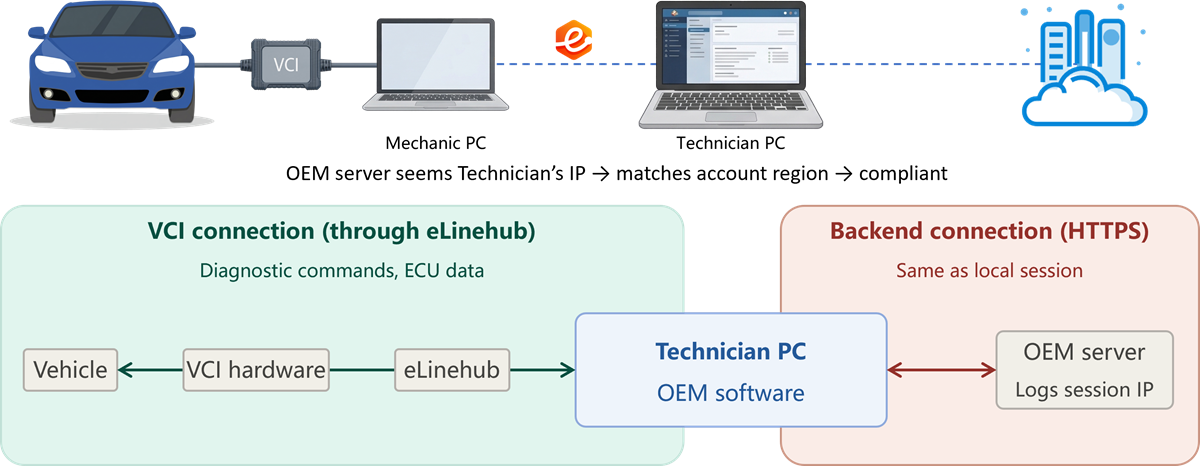
장치 접근과 OEM 계정 접근은 별개의 요건입니다. 자신의 PC에서 OEM 소프트웨어를 실행하면 자신의 환경과 인터넷 연결을 사용할 수 있습니다. 연결 IP와 계정 등록 국가가 같아도 지역별 이용 자격을 보장하거나 계정 제한을 방지하지는 않습니다.
이는 두 가지 VCI 유형 모두에서 작동합니다. USB 매핑 (MDI 2, VCM3, VI3, MicroPod II, HAC) 과 네트워크 어댑터 브리징 (ENET 케이블, ICOM Next, SD Connect, VAS6154A, JLR DoIP VCI, VOE 어댑터). 선택은 VCI 하드웨어에 따라 결정되며 작업의 온라인 여부에 따라 결정되지 않습니다.
정비소는 eLinehub Mechanic으로 VCI를 공유합니다. 자신의 PC에서 OEM 소프트웨어에 로그인하므로 정비소 PC에 인증 정보를 입력하지 않습니다. 별도로 공유하지 않는 한 진단 인터페이스는 자신의 화면에만 표시됩니다. OEM 인증은 관련 OEM 서비스와 계속 통신합니다.
전문가가 자신의 Windows PC에서 OEM 소프트웨어를 사용하고 VCI는 협력 정비소에 있다고 가정합니다. 화면 공유라면 소프트웨어는 정비소 PC에서 실행됩니다. eLinehub에서는 VCI가 전문가 PC에 매핑되고 OEM 소프트웨어와 백엔드 연결도 그곳에 유지됩니다.
이 예시는 연결 경로를 설명하며 검증된 계정 복구 사례가 아닙니다. 전문가는 계정, 위치, 차량 및 작업에 대한 OEM 권한을 확인해야 합니다. eLinehub는 차단된 계정을 복구하거나 국가 간 세션 승인을 보장하지 않습니다.
첫 원격 온라인 프로그래밍 세션을 시작하세요
전문가용 웹 앱에 로그인해 현재 계정이 체험 대상인지, 어떤 조건이 적용되는지 확인하세요.
국경 간 시나리오: eLinehub에 VPN 추가하기
국가 간 작업에서는 네트워크 구성 선택 전에 OEM 이용 자격과 서비스 요건을 확인하세요. 정비소가 다른 국가에 있다는 이유만으로 eLinehub에 VPN이 필요한 것은 아닙니다.
전문가가 다른 국가로 이동하면 OEM 백엔드는 소프트웨어를 실행하는 PC의 인터넷 경로를 사용합니다. 해당 위치에서의 사용에 관한 OEM 규칙을 확인하세요. 등록 국가의 VPN 출구를 사용해도 권한이나 계정 접근이 보장되지 않습니다.
OEM 문서에서 해당 서비스에 VPN을 요구하거나 허용하면 그 지침을 따르세요. HTTPS 로그인이나 온라인 프로그래밍 자체가 VPN 필요를 의미하지는 않습니다.
VPN 클라이언트는 가상 어댑터와 라우팅 테이블을 바꿔 VCI 트래픽과 OEM 백엔드 접근에 영향을 줄 수 있습니다. 아래 구성은 일부 요소를 분리하지만 충돌 없는 경로를 보장하지는 않습니다. 실제 소프트웨어, 장치 및 VPN 설정으로 두 데이터 경로를 사용 전에 검증하세요.
4.1 USB VCI + VPN
MDI 2, VCM3, VI3, MicroPod II, HAC 및 기타 USB VCI 장치용.
USB 매핑은 드라이버 수준에서 전문가 PC에 가상 USB Hub를 생성합니다. 매핑된 VCI는 해당 PC의 운영체제 내에만 존재합니다 — 물리 케이블이나 USB 연결을 통해 두 번째 컴퓨터로 전달할 수 없습니다. USB VCI 장치에는 물리적 이중 기기 구성을 사용할 수 없습니다. 두 가지 옵션이 남습니다.
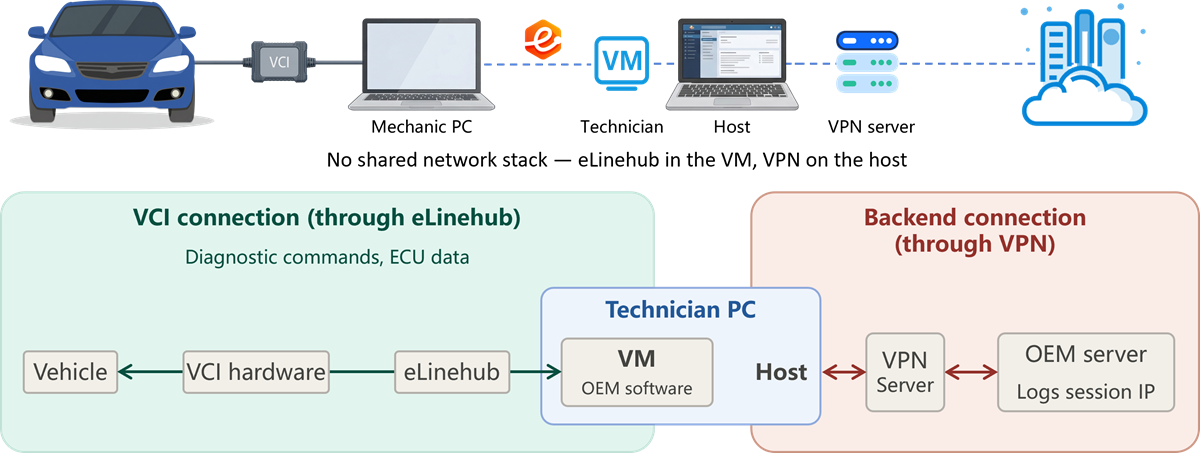
가상 머신 — VM에서 eLinehub와 OEM 소프트웨어를, 호스트에서 VPN을 실행합니다.
Windows VM은 호스트를 통한 NAT 네트워크로 eLinehub Technician과 OEM 소프트웨어를 실행합니다. 호스트에서 VPN 클라이언트를 실행하고 매핑된 USB 장치는 게스트 OS 안에서 사용할 수 있습니다. 게스트 트래픽의 VPN 사용 여부는 호스트와 VPN 경로 설정에 따라 달라집니다. 백엔드 접근과 eLinehub 연결을 모두 검증하세요.
OEM 소프트웨어가 VM 환경과 호환되고 해당 구성에서 라이선스 및 하드웨어 검사가 작동하는지 확인하세요. VM 안에서 엄격한 물리 하드웨어 검증은 아직 테스트되지 않았습니다. 호스트와 게스트 어댑터를 분리해도 호환성이나 프로그래밍 성공은 보장되지 않습니다.
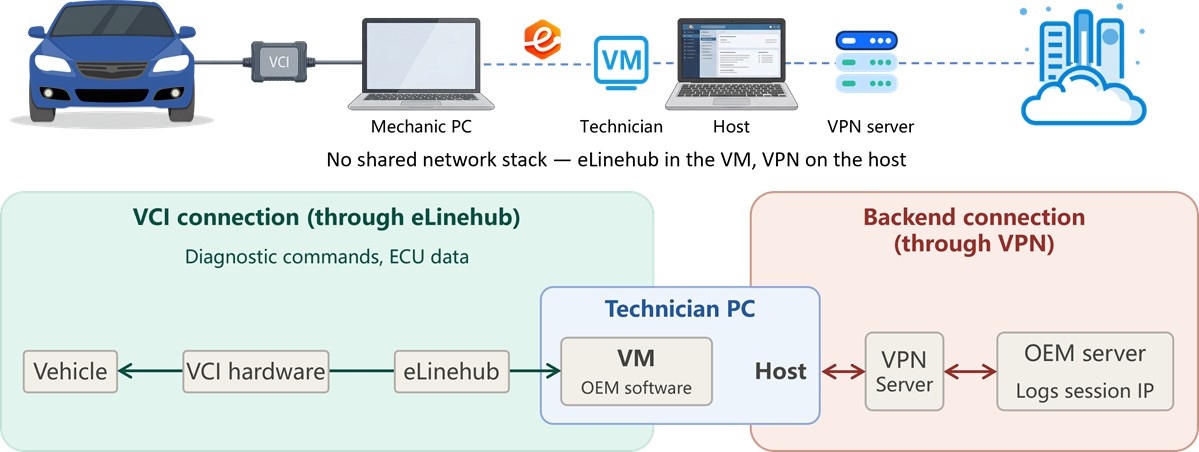
단일 기기 공존 — eLinehub, OEM 소프트웨어, VPN을 같은 PC에서 실행.
eLinehub, OEM 소프트웨어 및 VPN이 한 대의 Windows PC에서 실행됩니다. 결과는 VPN 클라이언트와 경로 설정에 따라 달라집니다. VCI 인식과 백엔드 접근을 함께 검증하세요. VM은 검증할 대안이지 완전한 네트워크 격리를 보장하지 않습니다.
4.2 네트워크 어댑터 VCI + VPN
ENET 케이블, ICOM Next, SD Connect, VAS6154A, JLR DoIP VCI, VOE 어댑터 및 기타 네트워크 어댑터 VCI 장치용.
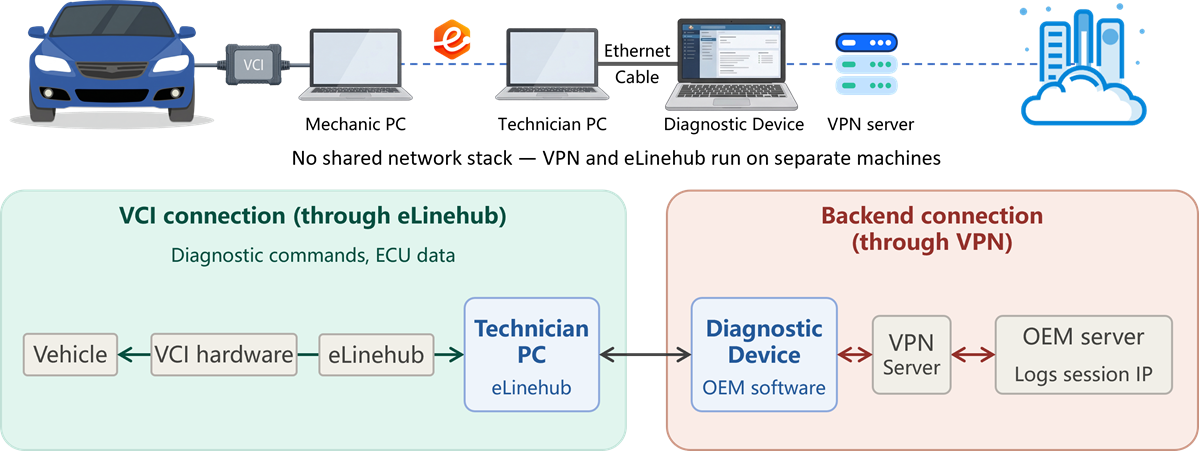
물리적 이중 기기 — 릴레이 PC가 eLinehub를 실행, 진단 PC가 OEM 소프트웨어와 VPN을 실행.
릴레이 PC는 eLinehub Technician을 실행하고 원격 정비소 어댑터를 물리 Ethernet 포트에 브리지합니다. Ethernet 케이블로 OEM 소프트웨어와 VPN을 실행하는 진단 PC에 연결합니다. 이 구성에서는 진단 PC에 eLinehub를 설치하지 않습니다.
두 애플리케이션을 분리하면 eLinehub와 VPN 어댑터가 같은 OS에 배치되지 않습니다. 그래도 진단 PC에는 Ethernet을 통한 VCI 경로와 OEM 백엔드 경로가 모두 필요합니다. VPN 정책이 경로에 영향을 줄 수 있으므로 VPN 연결 후 장치 인식과 백엔드 접근을 검증하세요.
가상 머신 — eLinehub와 OEM 소프트웨어를 VM 내에서, VPN을 호스트에서 실행.
eLinehub와 OEM 소프트웨어는 NAT를 사용하는 Windows 게스트에서, VPN은 호스트에서 실행됩니다. 게스트의 네트워크 브리지에는 eLinehub Link를 사용합니다. 소프트웨어 지원 여부와 두 연결 경로를 확인하세요. 물리 PC 두 대를 사용해 VM 의존성을 없애더라도 라우팅 확인은 필요합니다.
단일 기기 공존 — eLinehub, OEM 소프트웨어, VPN을 같은 PC에서 실행.
eLinehub가 원격 정비소 어댑터를 브리징하고 VPN이 OEM 백엔드 연결을 처리하며, 둘 다 같은 네트워크 스택을 공유합니다. 일부 구성에서는 작동하지만, VPN 라우팅이 브리징된 어댑터를 방해할 때 연결 실패가 보고되었습니다. 단일 기기 운영이 필요하고 이중 기기 구성이 불가능한 경우, VM 접근법 (옵션 B) 이 하나의 OS를 공유하는 것보다 더 나은 격리를 제공합니다.
VM/VPN 구성과 제한 사항은 이 페이지의 국경 간 VPN 설정을 확인하세요. eLinehub와 OEM 소프트웨어는 Windows 게스트 VM에서 실행하고, VPN은 호스트에서 실행합니다. 물리 하드웨어 확인이 필요한 소프트웨어는 VM에서 아직 검증하지 않았습니다. 네트워크 어댑터 브리징 가이드는 어댑터 선택과 두 물리 컴퓨터 사이의 배선 방법을 설명합니다.
자주 묻는 질문
- 어떤 OEM 작업이 온라인 백엔드 연결을 필요로 하나요?
- 해당 작업의 최신 제조사 요건을 확인하세요. Mercedes-Benz는 XENTRY에서 SCN 코딩을 사용합니다. SFD는 Volkswagen 그룹의 차량 진단 보호 시스템입니다.
- XENTRY 계정이 의심스러운 IP 활동으로 표시되었습니다. eLinehub로 이것이 다시 발생하는 것을 방지할 수 있나요?
- eLinehub에서는 OEM 소프트웨어가 전문가 PC에서 실행되어 백엔드 연결도 해당 PC의 인터넷 경로를 사용합니다. OEM이 계정, 지역 또는 세션을 승인한다고 보장되지는 않습니다. eLinehub는 차단된 XENTRY 계정을 복구할 수 없습니다. 복구는 OEM 지원팀에 문의하세요.
- 온라인 프로그래밍을 위해 eLinehub를 사용하려면 VPN이 필요한가요?
- 원격 정비소가 다른 국가에 있다는 사실만으로 VPN이 필요하지는 않습니다. OEM 소프트웨어는 실행 PC에 설정된 인터넷 경로를 사용합니다. 해당 서비스에 VPN이 필요하거나 허용되면 OEM 요건을 따르세요. VPN은 지역 이용 자격이나 계정 권한을 부여하지 않습니다. VCI와 백엔드 연결에 미치는 영향을 검증하세요.
- USB VCI 장치에 이중 기기 구성을 사용할 수 없는 이유는 무엇인가요?
- USB 매핑은 전문가 PC의 Windows OS에서 장치를 사용할 수 있게 하며 물리 케이블로 두 번째 PC에 전달할 수 없습니다. VM 구성은 NAT를 사용하는 Windows 게스트에 eLinehub와 OEM 소프트웨어를, 호스트에 VPN을 둡니다. 실제 소프트웨어와 VPN 조합을 검증하세요. VM의 엄격한 물리 하드웨어 검증은 아직 테스트되지 않았습니다.
- eLinehub가 OEM 백엔드 서버와 상호작용하나요?
- eLinehub는 정비소 VCI를 전문가 PC에 매핑하며 OEM 소프트웨어와 백엔드 사이의 통신을 프록시하거나 변경하지 않습니다. 별도 세션은 PC에 설정된 인터넷 경로를 사용하고 OEM 계정, 지역 및 보안 요건을 계속 따라야 합니다.
- 진단 기기가 Android나 봉인된 OS를 실행하는 경우에도 온라인 프로그래밍에 eLinehub를 사용할 수 있나요?
- 네트워크 어댑터 VCI 장치 (ENET 케이블, ICOM, SD Connect, VAS6154A, DoIP VCI) 의 경우, 이중 기기 구성은 eLinehub를 이더넷 케이블로 연결된 별도의 릴레이 PC에 배치합니다 — 진단 기기에는 eLinehub가 설치될 필요가 없습니다. USB VCI 장치의 경우, eLinehub Technician은 OEM 소프트웨어를 실행하는 동일한 Windows PC에 설치되어야 합니다. Windows 소프트웨어를 설치할 수 없는 기기는 USB 매핑을 사용할 수 없습니다.
- 작업 전에 연결을 어떻게 확인하나요?
- 양쪽 모두 유선 인터넷 연결을 권장합니다. eLinehub에서 네트워크 품질 검사를 실행하고 화면에 표시된 결과를 확인하세요. 연결이 작업에 적합한지는 전문가가 판단합니다. 쓰기 전에 차량 제조사의 절차를 따르세요. 네트워크 검사 결과만으로 쓰기를 시작해도 되는지는 판단할 수 없습니다. OEM 소프트웨어는 전문가 PC에서 제조사 서버에 별도로 연결합니다.
- 전문가 PC의 VPN이 eLinehub와 충돌하나요?
- VPN 클라이언트는 경로를 바꿔 eLinehub를 방해할 수 있습니다. HTTPS 로그인만으로는 VPN이 아닙니다. 네트워크 어댑터형 VCI의 두 PC 구성은 eLinehub와 OEM 소프트웨어·VPN을 분리합니다. USB VM 구성은 게스트에 eLinehub와 OEM 소프트웨어를, 호스트에 VPN을 둡니다. 단일 PC 결과는 VPN 설정에 따라 달라지므로 사용 전에 실제 조합을 검증하세요.
eLinehub 시작하기
전문가용 웹 앱에 로그인해 현재 계정이 체험 대상인지, 어떤 조건이 적용되는지 확인하세요. eLinehub Mechanic은 무료로 사용할 수 있습니다.