
البرمجة عبر الإنترنت OEM عن بُعد دون حظر IP الإقليمي
عندما تتصل برامج تشخيص OEM بخلفياتها — Mercedes Online، BMW AOS، TIS2Web، VW Online، TOPIx — يُسجّل الخادم عنوان IP الخاص بالجلسة. إذا لم يطابق ذلك العنوان المنطقة المسجّلة للحساب، يُحظر الحساب. تشرح هذه الصفحة سبب حدوث ذلك، والعمليات التي تُثيره، وكيف تمنعه eLinehub.
- ✓شغّل XENTRY SCN وفلاش SPS2 وODIS GeKo وBMW AOS من مكتبك الخاص — توفّر الورشة VCI والمركبة
- ✓تسجيل دخول OEM يبقى على جهازك. الورشة لا ترى بيانات اعتمادك ولا خطوات التشخيص لديك أبداً.
- ✓تخدم ورشاً في دول أخرى؟ القسم 4 يغطي إعدادات VPN للسيناريوهات العابرة للحدود.
تحضر أنت برامج OEM والحسابات. تربط الورشة VCI. توفر eLinehub الجسر. · بواسطة eLinehub ·
لماذا تُحظر حسابات OEM أثناء البرمجة عن بُعد
تُسجّل خوادم الخلفية OEM — Mercedes Online، BMW AOS، GM TIS2Web، JLR TOPIx Cloud — عنوان IP لكل جلسة عبر الإنترنت. عندما لا يطابق عنوان IP الجلسة المنطقة المسجّلة للحساب، يُشير الخادم إلى الحساب باعتباره نشاطاً مشبوهاً. يُحظر الحساب. تستغرق المعالجة أسابيع إلى أكثر من شهر عبر مكتب دعم OEM — وخلال ذلك الوقت، لا يمكن استخدام الأداة لأي عملية عبر الإنترنت.
هذه ليست حالة نادرة. على منتدى Diagnostic Network وحده، أبلغت ورش متعددة عن حظر حسابات XENTRY الخاصة بها بعد ظهور الحساب على عنوان IP خارج المنطقة المسجّلة — بعضها بعد دفع أكثر من 30,000 دولار مقابل Xentry Kit. وصف أحد الفنيين أنه حُظر مرتين خلال 18 شهراً، وانتظر في كل مرة أكثر من 30 يوماً للاستعادة. أبلغ آخر عن إرسال أكثر من 10 رسائل بريد إلكتروني دون رد بينما بقيت المركبات غير مكتملة.
المتغير الأساسي ليس مكان وجود الفني فيزيائياً — لا يمكن للخلفيات OEM التحقق من ذلك. المتغير هو المكان الذي يتصل فيه الجهاز الذي يشغّل برامج OEM بالإنترنت. عنوان IP لذلك الجهاز هو ما تُسجّله الخلفية. إعدادان شائعان للبرمجة عن بُعد كلاهما يخطئ في هذا.
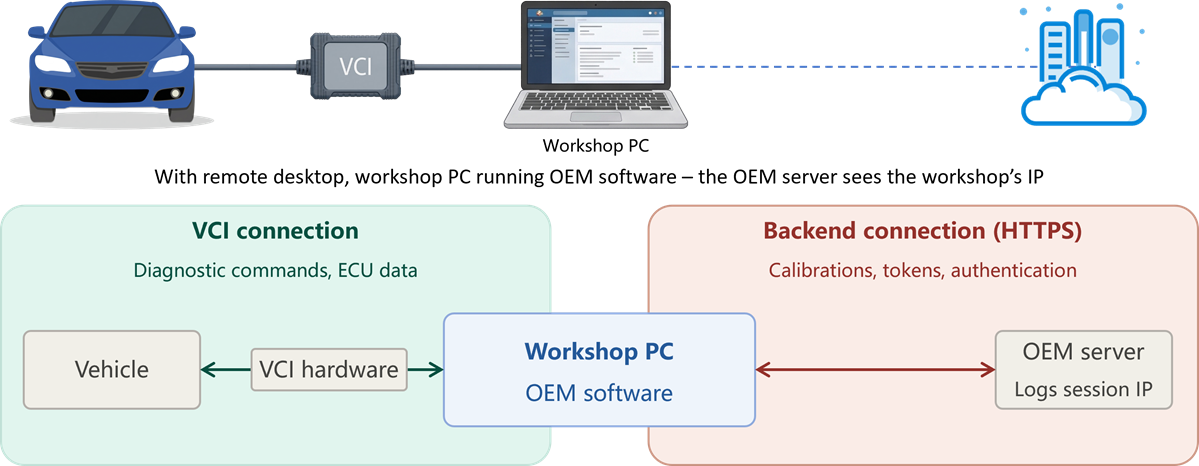
الحالة أ: سطح المكتب البعيد دون VPN — عنوان IP الورشة يصل إلى الخلفية.
يستخدم الفني TeamViewer أو AnyDesk للتحكم في جهاز ورشة في منطقة أخرى. تعمل برامج OEM على جهاز الورشة، لذا ترى الخلفية عنوان IP الورشة. إذا كانت الورشة في منطقة مختلفة عن منطقة تسجيل الحساب، ترى الخلفية عدم تطابق ويُشار إلى الحساب.
لخّص أحد أعضاء المنتدى المخاطرة: العثور على شخص للقيام بترميز SCN عن بُعد عبر مشاركة الشاشة "شبه مستحيل، إذ من المرجح أن يؤدي ذلك إلى قفل بيانات اعتماد تسجيل دخول Daimler الخاصة به بسبب اكتشاف استخدام غير مصرح به".
يكشف هذا الإعداد ثلاثة أشياء: عنوان IP الورشة للخلفية OEM (مما يُثير الحظر)، وبيانات اعتماد OEM للفني على جهاز لا يستطيع الفني تدقيقه، وكل خطوة تشخيص ظاهرة على شاشة الورشة المحلية.
الحالة ب: سطح المكتب البعيد مع VPN — عنوان IP مُقنّع يمكن اكتشافه رغم ذلك.
لتجنب عدم تطابق IP في الحالة أ، يضيف بعض الفنيين VPN على جهاز الورشة لجعل عنوان IP الخاص به يبدو في المنطقة المسجّلة للحساب. يعالج ذلك عَرَض IP لكنه لا يُصلح المشكلة الأساسية.
يُحسّن مصنّعو OEM آليات الكشف باستمرار. يتحقق Mercedes Online من اتساق معرّف الجهاز ومعرّف الحساب ومنطقة IP ومعرّف المؤسسة — يُغيّر VPN عنوان IP لكنه لا يُغيّر البصمات الأخرى. الجلسة التي تنشأ من عقدة خروج VPN في ألمانيا، وتعمل على جهاز بمعرّف جهاز تركي ودون مؤسسة ورشة مرتبطة، هي شذوذ يمكن اكتشافه. قد يعمل VPN اليوم ويفشل بعد تحديث الخلفية التالي. كل فشل يُخاطر بحظر حساب آخر يستمر أسابيع.
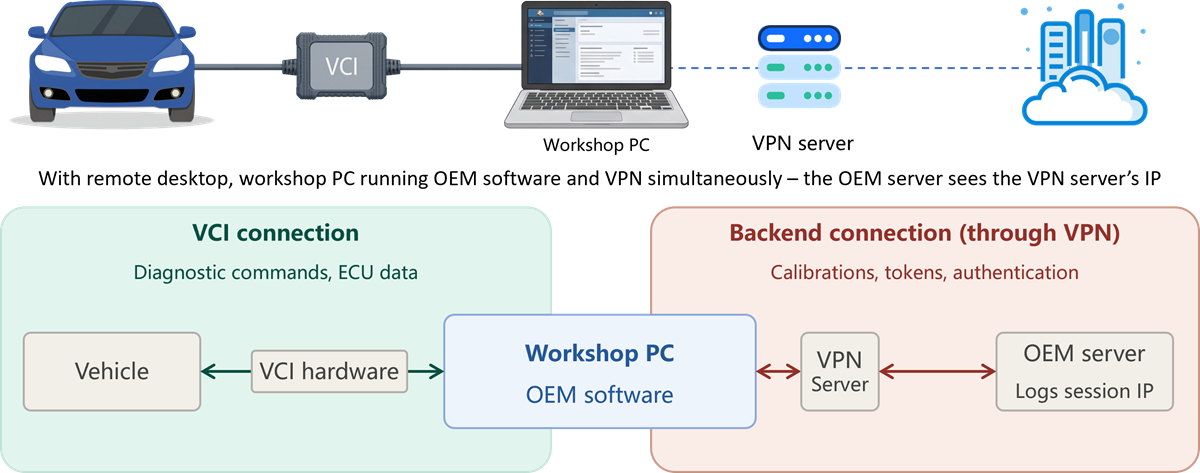
ما يكشفه كل إعداد
المشكلة الأساسية ليست أي عنوان IP تراه الخلفية — بل أي جهاز يشغّل برامج OEM. طالما تعمل برامج OEM على جهاز الورشة، فعنوان IP إما خاطئ (الحالة أ) أو مُقنّع (الحالة ب)، وبيانات الاعتماد وخطوات التشخيص مكشوفة دائماً على جهاز خارج تحكم الفني.
السؤال التالي هو: أي من عملياتك اليومية يُثير فعلاً اتصال الخلفية هذا؟ ليس كلها يفعل ذلك.
أي عمليات OEM تتطلب الاتصال عبر الإنترنت
إذا كنت تعمل مع أي من المنصات أدناه، فكل عملية عبر الإنترنت في العمود الأيسر هي جلسة يكون فيها امتثال IP مهماً.
يستحق TIS2Web من GM ملاحظة خاصة: يطبّق قيوداً إقليمية على مستوى الحساب. يُبلغ الفنيون خارج الولايات المتحدة وكندا أن برمجة SPS2 غير قابلة للوصول دون عنوان IP من منطقة الولايات المتحدة — المنصة لا تُحمَّل أو تُرجع خطأ قبل أن تتمكن جلسة البرمجة من البدء.
خلال جلسة برمجة عبر الإنترنت، يحدث شيئان في وقت واحد على الجهاز الذي يشغّل برامج OEM. يتواصل البرنامج مع VCI الموصول بالمركبة — يُرسل أوامر التشخيص ويستلم بيانات ECU. في الوقت نفسه، يتواصل مع خادم الخلفية OEM عبر HTTPS — يُحمّل ملفات المعايرة، ويتبادل الرموز، ويُصادق على الجلسة. هذان الاتصالان مستقلان عن بعضهما.
عنوان IP الذي تُسجّله الخلفية OEM يأتي من الاتصال الثاني — رابط HTTPS بخادم OEM. يستخدم ذلك الاتصال أي اتصال إنترنت يمتلكه الجهاز. السؤال هو: أي جهاز يشغّل برامج OEM؟
بعض العمليات تقع بين عبر الإنترنت وغير المتصلة. يتطلب GDS2 من GM تسجيل دخول Techline Connect للتشغيل، لكن وظائف التشخيص تعمل بعد ذلك محلياً. SPS2 مختلف — يُحمّل من TIS2Web طوال الفلاش، مما يجعله عبر الإنترنت كلياً. يسمح Mercedes XENTRY بقراءة الأعطال غير المتصلة لكنه يتطلب Mercedes Online لأي عملية كتابة — ترميز SCN والبرمجة عبر الإنترنت وفتح SFD كلها تفتح اتصال الخلفية. يدعم Ford FDRS الاختبار الميداني غير المتصل المحدود لكنه يحتاج اتصال خادم نشطاً لبرمجة الوحدات.
كيف تحل eLinehub هذه المشكلة
هل سيكتشف XENTRY جهاز SD Connect كأنه موصول بطاولة عملك؟ نعم. هل سيُحمّل SPS2 المعايرات من TIS2Web ويكتبها عبر MDI 2 في نفس الجلسة؟ نعم. هل سيجد ISTA جهاز ICOM عبر بث DoIP؟ نعم. هل سيرى Mercedes Online وBMW AOS وTIS2Web عنوان IP الخاص بك — لا عنوان الورشة؟ نعم.
إليك السبب. تُربط eLinehub جهاز VCI من الورشة البعيدة بجهازك عبر الإنترنت. تربط الورشة VCI بالمركبة وتشغّل eLinehub الميكانيكي — عميل مشاركة خفيف الوزن. تقبل الأمر، ويظهر VCI على جهازك كجهاز موصول محلياً: جهاز USB في Device Manager لـ USB VCI، أو محوّل شبكة في Network Connections لـ DoIP/ENET VCI. تعمل برامج OEM الخاصة بك على جهازك — لا على جهاز الورشة عبر مشاركة الشاشة — وتعمل كل آلية اكتشاف لأن VCI موجود على جهازك على مستوى نظام التشغيل.
بما أن برامج OEM تعمل على جهازك، فإن اتصال HTTPS بـ Mercedes Online وTIS2Web وBMW AOS وVW Online ينشأ أيضاً من جهازك — مستخدماً اتصال الإنترنت الخاص بك، ومُقدّماً عنوان IP الخاص بك. ترى الخلفية OEM بالضبط ما كانت ستراه خلال جلسة طاولة عمل محلية. تتولى eLinehub اتصال VCI بالورشة البعيدة. لا تلمس أو تُمرّر أو تُعدّل الاتصال بين برامج OEM الخاصة بك وخادم OEM.
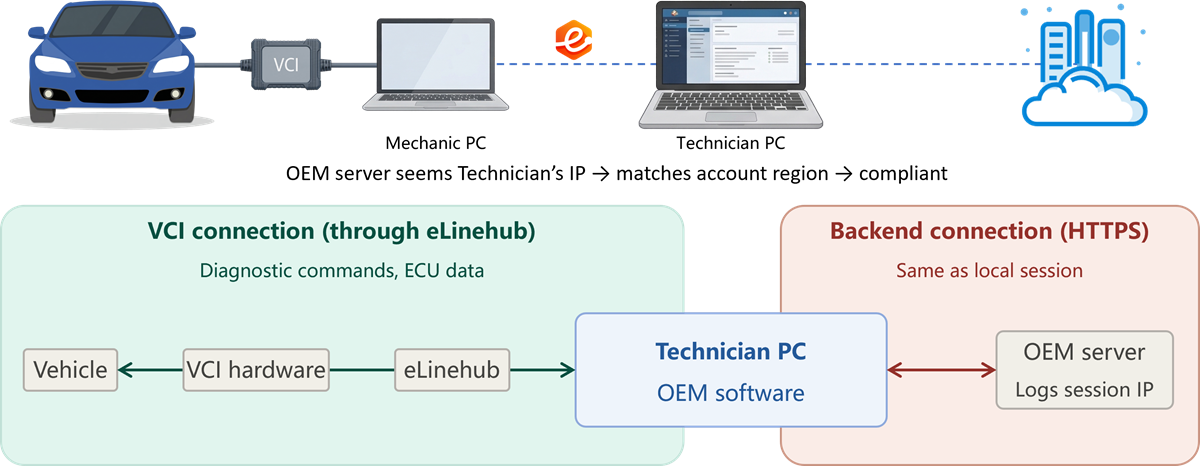
لمعظم الفنيين — الذين يعملون من نفس الدولة التي سُجّل فيها حساب OEM الخاص بهم — هذا هو الحل الكامل. يطابق عنوان IP الخاص بك منطقة التسجيل طبيعياً. لا VPN. لا وكيل. لا خطر إثارة علامة امتثال جغرافي. فني في ألمانيا بحساب XENTRY ألماني، يخدم ورشة في تركيا، يُقدّم عنوان IP ألمانياً لـ Mercedes Online — بالضبط ما تتوقعه الخلفية.
يعمل هذا لكلا نوعَي VCI: ربط USB (MDI 2، VCM3، VI3، MicroPod II، HAC، محوّل VOE) وجسر محوّل الشبكة (كابل ENET، ICOM Next، SD Connect، VAS6154A، JLR DoIP VCI). يعتمد الاختيار على عتاد VCI، لا على ما إذا كانت العملية تذهب عبر الإنترنت.
بيانات اعتمادك تبقى على جهازك أيضاً. تشغّل الورشة eLinehub الميكانيكي فقط — عميل مشاركة VCI دون شاشات تسجيل دخول OEM، ودون واجهات تشخيص، ودون تخزين بيانات اعتماد. تسجيل دخول XENTRY الخاص بك، ورمز FDOK PIN، وكلمة مرور TIS2Web، وبيانات اعتماد NASTF PATS لا تغادر عتادك أبداً. وبما أن واجهة برامج OEM تعمل على شاشتك — لا على شاشة الورشة — فإن خطوات التشخيص ومعاملات الترميز وقيم المعايرة لديك غير مرئية في الورشة.
متخصص متنقل في البرمجة مسجّل في الولايات المتحدة بخبرة عملية في الورش لأكثر من 20 عاماً انتقل إلى تقديم خدمات برمجة ECU عن بُعد. ورشه منتشرة عبر أمريكا الشمالية ومنطقة الكاريبي ومناطق أخرى. لمدة ستة أشهر، كشفت كل جلسة سطح مكتب بعيد عنوان IP الورشة للخلفيات OEM — أشارت GM وVolvo وBMW جميعها إلى حساباته المسجّلة في الولايات المتحدة بسبب عدم تطابق IP الناشئ من مواقع ورش خارج الولايات المتحدة. مراجعات الحسابات المتكررة والتعليقات المؤقتة قطعت أعماله.
بعد التحول إلى eLinehub، يُربط VCI في كل ورشة مباشرة بجهازه في الولايات المتحدة. تعمل برامج OEM الخاصة به على جهازه، وترى الخلفيات عنوان IP الأمريكي الخاص به في كل جلسة، وبقيت الحسابات نظيفة منذ ذلك الحين. لا VPN، ولا بنية تحتية خاصة، ولا حلول التفافية — هيكل eLinehub القياسي حلّ ما لم تستطع ستة أشهر من مكافحة الحظر الإقليمي حلّه.
ابدأ أول جلسة برمجة عبر الإنترنت عن بُعد
تبدأ التجربة المجانية تلقائياً — لا حاجة لبطاقة ائتمان.
لإعداد الاتصال خطوة بخطوة، انظر دليل إعداد الاتصال عن بُعد.
السيناريوهات العابرة للحدود: إضافة VPN إلى eLinehub
يغطي القسم 3 غالبية سيناريوهات البرمجة عن بُعد — الفني وحساب OEM في نفس الدولة، والورش في أي مكان. سيناريوهان لا يزالان يتطلبان VPN إلى جانب eLinehub.
الفني فيزيائياً في دولة مختلفة عن تسجيل حسابه. فني بحساب OEM مسجّل في الولايات المتحدة يعمل من الخارج سيُقدّم عنوان IP غير أمريكي للخلفية OEM، حتى مع eLinehub. عدم تطابق IP حقيقي — يأتي من اتصال الإنترنت الخاص بالفني. VPN إلى الدولة المسجّلة يحل ذلك.
منصة OEM نفسها تتطلب اتصال VPN. تتطلب بعض منصات تشخيص OEM أن تتصل برامج التشخيص عبر عميل VPN كجزء من هيكلها التقني. هذا متطلب OEM، لا حلّ التفافي.
في كلتا الحالتين، المشكلة الجوهرية واحدة: عميل VPN يُنشئ محوّلات شبكة افتراضية خاصة به ويُعدّل جداول التوجيه. عندما تعمل هذه بالتوازي مع محوّلات eLinehub الافتراضية على نفس نظام التشغيل، قد تُوجَّه الحزم بشكل خاطئ — مما يقطع اتصال VCI أو جلسة الخلفية OEM أو كليهما. الحلول أدناه تُبقي VPN وeLinehub على مكدّسات شبكة منفصلة.
4.1 USB VCI + VPN
لـ MDI 2 وVCM3 وVI3 وMicroPod II وHAC ومحوّل VOE وأجهزة USB VCI الأخرى.
يُنشئ ربط USB محور USB افتراضياً على جهاز الفني على مستوى المشغّل. جهاز VCI المربوط موجود فقط ضمن نظام تشغيل ذلك الجهاز — لا يمكن تمريره عبر كابل فيزيائي أو اتصال USB إلى جهاز ثانٍ. إعداد جهازَين فيزيائي غير متاح لأجهزة USB VCI. يتبقى خياران.
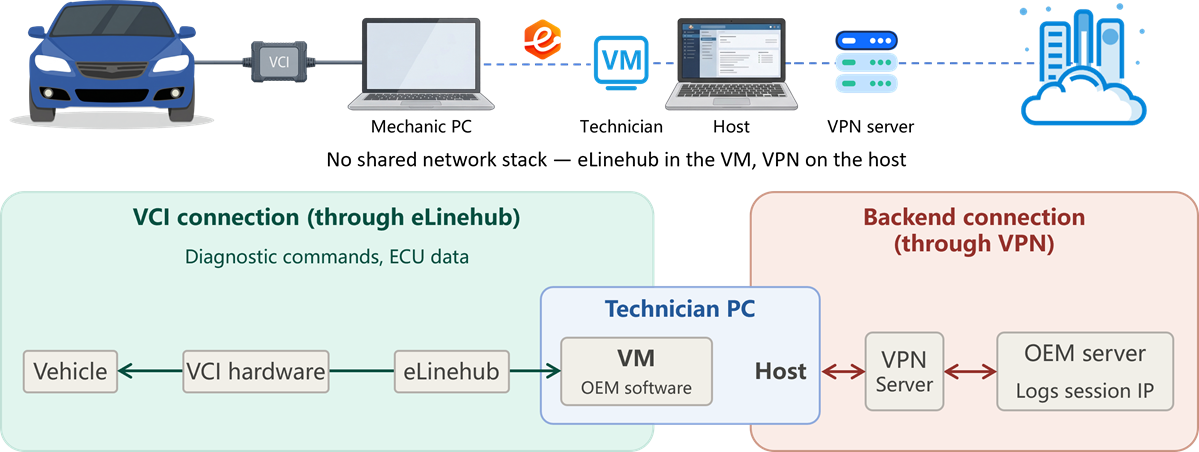
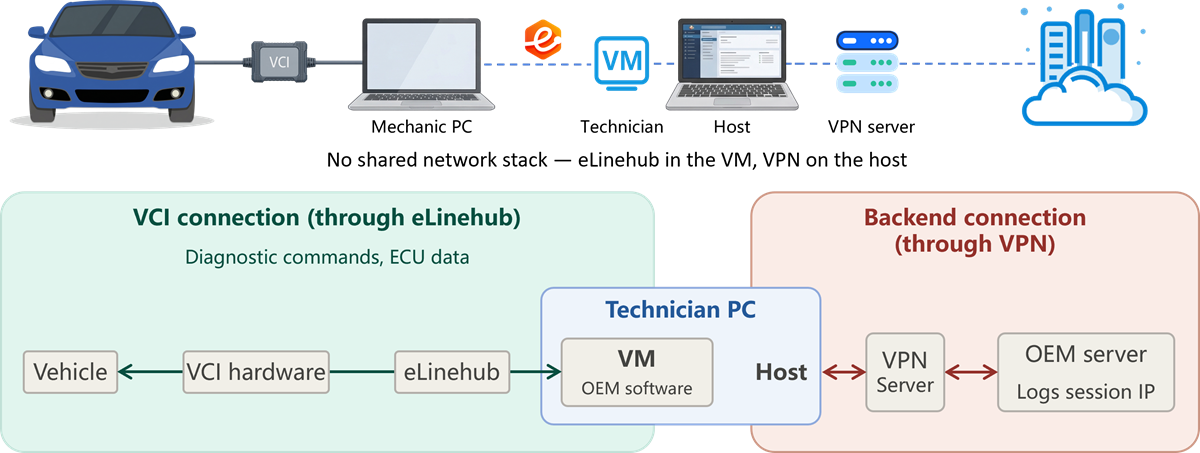
آلة افتراضية — eLinehub وبرامج OEM داخل VM، VPN على المضيف.
تُشغّل VM Windows كلاً من برنامج eLinehub الفني وبرامج تشخيص OEM. شبكة VM مضبوطة على وضع NAT عبر نظام تشغيل المضيف. يُشغّل المضيف عميل VPN — كل حركة VM، بما فيها اتصال الخلفية OEM، تخرج عبر VPN المضيف وتُقدّم عنوان IP المنطقة المسجّلة لخادم OEM. داخل VM، يُنشئ eLinehub محور USB الافتراضي وتكتشف برامج OEM جهاز VCI كجهاز USB محلي. محوّلات VPN الافتراضية موجودة فقط على المضيف ولا تتفاعل أبداً مع محوّلات eLinehub داخل VM.
هذا النهج سليم وظيفياً — العزل بين مكدّسات شبكة المضيف والضيف هو سلوك VM قياسي. أداء VM يختلف حسب المشرف الافتراضي وعتاد المضيف — تأكد من أن برامج OEM تعمل بشكل صحيح في بيئة VM قبل جدولة جلسة فلاش إنتاجية.
تعايش على جهاز واحد — eLinehub وبرامج OEM وVPN على نفس الجهاز.
يتشارك eLinehub وVPN نفس جهاز Windows. يتولى VPN اتصال الخلفية OEM بينما يتولى eLinehub ربط VCI. تم التحقق من ذلك في الاختبار، لكن عملاء VPN المختلفين وأوضاع الإعداد قد تُنتج نتائج مختلفة. إذا أعاق VPN اتصال eLinehub، يوفّر الخيار A عزلاً كاملاً.
4.2 محوّل شبكة VCI + VPN
لكابلات ENET وICOM Next وSD Connect وVAS6154A وJLR DoIP VCI وأجهزة محوّل الشبكة VCI الأخرى.
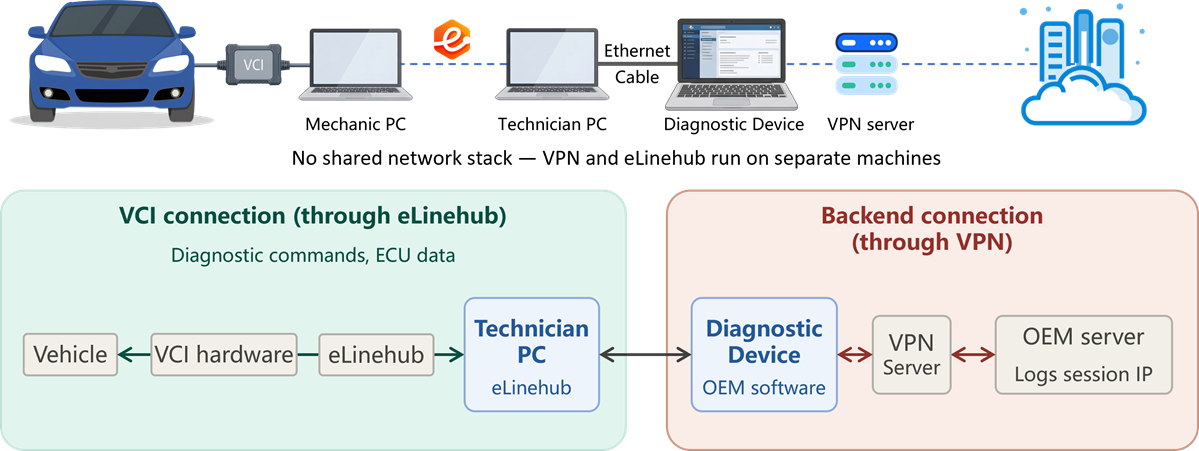
جهازان فيزيائيان — جهاز الترحيل يشغّل eLinehub، جهاز التشخيص يشغّل برامج OEM وVPN.
يُشغّل جهاز ترحيل برنامج eLinehub الفني ويجسر محوّل الورشة البعيدة إلى أحد منافذ Ethernet الفيزيائية الخاصة به. يربط كابل Ethernet ذلك المنفذ بجهاز التشخيص. يُشغّل جهاز التشخيص برامج OEM وعميل VPN — دون أي مكوّنات eLinehub مثبّتة، مكدّس شبكة نظيف.
يُنشئ VPN محوّلات شبكة افتراضية ويُعدّل جداول التوجيه على جهاز التشخيص. بما أن eLinehub على جهاز منفصل، فلا يوجد شيء يتعارض معه VPN. حركة VCI تمر عبر الكابل. حركة الخلفية OEM تمر عبر VPN. مساران مستقلان، صفر تداخل.
آلة افتراضية — eLinehub وبرامج OEM داخل VM، VPN على المضيف.
نفس هيكل VM في §4.1 الخيار A. تُشغّل VM Windows كلاً من eLinehub وبرامج OEM بشبكة NAT عبر المضيف. يُشغّل المضيف عميل VPN. داخل VM، يجسر eLinehub محوّل الورشة البعيدة إلى eLinehub Link أو eLinehub vNet — محوّلات VPN الافتراضية موجودة فقط على المضيف. لأجهزة محوّل الشبكة VCI، يبقى إعداد الجهازَين (الخيار A) المسار الأكثر موثوقية — فهو يُزيل جميع المتغيرات المحتملة المتعلقة بـ VM.
تعايش على جهاز واحد — eLinehub وبرامج OEM وVPN على نفس الجهاز.
يجسر eLinehub محوّل الورشة البعيدة بينما يتولى VPN اتصال الخلفية OEM، كلاهما يتشاركان نفس مكدّس الشبكة. يعمل هذا في بعض الإعدادات، لكن مستخدمين أبلغوا عن فشل في الاتصال عندما يتداخل توجيه VPN مع المحوّل المُجسَّر. إذا كان التشغيل على جهاز واحد ضرورياً وإعداد الجهازَين غير ممكن، يوفّر نهج VM (الخيار B) عزلاً أفضل من مشاركة نظام تشغيل واحد.
لمخططات أسلاك الجهازَين وإرشادات اختيار المحوّل، انظر دليل جسر محوّل الشبكة.
الأسئلة الشائعة
جرّب eLinehub مجاناً اليوم
يبدأ برنامج الفني بتجربة مجانية — لا حاجة لبطاقة ائتمان. برنامج الميكانيكي مجاني دائماً.
لديك أسئلة؟ support@elinehub.com