


Programmazione OEM online remota: accesso VCI e requisiti dell'account
La programmazione OEM online remota usa due connessioni: all'interfaccia del veicolo e al backend OEM. eLinehub mappa il VCI dell'officina sul proprio PC, mentre il software OEM usa il percorso Internet di quel PC per i servizi online. Idoneità dell'account, accesso regionale e permessi di sicurezza restano soggetti ai requisiti OEM.
- ✓Esegui XENTRY SCN, flash SPS2, ODIS GeKo o BMW AOS dalla tua postazione: l’officina fornisce il VCI e il veicolo
- ✓Le tue credenziali OEM restano sul tuo PC. L’officina non vede mai le tue credenziali né i tuoi passaggi diagnostici.
- ✓Si lavora con officine in altri Paesi? Occorre verificare i requisiti di accesso OEM e i limiti delle configurazioni VPN nella sezione 4.
Tu porti software e account OEM. L’officina collega il VCI. eLinehub fornisce il ponte. · Di eLinehub ·
L'accesso all'account OEM dipende da più del percorso di connessione
Le operazioni OEM online richiedono account, abbonamento e permessi appropriati. Idoneità regionale e controlli di sicurezza dipendono dal servizio OEM. L'IP di origine è un solo aspetto della connessione; non basta a stabilire se una sessione è autorizzata o perché un account è stato bloccato.
Se un account è limitato, le notifiche e il processo di assistenza OEM servono a chiarire causa e recupero. Cambiare il metodo di connessione VCI non ripristina l'account né garantisce che una sessione futura venga accettata.
Per pianificare la connessione va identificato il PC che esegue il software OEM. Il suo percorso Internet configurato trasporta la sessione backend. Condivisione dello schermo e mappatura collocano il software su PC diversi; entrambe richiedono accesso OEM valido.
Situazione A: desktop remoto — il software OEM viene eseguito sul PC dell'officina.
Un Tecnico usa TeamViewer o AnyDesk per controllare il software OEM sul PC dell'officina. Il software può comunicare con il VCI collegato lì. La sessione backend usa il percorso Internet configurato sul PC dell'officina.
La sola condivisione dello schermo non mappa il VCI dell'officina nel sistema operativo del PC del Tecnico. Non impedisce neppure di per sé la programmazione sul PC dell'officina. Occorre valutare software, interfaccia, permessi e procedura OEM della configurazione effettiva.
Le credenziali OEM inserite in questa configurazione vengono usate sul PC dell'officina, dove è mostrata anche l'interfaccia diagnostica. Occorre valutare chi accede all'ambiente e seguire i requisiti OEM d'uso dell'account.
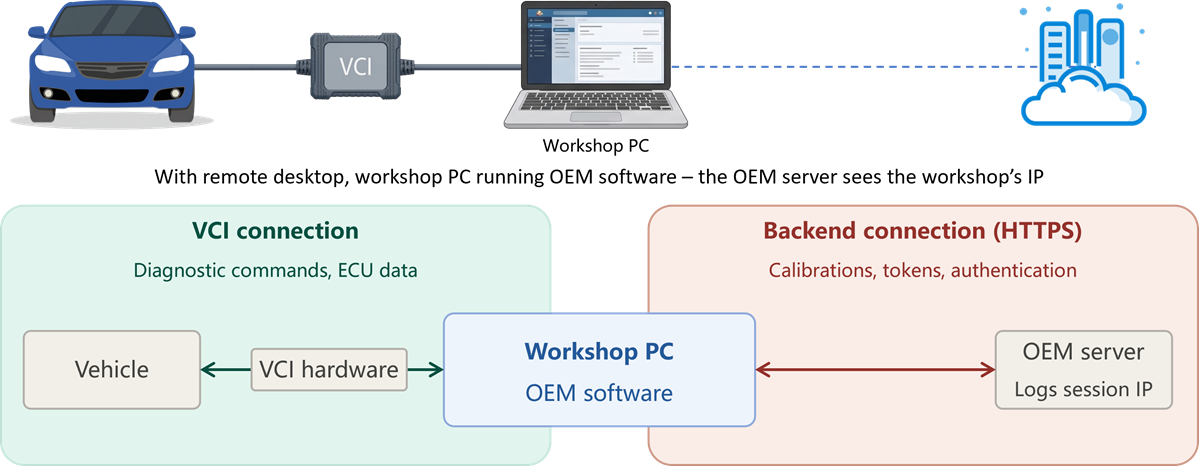
Situazione B: desktop remoto con VPN — cambia il routing, non i permessi.
Una VPN sul PC dell'officina può cambiare percorso e IP di origine della connessione backend, secondo la configurazione. Software OEM e sessione dell'account rimangono sul PC dell'officina.
Una VPN non fornisce idoneità OEM, abbonamento o permessi di sicurezza. Vanno rispettati i requisiti OEM per servizio e luogo; un diverso IP di uscita non dimostra accesso autorizzato né protezione dalle restrizioni dell'account.
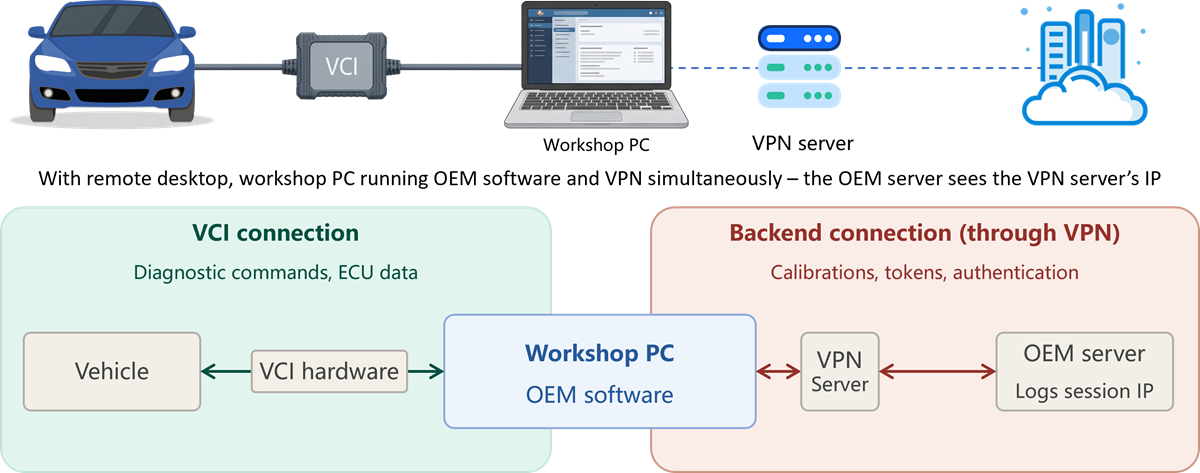
Dove viene eseguita la sessione
La configurazione va scelta in base a dove deve essere eseguito il software OEM e a chi controlla l'ambiente. Condivisione dello schermo, mappatura e VPN non concedono accesso agli account OEM. I permessi vanno verificati separatamente dalle connessioni al veicolo e al backend.
La domanda successiva è: quali delle tue operazioni quotidiane innescano effettivamente questa connessione al backend? Non tutte lo fanno.
Quali operazioni OEM richiedono la connettività online
Le operazioni online seguenti richiedono accesso ai servizi backend OEM. Occorre verificare i requisiti attuali di account, abbonamento e operazione del servizio utilizzato.
Per la programmazione GM vanno verificati i requisiti attuali di ACDelco TDS o del portale regionale per account, luogo e operazione. Un errore del portale o un accesso fallito non dimostrano da soli che la causa sia una restrizione geografica dell'IP.
Durante una sessione di programmazione online, due eventi avvengono simultaneamente sulla macchina che esegue il software OEM. Il software comunica con il VCI collegato al veicolo — invia comandi diagnostici e riceve i dati delle ECU. Allo stesso tempo, comunica con il server backend OEM via HTTPS — scarica file di calibrazione, scambia token, autentica la sessione. Queste due connessioni sono indipendenti l’una dall’altra.
L’indirizzo IP che il backend OEM registra proviene dalla seconda connessione — il collegamento HTTPS al server OEM. Quella connessione utilizza qualunque connessione Internet abbia la macchina. La domanda è: quale macchina esegue il software OEM?
Verifica i requisiti aggiornati del costruttore per l’operazione. Mercedes-Benz usa la codifica SCN in XENTRY; SFD è il sistema di protezione della diagnostica del Gruppo Volkswagen.
Come eLinehub collega il VCI al software OEM
eLinehub fornisce la connessione VCI remota. Software OEM, driver compatibili, account e permessi devono essere forniti dall'utente. Prima di un'operazione online va verificato che il software rilevi l'interfaccia mappata.
L'officina collega il VCI al veicolo ed esegue eLinehub Mechanic. Il Tecnico accetta la connessione e mappa il dispositivo USB o l'adattatore di rete sul proprio PC Windows. Il software OEM viene eseguito lì e accede all'interfaccia con i driver appropriati.
La connessione HTTPS del software OEM usa il percorso Internet configurato sul PC del Tecnico, inclusi eventuali proxy o VPN che lo influenzano. eLinehub gestisce la connessione VCI separata; non agisce da proxy né modifica la sessione backend OEM. Resta l'OEM a decidere se account e operazione sono consentiti.
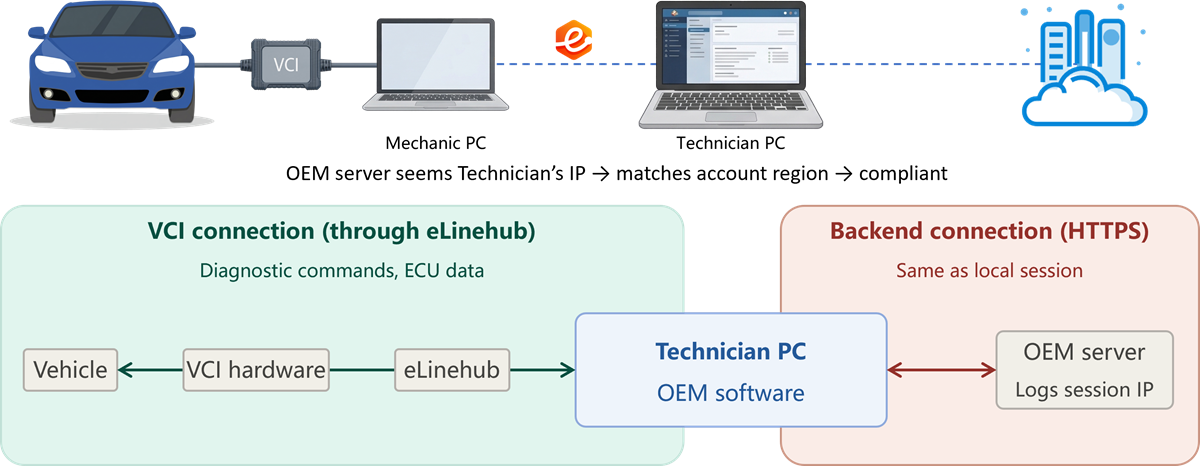
Accesso al dispositivo e accesso all'account OEM sono requisiti separati. Eseguire il software OEM sul proprio PC permette di usare il proprio ambiente e la propria connessione Internet. Non garantisce idoneità regionale né impedisce restrizioni dell'account, anche quando IP di connessione e registrazione dell'account appartengono allo stesso Paese.
Questo vale per entrambi i tipi di VCI: mappatura USB (MDI 2, VCM3, VI3, MicroPod II, HAC) e bridging tramite network adapter (cavo ENET, ICOM Next, SD Connect, VAS6154A, JLR DoIP VCI, adattatore VOE). La scelta dipende dall’hardware del VCI, non dal fatto che l’operazione vada online.
L'officina esegue eLinehub Mechanic per condividere il VCI. L'accesso al software OEM avviene sul proprio PC, senza inserire quelle credenziali sul PC dell'officina. L'interfaccia diagnostica resta sul proprio schermo, salvo condivisione separata. L'autenticazione OEM continua a comunicare con il servizio OEM interessato.
Si consideri un Tecnico che usa software OEM sul proprio PC Windows e un VCI in un'officina partner. Con la condivisione dello schermo il software verrebbe eseguito sul PC dell'officina. Con eLinehub il VCI viene mappato sul PC del Tecnico, dove restano software OEM e connessione backend.
L'esempio illustra i percorsi, non un esito verificato di recupero account. Il Tecnico deve confermare i permessi OEM per account, luogo, veicolo e operazione. eLinehub non ripristina account bloccati né garantisce l'accettazione di sessioni transfrontaliere.
Avvia la tua prima sessione di programmazione online remota
Accedi all’app web per tecnici per verificare se il tuo account può accedere alla prova e a quali condizioni.
Scenari transfrontalieri: aggiungere una VPN a eLinehub
Per lavori transfrontalieri, prima di scegliere la rete vanno confermati idoneità OEM e requisiti del servizio. eLinehub non richiede una VPN soltanto perché l'officina si trova in un altro Paese.
Se il Tecnico si reca in un altro Paese, il backend OEM usa il percorso Internet del PC che esegue il software. Vanno verificate le regole OEM per quel luogo. Un'uscita VPN nel Paese di registrazione non attribuisce permessi né garantisce accesso all'account.
Se la documentazione OEM richiede o consente una VPN per il servizio previsto, occorre seguirne le istruzioni. Un accesso HTTPS o un'operazione online non implicano da soli la necessità di una VPN.
I client VPN possono cambiare adattatori virtuali e tabelle di routing, influenzando traffico VCI e accesso backend. Le configurazioni seguenti separano alcuni componenti, ma nessuna garantisce routing senza conflitti. Prima dell'uso vanno validati entrambi i percorsi con software, dispositivi e impostazioni VPN effettivi.
4.1 USB VCI + VPN
Per MDI 2, VCM3, VI3, MicroPod II, HAC e altri dispositivi VCI USB.
La mappatura USB crea un USB Hub virtuale sul PC del Tecnico a livello di driver. Il VCI mappato esiste solo all’interno del sistema operativo di quel PC — non può essere inoltrato tramite un cavo fisico o una connessione USB a un secondo computer. Una configurazione fisica su due macchine non è disponibile per i dispositivi VCI USB. Rimangono due opzioni.
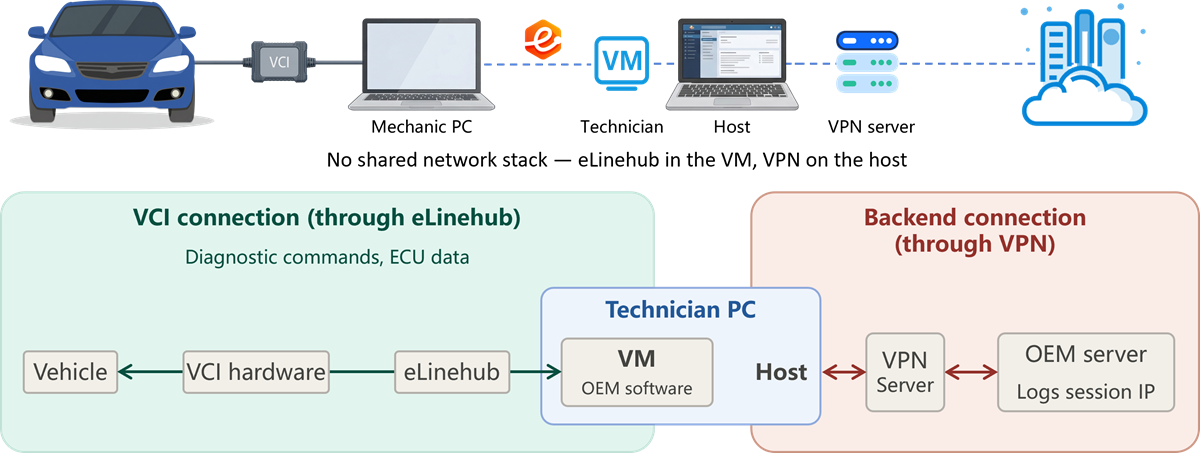
macchina virtuale — eLinehub e software OEM nella VM, VPN sull'host.
Una VM Windows esegue eLinehub Technician e il software OEM con rete NAT attraverso l'host. Il client VPN viene eseguito sull'host e il dispositivo USB mappato è disponibile nel sistema guest. Il passaggio del traffico guest nella VPN dipende dal routing di host e VPN: vanno verificati accesso backend e connessione eLinehub.
Occorre verificare che il software OEM sia compatibile con la VM e che i controlli di licenza e hardware funzionino in quella configurazione. La validazione rigorosa dell'hardware fisico dentro una VM resta non testata. Separare gli adattatori host e guest non garantisce compatibilità né successo della programmazione.
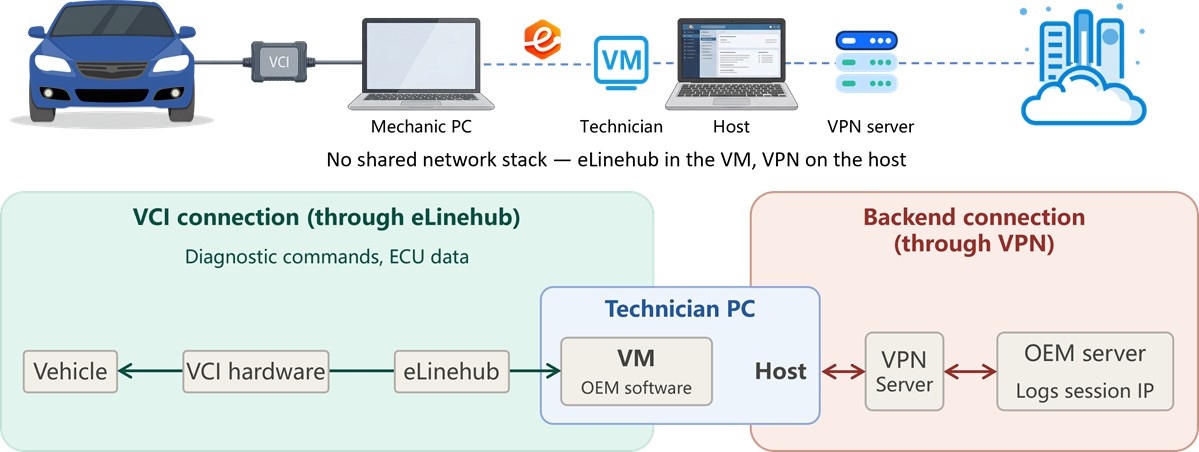
Coesistenza su singola macchina — eLinehub, software OEM e VPN sullo stesso PC.
eLinehub, software OEM e VPN vengono eseguiti su un solo PC Windows. I risultati dipendono dal client VPN e dal routing. Rilevamento VCI e accesso backend vanno verificati insieme; una VM è un'alternativa da validare, non una garanzia di isolamento completo della rete.
4.2 VCI con network adapter + VPN
Per cavi ENET, ICOM Next, SD Connect, VAS6154A, JLR DoIP VCI, adattatore VOE e altri dispositivi VCI con network adapter.
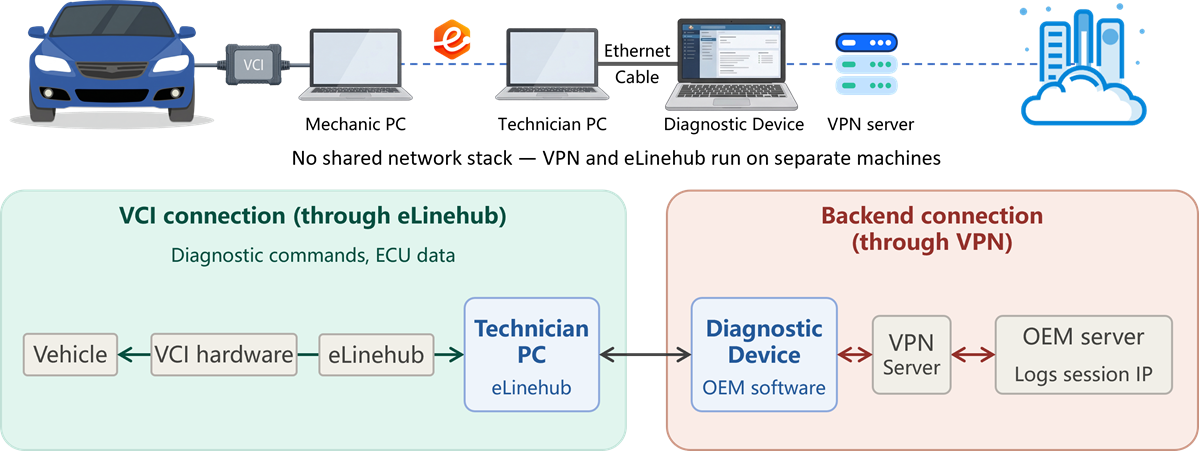
Due macchine fisiche — il PC relay esegue eLinehub, il PC diagnostico esegue software OEM e VPN.
Un PC relay esegue eLinehub Technician e collega tramite bridge l'adattatore dell'officina remota a una porta Ethernet fisica. Un cavo Ethernet lo collega al PC di diagnosi che esegue software OEM e VPN. In questa configurazione eLinehub non è installato sul PC di diagnosi.
Separare le applicazioni evita di avere adattatori eLinehub e VPN nello stesso sistema. Il PC di diagnosi necessita comunque di percorsi funzionanti verso il VCI via Ethernet e verso il backend OEM. Le policy VPN possono influenzarli: dopo la connessione VPN vanno verificati rilevamento del dispositivo e accesso backend.
Macchina virtuale — eLinehub e software OEM nella VM, VPN sull’host.
eLinehub e il software OEM sono in esecuzione nel guest Windows con NAT, mentre la VPN è in esecuzione sull’host. Il bridge nel guest usa eLinehub Link. Verifichi la compatibilità del software ed entrambi i percorsi. Due PC fisici evitano di dipendere dalla VM, ma richiedono comunque la verifica del routing.
Coesistenza su singola macchina — eLinehub, software OEM e VPN sullo stesso PC.
eLinehub fa da bridge con l’adattatore dell’officina remota mentre la VPN gestisce la connessione al backend OEM, entrambi condividendo lo stesso stack di rete. Questo funziona in alcune configurazioni, ma utenti hanno segnalato errori di connessione quando il routing della VPN interferisce con l’adattatore in bridge. Se l’operazione su singola macchina è necessaria e la configurazione a due macchine non è praticabile, l’approccio VM (Opzione B) offre un isolamento migliore rispetto alla condivisione di un unico sistema operativo.
Le configurazioni VM/VPN e i relativi limiti sono descritti nella sezione configurazione VPN transfrontaliera di questa pagina. eLinehub e il software OEM vengono eseguiti in una VM Windows guest, mentre la VPN viene eseguita sull’host. Il software che richiede la verifica di hardware fisico non è ancora stato testato in una VM. La Guida al bridging con network adapter descrive la scelta dell’adattatore e il cablaggio tra due computer fisici.
Domande frequenti
- Quali operazioni OEM richiedono una connessione online al backend?
- Verifica i requisiti aggiornati del costruttore per l’operazione. Mercedes-Benz usa la codifica SCN in XENTRY; SFD è il sistema di protezione della diagnostica del Gruppo Volkswagen.
- Il mio account XENTRY è stato segnalato per attività IP sospette. eLinehub può impedire che accada di nuovo?
- eLinehub mantiene il software OEM sul PC del Tecnico, quindi il backend usa il percorso Internet di quel PC. Ciò non garantisce che l'OEM accetti account, regione o sessione. eLinehub non può ripristinare un account XENTRY bloccato; per la riattivazione occorre contattare l'assistenza OEM.
- Mi serve una VPN per usare eLinehub per la programmazione online?
- Un'officina remota in un altro Paese non richiede di per sé una VPN. Il software OEM usa il percorso Internet del PC che lo esegue. Se il servizio richiede o consente una VPN, vanno seguite le regole OEM. La VPN non concede idoneità regionale o permessi dell'account: va verificato il suo effetto sulle connessioni VCI e backend.
- Perché non posso usare una configurazione a due macchine per i dispositivi VCI USB?
- La mappatura USB rende il dispositivo disponibile in Windows sul PC del Tecnico; non può essere inoltrato con un cavo fisico a un secondo PC. L'opzione VM colloca eLinehub e software OEM in un guest Windows con NAT e la VPN sull'host. Va validata la combinazione specifica; la validazione rigorosa dell'hardware fisico in VM resta non testata.
- eLinehub interagisce con i server backend OEM?
- eLinehub mappa il VCI dell'officina sul PC del Tecnico. Non agisce da proxy né modifica la comunicazione tra software OEM e backend. La sessione separata usa il percorso Internet configurato sul PC e resta soggetta ai requisiti OEM di account, regione e sicurezza.
- Posso usare eLinehub per la programmazione online se il mio dispositivo diagnostico esegue Android o un sistema operativo chiuso?
- Per i dispositivi VCI con network adapter (cavi ENET, ICOM, SD Connect, VAS6154A, DoIP VCI), la configurazione a due macchine colloca eLinehub su un PC relay separato collegato tramite cavo Ethernet — il dispositivo diagnostico non ha bisogno di eLinehub installato. Per i dispositivi VCI USB, il software eLinehub Technician deve essere installato sullo stesso PC Windows che esegue il software OEM. I dispositivi che non possono installare software Windows non possono utilizzare la mappatura USB.
- Come verifico la connessione prima di iniziare?
- È consigliata una connessione Internet via cavo su entrambi i lati. Esegui il test di qualità della rete in eLinehub e consulta i risultati nell’interfaccia. Il tecnico decide se la connessione è adatta al lavoro. Prima della scrittura segui la procedura del costruttore del veicolo. I risultati del test di rete da soli non indicano se puoi iniziare la scrittura. Il software OEM si collega separatamente al server del costruttore dal PC del tecnico.
- Una VPN sul PC del Tecnico interferirà con eLinehub?
- Un client VPN può cambiare il routing e interferire con eLinehub; un semplice accesso HTTPS non è una VPN. Per i VCI con adattatore di rete, due PC separano eLinehub da software OEM e VPN. Per USB, la VM colloca eLinehub e software OEM nel guest e la VPN sull'host. Su un solo PC i risultati dipendono dalla VPN: va validata la combinazione prima dell'uso.
Inizia a usare eLinehub
Accedi all’app web per tecnici per verificare se il tuo account può accedere alla prova e a quali condizioni. eLinehub Mechanic è gratuito da usare.