
Programmation OEM en ligne à distance sans blocage IP régional
Lorsque le logiciel de diagnostic OEM se connecte à son serveur — Mercedes Online, BMW AOS, TIS2Web, VW Online, TOPIx — le serveur enregistre l’IP de la session. Si cette IP ne correspond pas à la région d’enregistrement du compte, le compte est bloqué. Cette page explique pourquoi cela se produit, quelles opérations le déclenchent et comment eLinehub l’évite.
- ✓Exécutez XENTRY SCN, le flash SPS2, ODIS GeKo ou BMW AOS depuis votre propre poste — l’atelier fournit le VCI et le véhicule
- ✓Vos identifiants OEM restent sur votre PC. L’atelier ne voit jamais vos identifiants ni vos étapes de diagnostic.
- ✓Vous intervenez pour des ateliers dans d’autres pays ? La Section 4 détaille les configurations VPN pour les scénarios transfrontaliers.
Vous apportez le logiciel OEM et les comptes. L’atelier branche le VCI. eLinehub fournit le pont. · Par eLinehub ·
Pourquoi les comptes OEM sont bloqués lors de la programmation à distance
Les serveurs OEM — Mercedes Online, BMW AOS, GM TIS2Web, JLR TOPIx Cloud — enregistrent l’adresse IP de chaque session en ligne. Lorsque l’IP de la session ne correspond pas à la région d’enregistrement du compte, le serveur signale le compte comme une activité suspecte. Le compte est bloqué. La résolution prend des semaines voire plus d’un mois via le helpdesk OEM — et pendant ce délai, l’outil ne peut être utilisé pour aucune opération en ligne.
Ce n’est pas un cas isolé. Sur le forum Diagnostic Network seul, plusieurs ateliers ont signalé que leurs comptes XENTRY avaient été bloqués après que le compte soit apparu sur une IP hors de la région d’enregistrement — certains après avoir payé plus de 30 000 $ pour le Xentry Kit. Un technicien a décrit avoir été bloqué deux fois en 18 mois, attendant à chaque fois plus de 30 jours pour le rétablissement. Un autre a signalé avoir envoyé plus de 10 e-mails sans réponse, pendant que des véhicules restaient inachevés.
La variable essentielle n’est pas l’emplacement physique du Technicien — les serveurs OEM ne peuvent pas le vérifier. La variable, c’est l’endroit où la machine qui exécute le logiciel OEM est connectée à Internet. C’est l’IP de cette machine que le serveur enregistre. Deux configurations courantes de programmation à distance échouent toutes deux sur ce point.
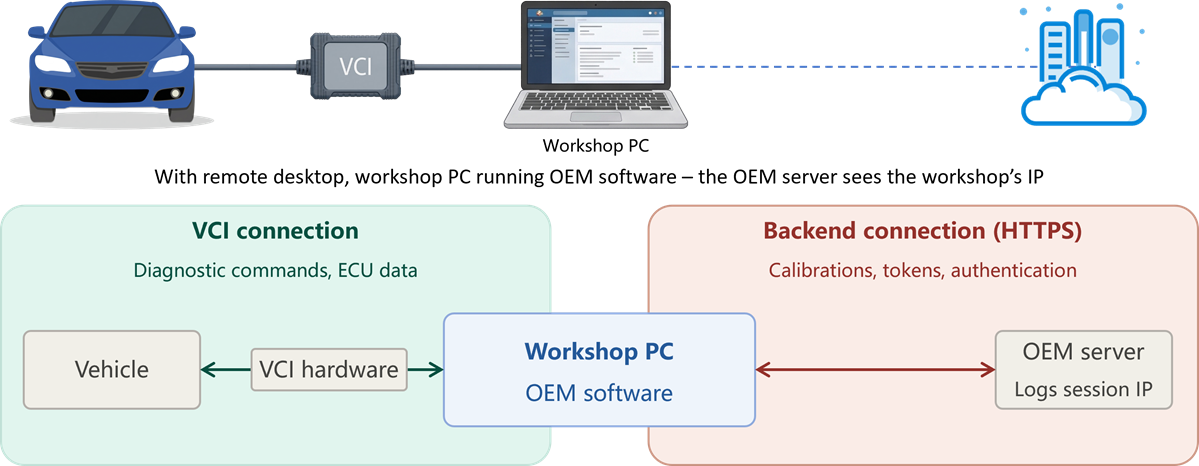
Situation A : bureau à distance sans VPN — l’IP de l’atelier atteint le serveur.
Un Technicien utilise TeamViewer ou AnyDesk pour contrôler un PC d’atelier situé dans une autre région. Le logiciel OEM s’exécute sur le PC de l’atelier, donc le serveur voit l’IP de l’atelier. Si l’atelier se trouve dans une région différente de celle de l’enregistrement du compte, le serveur détecte une non-correspondance et le compte est signalé.
Un membre d’un forum a résumé le risque : trouver quelqu’un pour faire du SCN coding à distance via partage d’écran est « presque impossible car cela aboutira très probablement au blocage des identifiants Daimler en raison d’une utilisation non autorisée détectée ».
Cette configuration expose trois éléments : l’IP de l’atelier au serveur OEM (déclenchant le blocage), les identifiants OEM du Technicien sur une machine qu’il ne peut pas auditer, et chaque étape de diagnostic visible sur l’écran local de l’atelier.
Situation B : bureau à distance avec VPN — une IP déguisée toujours détectable.
Pour éviter la non-correspondance d’IP de la Situation A, certains techniciens ajoutent un VPN sur le PC de l’atelier afin que son IP apparaisse dans la région d’enregistrement du compte. Cela traite le symptôme de l’IP mais ne corrige pas le problème de fond.
Les constructeurs OEM perfectionnent en permanence leur détection. Mercedes Online vérifie la cohérence entre l’ID matériel, l’ID de compte, la région IP et l’ID d’institution — un VPN modifie l’IP mais pas les autres empreintes. Une session provenant d’un nœud de sortie VPN en Allemagne, exécutée sur une machine avec un ID matériel turc et sans institution d’atelier associée, constitue une anomalie détectable. Le VPN peut fonctionner aujourd’hui et échouer après la prochaine mise à jour du serveur. Chaque échec risque de provoquer un nouveau blocage de compte de plusieurs semaines.
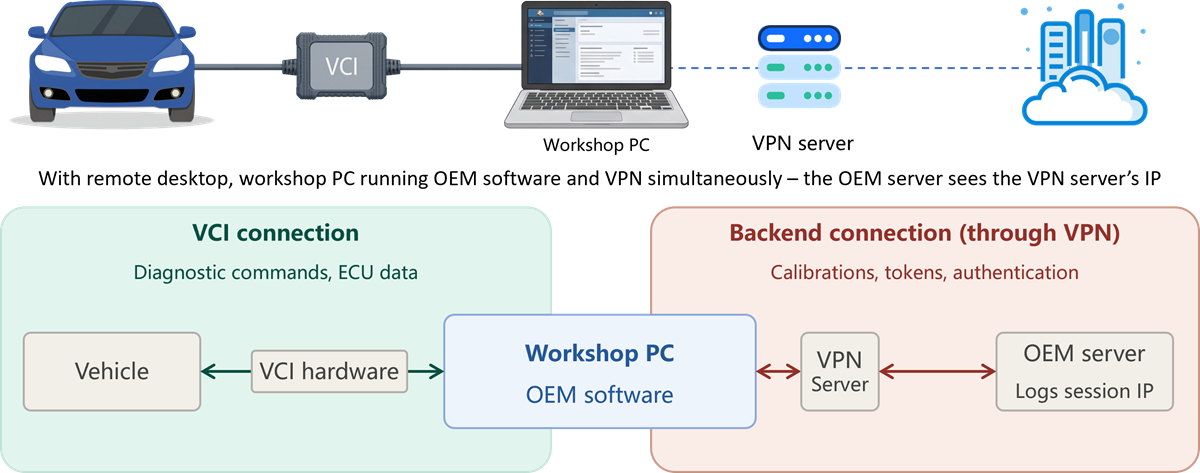
Ce que chaque configuration expose
Le problème de fond n’est pas l’IP que voit le serveur — c’est la machine qui exécute le logiciel OEM. Tant que le logiciel OEM s’exécute sur le PC de l’atelier, l’IP est soit erronée (Situation A), soit déguisée (Situation B), et les identifiants et étapes de diagnostic sont toujours exposés sur une machine hors du contrôle du Technicien.
La question suivante est : lesquelles de vos opérations quotidiennes déclenchent réellement cette connexion au serveur ? Pas toutes.
Quelles opérations OEM nécessitent une connexion en ligne
Si vous travaillez avec l’une des plateformes ci-dessous, chaque opération en ligne de la colonne de gauche est une session où la conformité IP est déterminante.
Le TIS2Web de GM mérite une note spécifique : il applique des restrictions régionales au niveau du compte. Les techniciens en dehors des États-Unis et du Canada signalent que la programmation SPS2 est inaccessible sans une IP de région américaine — la plateforme ne se charge pas ou renvoie une erreur avant que la session de programmation puisse commencer.
Pendant une session de programmation en ligne, deux choses se produisent simultanément sur la machine qui exécute le logiciel OEM. Le logiciel communique avec le VCI connecté au véhicule — envoyant des commandes de diagnostic et recevant des données ECU. En même temps, il communique avec le serveur OEM via HTTPS — téléchargeant des fichiers de calibration, échangeant des jetons, authentifiant la session. Ces deux connexions sont indépendantes l’une de l’autre.
L’adresse IP que le serveur OEM enregistre provient de la seconde connexion — la liaison HTTPS vers le serveur OEM. Cette connexion utilise la connexion Internet de la machine, quelle qu’elle soit. La question est : quelle machine exécute le logiciel OEM ?
Certaines opérations se situent entre en ligne et hors ligne. Le GDS2 de GM nécessite une connexion Techline Connect pour démarrer, mais les fonctions de diagnostic s’exécutent ensuite localement. Le SPS2 est différent — il télécharge depuis TIS2Web tout au long du flash, ce qui le rend entièrement en ligne. Mercedes XENTRY permet la lecture de défauts hors ligne mais exige Mercedes Online pour toute opération d’écriture — SCN coding, programmation en ligne et déverrouillage SFD ouvrent tous la connexion au serveur. Ford FDRS prend en charge des essais routiers hors ligne limités mais nécessite une connexion serveur active pour la programmation des modules.
Comment eLinehub résout ce problème
XENTRY détectera-t-il le SD Connect comme s’il était branché sur votre propre établi ? Oui. SPS2 téléchargera-t-il les calibrations depuis TIS2Web et les écrira-t-il via le MDI 2 dans la même session ? Oui. ISTA trouvera-t-il l’ICOM via la diffusion DoIP ? Oui. Mercedes Online, BMW AOS et TIS2Web verront-ils votre IP — et non celle de l’atelier ? Oui.
Voici pourquoi. eLinehub mappe le VCI de l’atelier distant vers votre PC via Internet. L’atelier branche le VCI sur le véhicule et lance eLinehub Mécanicien — un client de partage léger. Vous acceptez la commande et le VCI apparaît sur votre PC comme un périphérique connecté localement : un périphérique USB dans le Device Manager pour un VCI USB, ou un adaptateur réseau dans Network Connections pour un VCI DoIP/ENET. Votre logiciel OEM s’exécute sur votre machine — et non sur celle de l’atelier via un partage d’écran — et chaque mécanisme de découverte fonctionne car le VCI est présent sur votre propre PC au niveau du système d’exploitation.
Comme votre logiciel OEM s’exécute sur votre machine, la connexion HTTPS vers Mercedes Online, TIS2Web, BMW AOS ou VW Online provient également de votre machine — en utilisant votre connexion Internet et en présentant votre adresse IP. Le serveur OEM voit exactement ce qu’il verrait lors d’une session locale sur établi. eLinehub gère la connexion VCI vers l’atelier distant. Il ne touche pas, ne relaie pas et ne modifie pas la connexion entre votre logiciel OEM et le serveur OEM.
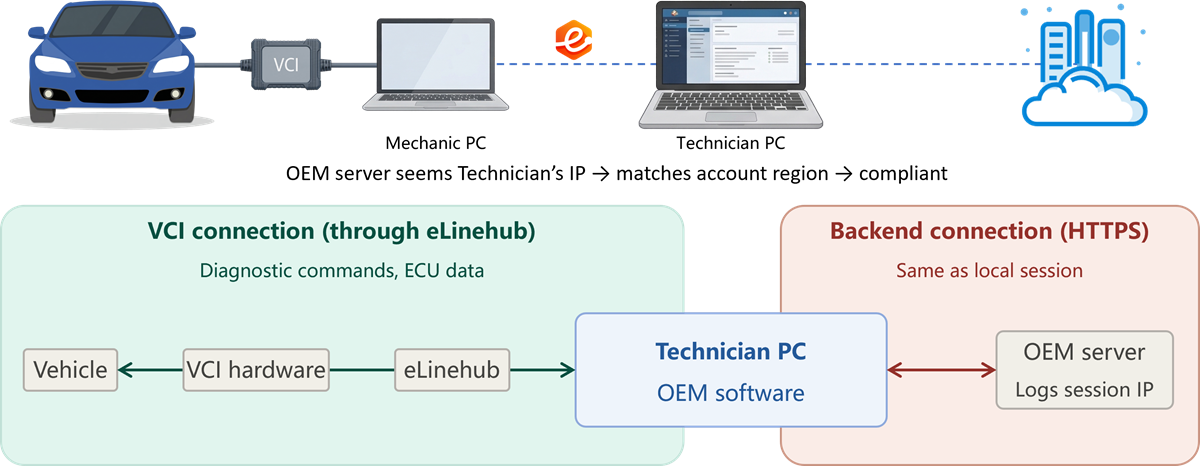
Pour la plupart des techniciens — travaillant depuis le pays où leur compte OEM est enregistré — c’est la solution complète. Votre IP correspond naturellement à la région d’enregistrement. Pas de VPN. Pas de proxy. Aucun risque de déclencher un signalement de conformité géographique. Un Technicien en Allemagne avec un compte XENTRY allemand, intervenant pour un atelier en Turquie, présente une IP allemande à Mercedes Online — exactement ce que le serveur attend.
Cela fonctionne pour les deux types de VCI : mappage USB (MDI 2, VCM3, VI3, MicroPod II, HAC, adaptateur VOE) et pontage par adaptateur réseau (câble ENET, ICOM Next, SD Connect, VAS6154A, VCI DoIP JLR). Le choix dépend du matériel VCI, et non du fait que l’opération soit en ligne ou non.
Vos identifiants restent eux aussi sur votre machine. L’atelier n’exécute qu’eLinehub Mécanicien — un client de partage VCI sans écran de connexion OEM, sans interface de diagnostic et sans stockage d’identifiants. Vos identifiants XENTRY, votre FDOK PIN, votre mot de passe TIS2Web et vos identifiants NASTF PATS ne quittent jamais votre propre matériel. Et comme l’interface du logiciel OEM s’affiche sur votre écran — et non sur le moniteur de l’atelier — vos étapes de diagnostic, vos paramètres de codage et vos valeurs de calibration ne sont pas visibles à l’atelier.
Un spécialiste américain de la programmation mobile, avec plus de 20 ans d’expérience pratique en atelier, est passé à une activité de programmation ECU à distance. Ses ateliers sont répartis aux États-Unis, en Amérique du Nord, dans les Caraïbes et dans d’autres régions. Pendant six mois, chaque session de bureau à distance a exposé l’IP de l’atelier aux serveurs OEM — GM, Volvo et BMW ont tous signalé ses comptes enregistrés aux États-Unis pour des non-correspondances IP provenant d’emplacements d’atelier hors des États-Unis. Des examens de compte répétés et des suspensions temporaires ont interrompu son activité.
Après être passé à eLinehub, le VCI de chaque atelier est mappé directement vers son PC aux États-Unis. Son logiciel OEM s’exécute sur sa propre machine, les serveurs voient son IP américaine à chaque session, et les comptes sont restés vierges depuis. Pas de VPN, pas d’infrastructure spéciale, pas de contournement — l’architecture standard d’eLinehub a résolu ce que six mois de lutte contre les blocages régionaux n’avaient pas réussi à régler.
Démarrez votre première session de programmation en ligne à distance
L’essai gratuit démarre automatiquement — sans carte bancaire requise.
Pour une configuration de connexion étape par étape, consultez le Guide de configuration de connexion à distance.
Scénarios transfrontaliers : ajouter un VPN à eLinehub
La Section 3 couvre la majorité des scénarios de programmation à distance — le Technicien et le compte OEM sont dans le même pays, les ateliers sont n’importe où. Deux scénarios nécessitent encore un VPN en complément d’eLinehub.
Le Technicien se trouve physiquement dans un pays différent de l’enregistrement de son compte. Un Technicien avec un compte OEM enregistré aux États-Unis travaillant depuis l’étranger présentera une IP non américaine au serveur OEM, même avec eLinehub. La non-correspondance d’IP est réelle — elle provient de la propre connexion Internet du Technicien. Un VPN vers le pays d’enregistrement résout le problème.
La plateforme OEM elle-même exige une connexion VPN. Certaines plateformes de diagnostic OEM exigent que le logiciel de diagnostic se connecte via un client VPN dans le cadre de leur architecture technique. C’est une exigence OEM, pas un contournement.
Dans les deux cas, le problème fondamental est le même : un client VPN crée ses propres adaptateurs réseau virtuels et modifie les tables de routage. Lorsque ceux-ci fonctionnent en parallèle avec les adaptateurs virtuels d’eLinehub sur le même système d’exploitation, les paquets peuvent être mal routés — interrompant la connexion VCI, la session OEM, ou les deux. Les solutions ci-dessous maintiennent VPN et eLinehub sur des piles réseau séparées.
4.1 VCI USB + VPN
Pour MDI 2, VCM3, VI3, MicroPod II, HAC, adaptateur VOE et autres VCI USB.
Le mappage USB crée un Hub USB virtuel sur le PC du Technicien au niveau du pilote. Le VCI mappé n’existe que dans le système d’exploitation de ce PC — il ne peut pas être transmis via un câble physique ou une connexion USB vers un second ordinateur. Une configuration bi-machine physique n’est pas disponible pour les VCI USB. Deux options restent.
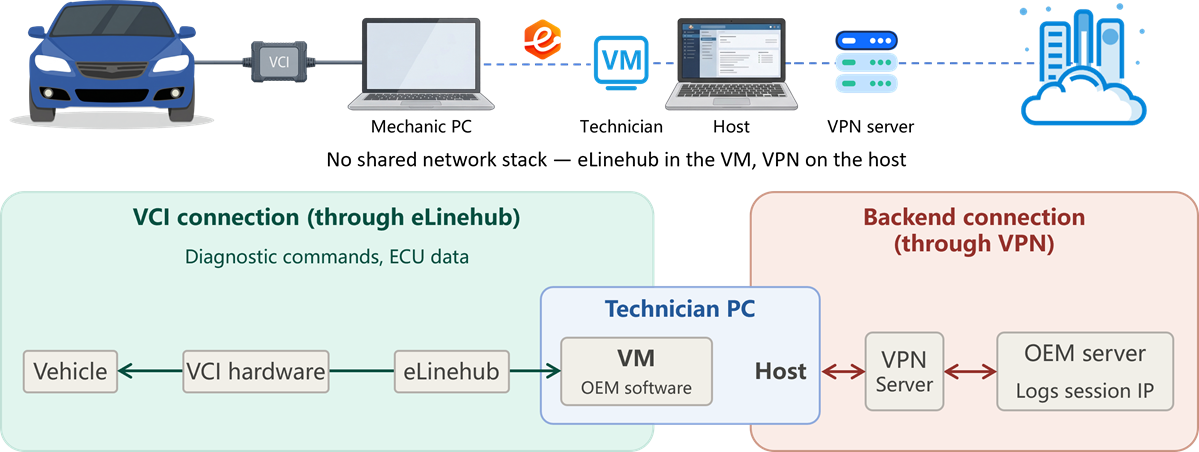
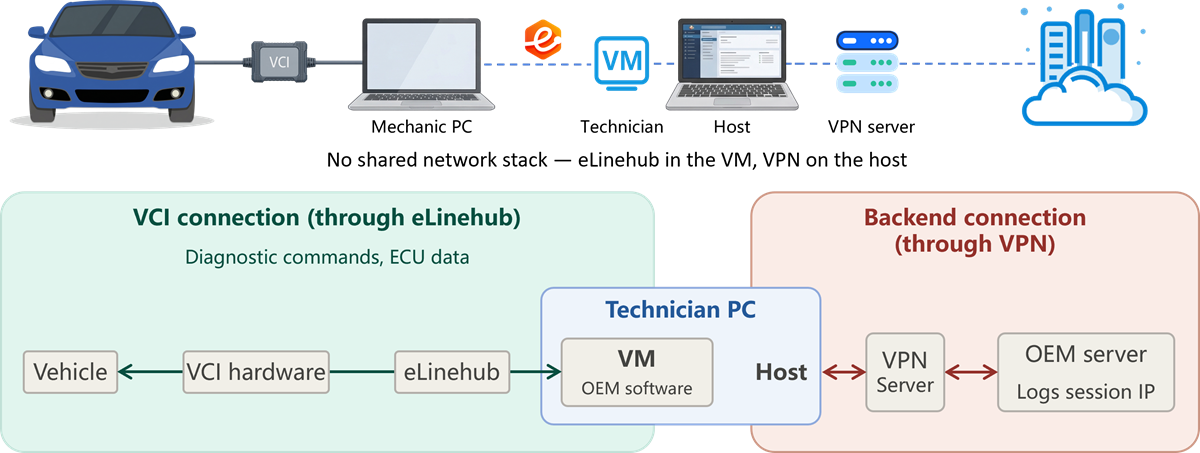
Machine virtuelle — eLinehub et logiciel OEM dans la VM, VPN sur l’hôte.
Une VM Windows exécute à la fois le logiciel eLinehub Technicien et le logiciel de diagnostic OEM. Le réseau de la VM est configuré en mode NAT via le système d’exploitation hôte. L’hôte exécute le client VPN — tout le trafic de la VM, y compris la connexion au serveur OEM, passe par le VPN de l’hôte et présente l’IP de la région d’enregistrement au serveur OEM. À l’intérieur de la VM, eLinehub crée le Hub USB virtuel et le logiciel OEM détecte le VCI comme un périphérique USB local. Les adaptateurs virtuels du VPN n’existent que sur l’hôte et n’interagissent jamais avec les adaptateurs d’eLinehub dans la VM.
Cette approche est fonctionnellement fiable — l’isolation entre les piles réseau de l’hôte et de l’invité est un comportement VM standard. Les performances de la VM varient selon l’hyperviseur et le matériel hôte — confirmez que votre logiciel OEM fonctionne correctement dans l’environnement VM avant de planifier une session de flash en production.
Coexistence mono-machine — eLinehub, logiciel OEM et VPN sur le même PC.
eLinehub et VPN partagent le même PC Windows. Le VPN gère la connexion au serveur OEM tandis qu’eLinehub gère le mappage VCI. Cela a été vérifié en test, mais différents clients VPN et modes de configuration peuvent donner des résultats différents. Si le VPN perturbe la connexion eLinehub, l’Option A offre une isolation complète.
4.2 VCI à adaptateur réseau + VPN
Pour les câbles ENET, ICOM Next, SD Connect, VAS6154A, VCI DoIP JLR et autres VCI à adaptateur réseau.
Bi-machine physique — le PC relais exécute eLinehub, le PC de diagnostic exécute le logiciel OEM et le VPN.
Une machine relais exécute le logiciel eLinehub Technicien et fait le pont entre l’adaptateur de l’atelier distant et l’un de ses ports Ethernet physiques. Un câble Ethernet relie ce port à la machine de diagnostic. La machine de diagnostic exécute le logiciel OEM et le client VPN — aucun composant eLinehub installé, pile réseau propre.
Le VPN crée des adaptateurs réseau virtuels et modifie les tables de routage sur la machine de diagnostic. Comme eLinehub se trouve sur une machine séparée, il n’y a rien avec quoi le VPN puisse entrer en conflit. Le trafic VCI passe par le câble. Le trafic OEM passe par le VPN. Deux chemins indépendants, zéro interférence.
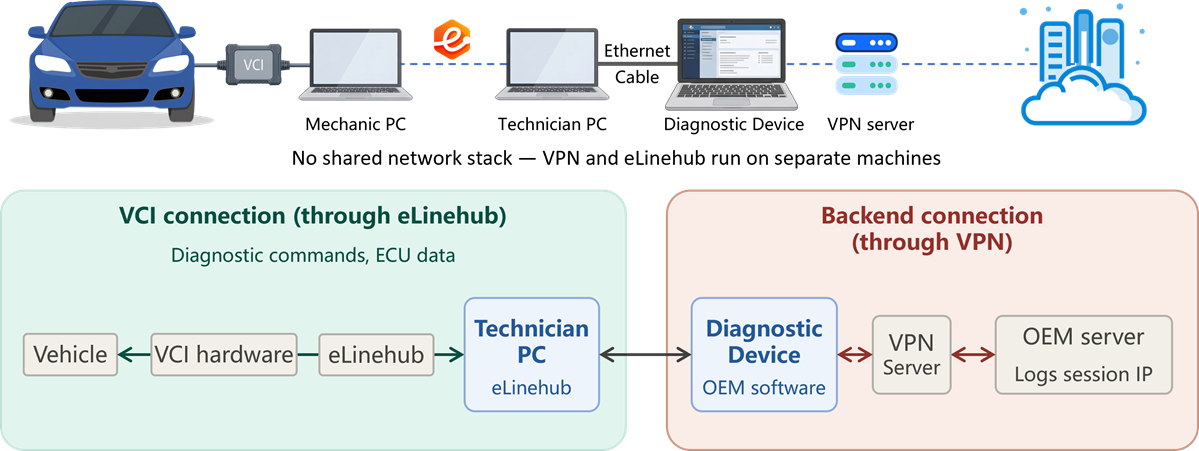
Machine virtuelle — eLinehub et logiciel OEM dans la VM, VPN sur l’hôte.
Même architecture VM que §4.1 Option A. Une VM Windows exécute eLinehub et le logiciel OEM avec un réseau NAT via l’hôte. L’hôte exécute le client VPN. Dans la VM, eLinehub fait le pont entre l’adaptateur de l’atelier distant et eLinehub Link ou eLinehub vNet — les adaptateurs virtuels du VPN n’existent que sur l’hôte. Pour les VCI à adaptateur réseau, la configuration bi-machine (Option A) reste le chemin le plus fiable — elle élimine toutes les variables potentielles liées à la VM.
Coexistence mono-machine — eLinehub, logiciel OEM et VPN sur le même PC.
eLinehub fait le pont avec l’adaptateur de l’atelier distant tandis que le VPN gère la connexion au serveur OEM, partageant la même pile réseau. Cela fonctionne dans certaines configurations, mais des utilisateurs ont signalé des échecs de connexion lorsque le routage VPN interfère avec l’adaptateur ponté. Si le fonctionnement mono-machine est nécessaire et que la configuration bi-machine n’est pas réalisable, l’approche VM (Option B) offre une meilleure isolation qu’un OS partagé.
Pour les schémas de câblage bi-machine et les conseils de sélection d’adaptateur, consultez le Guide de pontage par adaptateur réseau.
Questions fréquentes
Essayez eLinehub gratuitement dès aujourd’hui
Le logiciel Technicien démarre par un essai gratuit — sans carte bancaire requise. Le logiciel Mécanicien est toujours gratuit.
Des questions ? support@elinehub.com