


Guide technique
Comment fonctionne le pontage adaptateur réseau d'eLinehub — et comment choisir le bon adaptateur
eLinehub mappe le matériel VCI depuis un atelier distant vers le PC du Technicien. Pour les dispositifs VCI basés sur DoIP et RNDIS — câbles BMW ENET, ICOM Next, Mercedes SD Connect, VAS6154A, JLR DoIP VCI et autres interfaces connectées en Ethernet — le Technicien sélectionne Adaptateur réseau du Mécanicien comme dispositif de connexion. Le logiciel pose alors une seule question : vers quel adaptateur réseau du PC du Technicien l'adaptateur distant doit-il être ponté ?
Pour les instructions pas à pas, consultez le Guide de configuration de connexion à distance.
Section 1
Ce qui se passe quand vous sélectionnez « Adaptateur réseau du Mécanicien »
eLinehub installe la carte virtuelle eLinehub Link sur le PC du Technicien. Windows l’affiche à côté des interfaces physiques comme Ethernet et Ethernet 2.
Une fois la carte partagée par le Mécanicien et la commande acceptée par le Technicien, sélectionnez la carte cible sur le PC du Technicien.
Le pont peut utiliser l’un ou l’autre type de carte :
- eLinehub Link — Sans IP fixe
- Carte réseau physique — Le pont réseau physique est la solution générale. Pour une boucle locale, reliez deux interfaces physiques du même PC par câble Ethernet. Pour un appareil externe, reliez le PC du Technicien au terminal de diagnostic.
Le pont réseau physique est la solution générale. Utilisez eLinehub Link si aucune IP fixe n’est requise. Si la connexion RJ45 exige une IP fixe, utilisez un pont réseau physique. Si un pont est nécessaire et que le terminal ne peut pas exécuter eLinehub Technician, utilisez la configuration avec un appareil externe.
Section 2
Link et cartes réseau physiques
eLinehub Link
Link ne nécessite ni second PC ni câble de bouclage.
Link transporte les trames Ethernet de couche 2 entre l’atelier et le PC du Technicien, notamment ARP, la découverte UDP et les sessions TCP.
Utilisez eLinehub Link si aucune IP fixe n’est requise. Le pont réseau utilise le mode Relais avec Link comme avec une carte physique. Le P2P est réservé aux connexions USB éligibles.
Carte réseau physique
Pour une boucle locale, reliez deux interfaces physiques du même PC par câble Ethernet. Pour un appareil externe, reliez le PC du Technicien au terminal de diagnostic.
Le pont réseau physique est la solution générale.
- Si la connexion RJ45 exige une IP fixe, utilisez un pont réseau physique. Si une carte physique précise est nécessaire, utilisez le pont physique avec une boucle locale par défaut.
- Si un pont est nécessaire et que le terminal ne peut pas exécuter eLinehub Technician, utilisez la configuration avec un appareil externe.
- Vous avez besoin d'une isolation complète de la pile réseau vis-à-vis d'un client VPN exécuté sur le PC de diagnostic (voir section 6).
Quand utiliser chaque option
Utilisez eLinehub Link si aucune IP fixe n’est requise. Si la connexion RJ45 exige une IP fixe, utilisez un pont réseau physique. Si une carte physique précise est nécessaire, utilisez le pont physique avec une boucle locale par défaut.
IP fixe et choix de la carte
Vérifiez les exigences du VCI, du logiciel de diagnostic et de la connexion avant de choisir la carte. Si la connexion RJ45 exige une IP fixe, utilisez un pont réseau physique.
Pour un SD Connect C4 en RJ45, utilisez un pont physique si XENTRY exige une IP fixe. Utilisez eLinehub Link si aucune IP fixe n’est requise.
En boucle locale, laissez l’interface du pont obtenir son IP automatiquement et attribuez l’IP fixe requise à l’interface de diagnostic distincte. Utilisez les paramètres OEM pour l’IP, le masque et la passerelle, puis vérifiez les conflits d’adresses.
Section 3
Choisir l’adaptateur réseau
Consultez le tableau pour savoir si Technician peut fonctionner sur le PC de diagnostic, si la VCI exige une adresse IP fixe ou le logiciel un adaptateur physique, et si un VPN autorisé modifie le routage.
Table de décision
Vérifiez les exigences du VCI, du logiciel de diagnostic et de la connexion avant de choisir la carte.
Section 4
Adaptateur physique : deux façons de câbler
Le pont réseau physique est la solution générale. Pour une boucle locale, reliez deux interfaces physiques du même PC par câble Ethernet. Pour un appareil externe, reliez le PC du Technicien au terminal de diagnostic. Si un pont est nécessaire et que le terminal ne peut pas exécuter eLinehub Technicien, utilisez la configuration avec un appareil externe.
Après qu'eLinehub a ponté l'adaptateur de l'atelier distant vers un port Ethernet physique du PC du Technicien, les données sortent par ce port. Le point de raccordement du câble détermine la méthode de câblage utilisée.
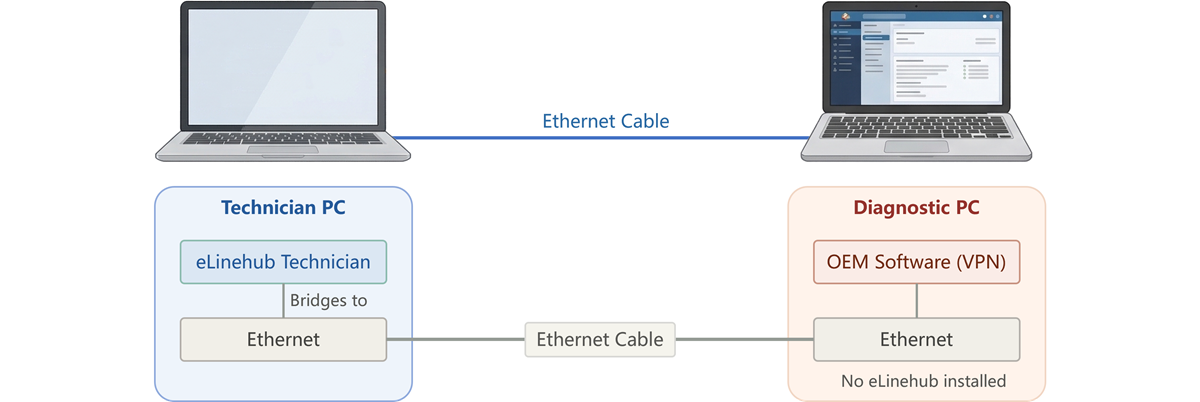
4.1 Double machine + câble (Recommandé)
La machine relais exécute eLinehub et pont vers l'un de ses ports Ethernet physiques. Un câble Ethernet relie ce port directement à la machine de diagnostic. La machine de diagnostic exécute le logiciel OEM (et le VPN si nécessaire) avec zéro composant eLinehub installé — sa pile réseau entière est propre.
C'est la configuration la plus stable et le seul chemin recommandé lorsqu'une isolation VPN est requise.
Machine relais : logiciel eLinehub Technician installé. Pont l'adaptateur de l'atelier distant vers le port Ethernet physique de la machine relais.
Machine de diagnostic : logiciel de diagnostic OEM, client VPN (si nécessaire). eLinehub non installé. Se connecte au port Ethernet de la machine relais via un câble Ethernet standard.
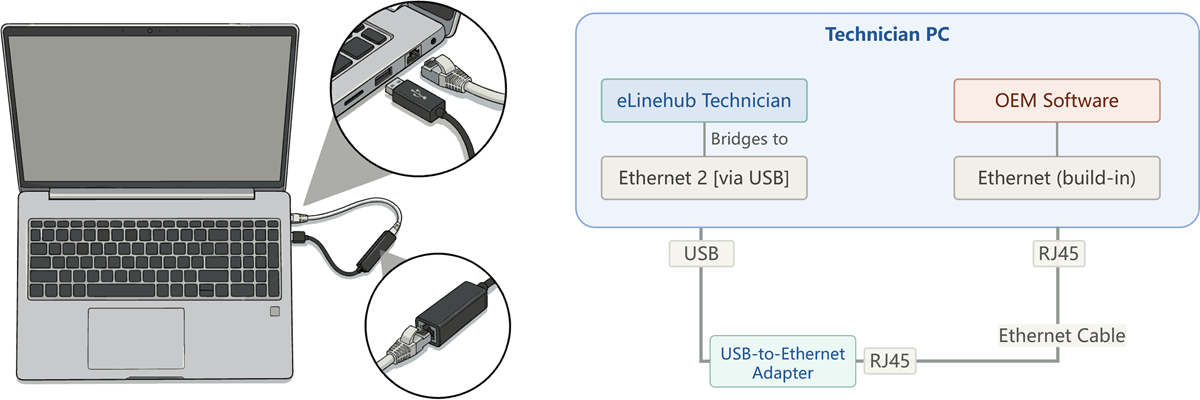
4.2 Machine unique avec boucle USB-Ethernet
eLinehub pont vers un adaptateur USB-Ethernet — un véritable dispositif physique qui satisfait les contrôles de vérification matérielle. Un court câble Ethernet en boucle relie l'adaptateur USB au port Ethernet intégré du PC. Le logiciel de diagnostic se lie au port Ethernet intégré et voit une connexion Ethernet physique.
Si une carte physique précise est nécessaire, utilisez le pont physique avec une boucle locale par défaut. Vérifiez les exigences du VCI, du logiciel de diagnostic et de la connexion avant de choisir la carte. La boucle locale n’isole pas le réseau ; un VPN sur le même PC peut entrer en conflit avec l’adaptateur Link.
Comparaison
Section 5
Pourquoi différents logiciels exigent différents adaptateurs
La table de décision vous dit quel adaptateur utiliser. Cette section explique pourquoi.
Pensez au logiciel de diagnostic comme à un destinataire qui accepte une livraison, et à l'adaptateur réseau comme à la personne ou à l'entreprise qui livre le colis. Différents destinataires vérifient le livreur selon des standards différents :
« N'importe qui peut livrer. » Un voisin le dépose, un enfant l'apporte d'à côté, quelqu'un du hall de l'immeuble vous le remet — le destinataire ne vérifie pas qui l'a apporté. Tant que le colis arrive à la bonne adresse, il est accepté. La plupart des logiciels de diagnostic fonctionnent ainsi : ils envoient des données à une adresse IP, reçoivent une réponse, et n'inspectent pas l'adaptateur réseau qui a transporté le trafic. → eLinehub Link fonctionne.
Certains logiciels vérifient le nom, le pilote ou le matériel de la carte. Utilisez une carte physique si le logiciel l’exige.
« L'entreprise de livraison doit avoir un entrepôt local. » Le destinataire exige que l'entreprise de livraison ait un véritable dépôt physique dans la zone — pas seulement des employés, mais une infrastructure physique vérifiable. Une entreprise qui livre de manière fiable mais opère entièrement en ligne, sans entrepôt local, est rejetée. Un petit nombre de plateformes de diagnostic vérifient que l'interface réseau est du matériel physique réel et rejettent tous les adaptateurs virtuels. → L'adaptateur Ethernet physique est la seule option.
Comment fonctionne la découverte de véhicule DoIP — et pourquoi la plupart des logiciels acceptent n'importe quel adaptateur
DoIP utilise UDP pour détecter le véhicule et TCP pour le diagnostic. La détection ne suffit pas à prouver que le logiciel accepte l’adaptateur ou peut terminer l’intervention. Vérifiez ensemble le logiciel, le pilote, la VCI et le réseau.
RNDIS et pilotes USB-Ethernet propriétaires
Certains VCI USB créent une carte réseau virtuelle après installation du pilote. Dans ce cas, il est recommandé d’installer aussi le pilote correspondant sur le PC du Mécanicien, côté véhicule. Le pont RNDIS nécessite le pilote correspondant. Une fois la carte partagée par le Mécanicien et la commande acceptée par le Technicien, sélectionnez la carte cible sur le PC du Technicien.
Ce qui fait la différence au niveau pilote
Link transporte les trames Ethernet de couche 2 entre l’atelier et le PC du Technicien, notamment ARP, la découverte UDP et les sessions TCP.
L’acceptation d’une carte virtuelle dépend des exigences du logiciel. Le nom de la carte ne garantit pas sa compatibilité. Le pont réseau physique est la solution générale.
Vérifiez les exigences du VCI, du logiciel de diagnostic et de la connexion avant de choisir la carte.
Vérifiez les exigences du VCI, du logiciel de diagnostic et de la connexion avant de choisir la carte. Si la connexion RJ45 exige une IP fixe, utilisez un pont réseau physique.
Section 6
Routage VPN et connexion de diagnostic
La passerelle du véhicule et un VPN peuvent agir sur des routes différentes. Avant de commencer, vérifiez séparément l’accès Internet du PC du technicien et la connexion à la VCI. Un adaptateur physique ne suffit pas à empêcher les changements de routage.
Un VPN peut ajouter une carte virtuelle et modifier le routage. Vérifiez séparément l’accès au VCI et au serveur OEM. Deux PC physiques permettent de séparer les chemins.
Le logiciel OEM reste sur le PC du Technicien et utilise sa connexion réseau. eLinehub ne garantit pas l’absence de restrictions. Les contrôles OEM peuvent dépasser la localisation IP. Vérifiez conditions et compte, puis examinez une restriction via l’assistance autorisée de l’OEM.
La programmation OEM en ligne exige-t-elle un adaptateur physique ?
L’accès en ligne ne nécessite pas à lui seul un VPN. Si un VPN perturbe la connexion au VCI, vérifiez la configuration à deux PC physiques ou la VM compatible. Utilisez eLinehub Link si aucune IP fixe n’est requise.
Le bouton Basculer reste-t-il nécessaire avec un adaptateur physique ?
Basculer traite un autre problème : le VCI ou la passerelle véhicule peut remplacer la route Internet par défaut du PC du Technicien. Le pontage physique ne l’empêche pas automatiquement. Vérifiez route et accès Internet indépendamment du choix d’adaptateur.
J’utilise un VPN pour la région de mon compte OEM. eLinehub aide-t-il ?
eLinehub mappe le VCI sans modifier les droits ni l’éligibilité régionale du compte. Vérifiez l’accès autorisé. Si une procédure approuvée exige un VPN, choisissez et validez une isolation adaptée au VCI. Consultez les montages et limites dans Programmation OEM en ligne à distance.
FAQ
Questions fréquentes
- Que faire si eLinehub Link ne fonctionne pas avec mon logiciel de diagnostic ?
- Vérifiez les exigences du VCI, du logiciel de diagnostic et de la connexion avant de choisir la carte. Si la connexion RJ45 exige une IP fixe, utilisez un pont réseau physique. Si une carte physique précise est nécessaire, utilisez le pont physique avec une boucle locale par défaut.
- L’adaptateur physique exige-t-il toujours deux ordinateurs ?
- Plusieurs montages sont possibles. Si le PC de diagnostic nécessite une pile réseau isolée, deux ordinateurs reliés par Ethernet sont recommandés. Un bouclage sur un seul PC n’assure pas cette isolation. Validez adaptateur, logiciel OEM et tâche avant d’utiliser un montage sur un seul PC.
- Mon logiciel OEM n’est pas dans le tableau. Quel adaptateur choisir ?
- Vérifiez les exigences du VCI, du logiciel de diagnostic et de la connexion avant de choisir la carte. Utilisez eLinehub Link si aucune IP fixe n’est requise. Si la connexion RJ45 exige une IP fixe, utilisez un pont réseau physique. Si le logiciel exige une carte précise, vérifiez le VCI et la version du logiciel.
- Le bouton Basculer reste-t-il nécessaire avec un adaptateur physique ?
- Basculer traite un autre problème : le VCI ou la passerelle véhicule peut remplacer la route Internet par défaut du PC du Technicien. Le pontage physique ne l’empêche pas automatiquement. Vérifiez route et accès Internet indépendamment du choix d’adaptateur.
- La programmation OEM en ligne exige-t-elle un adaptateur physique ?
- L’accès en ligne ne nécessite pas à lui seul un VPN. Si un VPN perturbe la connexion au VCI, vérifiez la configuration à deux PC physiques ou la VM compatible. Utilisez eLinehub Link si aucune IP fixe n’est requise.
- La configuration IP dépend-elle du choix d’adaptateur ?
- Vérifiez les exigences du VCI, du logiciel de diagnostic et de la connexion avant de choisir la carte. Si la connexion RJ45 exige une IP fixe, utilisez un pont réseau physique. En boucle locale, laissez l’interface du pont obtenir son IP automatiquement et attribuez l’IP fixe requise à l’interface de diagnostic distincte.
- Le mode Direct (P2P) fonctionne-t-il avec le pontage réseau ?
- Le mode Direct (P2P) est réservé au mappage des périphériques USB. Le pontage des adaptateurs réseau utilise le mode Relay.
- Qu’est-ce qui remplace eLinehub vNet dans V2.0.0 ?
- eLinehub vNet a été supprimé dans V2.0.0. Si votre configuration fonctionnait déjà avec Link, conservez Link. Si seul vNet fonctionnait, utilisez un pont physique avec une boucle locale par défaut.
- Mon compte OEM a été bloqué pour activité IP suspecte. eLinehub peut-il l’éviter ?
- Le logiciel OEM reste sur le PC du Technicien et utilise sa connexion réseau. eLinehub ne garantit pas l’absence de restrictions. Les contrôles OEM peuvent dépasser la localisation IP. Vérifiez conditions et compte, puis examinez une restriction via l’assistance autorisée de l’OEM.
- J’utilise un VPN pour la région de mon compte OEM. eLinehub aide-t-il ?
- eLinehub mappe le VCI sans modifier les droits ni l’éligibilité régionale du compte. Vérifiez l’accès autorisé. Si une procédure approuvée exige un VPN, choisissez et validez une isolation adaptée au VCI. Consultez les montages et limites dans Programmation OEM en ligne à distance.