


دليل تقني
كيف يعمل جسر محوّل شبكة eLinehub — وكيف تختار المحوّل المناسب
يقوم eLinehub بربط جهاز VCI من ورشة بعيدة بحاسوب الفني. لأجهزة VCI القائمة على DoIP و RNDIS — كابلات BMW ENET، و ICOM Next، و Mercedes SD Connect، و VAS6154A، و JLR DoIP VCI وغيرها من الواجهات المتصلة بـ Ethernet — يختار الفني محوّل شبكة الميكانيكي كجهاز اتصال. ثم يطرح البرنامج سؤالاً واحداً فقط: أي محوّل شبكة على حاسوب الفني يجب أن يُجسَّر إليه المحوّل البعيد؟
للتعليمات التفصيلية خطوة بخطوة للاتصال، راجع دليل إعداد الاتصال عن بعد.
القسم 1
ماذا يحدث عند اختيار «محوّل شبكة الميكانيكي»
يثبّت eLinehub محوّل eLinehub Link الافتراضي على كمبيوتر الفني، ويعرضه Windows إلى جانب المحوّلات الفعلية مثل Ethernet وEthernet 2.
بعد مشاركة الميكانيكي لمحوّل الشبكة وقبول الفني للطلب، اختر محوّل الجسر على كمبيوتر الفني.
يمكن أن يستهدف الجسر أيًا من النوعين:
- eLinehub Link — لا يلزم IP ثابت
- محوّل شبكة فعلي — جسر الشبكة الفعلي هو الحل العام. صِل واجهتين فعليتين بكابل Ethernet للتوصيل الراجع على الكمبيوتر نفسه، أو صِل كمبيوتر الفني بجهاز التشخيص الخارجي.
جسر الشبكة الفعلي هو الحل العام. استخدم eLinehub Link عندما لا يلزم عنوان IP ثابت. إذا تطلب اتصال RJ45 عنوان IP ثابتًا، فاستخدم جسر الشبكة الفعلي. إذا كان الجسر مطلوبًا وتعذّر تثبيت eLinehub Technician على جهاز التشخيص، فاستخدم إعداد الجهاز الخارجي.
القسم 2
Link ومحوّلات الشبكة الفعلية
eLinehub Link
لا يحتاج Link إلى كمبيوتر ثانٍ أو كابل للتوصيل الراجع.
ينقل Link إطارات Ethernet من الطبقة الثانية بين محوّل الورشة وكمبيوتر الفني، بما فيها ARP وحركة اكتشاف UDP وجلسات TCP.
استخدم eLinehub Link عندما لا يلزم عنوان IP ثابت. تستخدم جسور الشبكة وضع الترحيل مع Link أو المحوّل الفعلي. لا يتاح P2P إلا لاتصالات USB المؤهلة.
محوّل شبكة فعلي
صِل واجهتين فعليتين بكابل Ethernet للتوصيل الراجع على الكمبيوتر نفسه، أو صِل كمبيوتر الفني بجهاز التشخيص الخارجي.
جسر الشبكة الفعلي هو الحل العام.
- إذا تطلب اتصال RJ45 عنوان IP ثابتًا، فاستخدم جسر الشبكة الفعلي. إذا احتاج إعدادك إلى محوّل فعلي محدد، فاستخدم الجسر الفعلي بالتوصيل الراجع المحلي افتراضيًا.
- إذا كان الجسر مطلوبًا وتعذّر تثبيت eLinehub Technician على جهاز التشخيص، فاستخدم إعداد الجهاز الخارجي.
- تحتاج إلى عزل كامل لمكدّس الشبكة عن عميل VPN يعمل على حاسوب التشخيص (يتناوله القسم 6).
متى يُستخدم كل خيار؟
استخدم eLinehub Link عندما لا يلزم عنوان IP ثابت. إذا تطلب اتصال RJ45 عنوان IP ثابتًا، فاستخدم جسر الشبكة الفعلي. إذا احتاج إعدادك إلى محوّل فعلي محدد، فاستخدم الجسر الفعلي بالتوصيل الراجع المحلي افتراضيًا.
عنوان IP الثابت واختيار المحوّل
تحقق من متطلبات جهاز VCI وبرنامج التشخيص والاتصال قبل اختيار المحوّل. إذا تطلب اتصال RJ45 عنوان IP ثابتًا، فاستخدم جسر الشبكة الفعلي.
في إعداد SD Connect C4 عبر RJ45 الذي يتطلب عنوان IP ثابتًا، استخدم جسر الشبكة الفعلي. استخدم eLinehub Link عندما لا يلزم عنوان IP ثابت.
في التوصيل الراجع المحلي، اضبط واجهة الجسر على الحصول التلقائي على IP، وعيّن العنوان الثابت المطلوب على واجهة التشخيص المنفصلة. اتبع إعدادات الشركة المصنّعة للعنوان والقناع والبوابة، وتحقق من عدم تعارض العناوين.
القسم 3
اختيار محوّل الشبكة
استخدم الجدول للتحقق من إمكانية تشغيل Technician على حاسوب التشخيص، ومن حاجة VCI إلى عنوان IP ثابت أو حاجة البرنامج إلى محوّل فعلي، ومن تأثير VPN معتمد في التوجيه.
جدول القرار
تحقق من متطلبات جهاز VCI وبرنامج التشخيص والاتصال قبل اختيار المحوّل.
القسم 4
المحوّل الفيزيائي: طريقتان لتوصيل الكابل
جسر الشبكة الفعلي هو الحل العام. صِل واجهتين فعليتين بكابل Ethernet للتوصيل الراجع على الكمبيوتر نفسه، أو صِل كمبيوتر الفني بجهاز التشخيص الخارجي. إذا كان الجسر مطلوبًا وتعذّر تثبيت برنامج الفني على جهاز التشخيص، فاستخدم إعداد الجهاز الخارجي.
بعد أن يقوم eLinehub بتجسير محوّل الورشة البعيدة إلى منفذ إيثرنت فيزيائي على حاسوب الفني، تخرج البيانات عبر ذلك المنفذ. أما المكان الذي يتصل به الكابل فهو ما يحدد طريقة التوصيل التي تستخدمها.
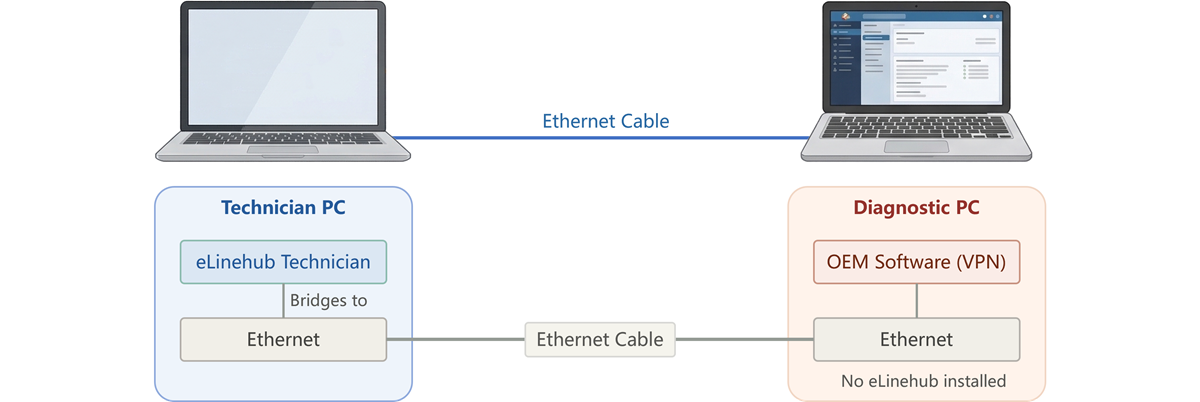
4.1 جهازان + كابل (موصى به)
يشغّل جهاز الترحيل eLinehub ويجسّر إلى أحد منافذ إيثرنت الفيزيائية لديه. ويصل كابل إيثرنت ذلك المنفذ مباشرة بجهاز التشخيص. يشغّل جهاز التشخيص برنامج OEM (و VPN إن لزم) دون أي مكوّن من eLinehub مثبَّت — فيكون مكدّس الشبكة لديه نظيفاً تماماً.
هذا هو الإعداد الأكثر استقراراً والمسار الموصى به الوحيد عندما يكون عزل VPN مطلوباً.
جهاز الترحيل: مثبَّت عليه eLinehub Technician. يجسّر محوّل الورشة البعيدة إلى منفذ إيثرنت الفيزيائي لجهاز الترحيل.
جهاز التشخيص: برنامج تشخيص OEM، وعميل VPN (إن لزم). دون تثبيت eLinehub. يتصل بمنفذ إيثرنت لجهاز الترحيل عبر كابل إيثرنت قياسي.
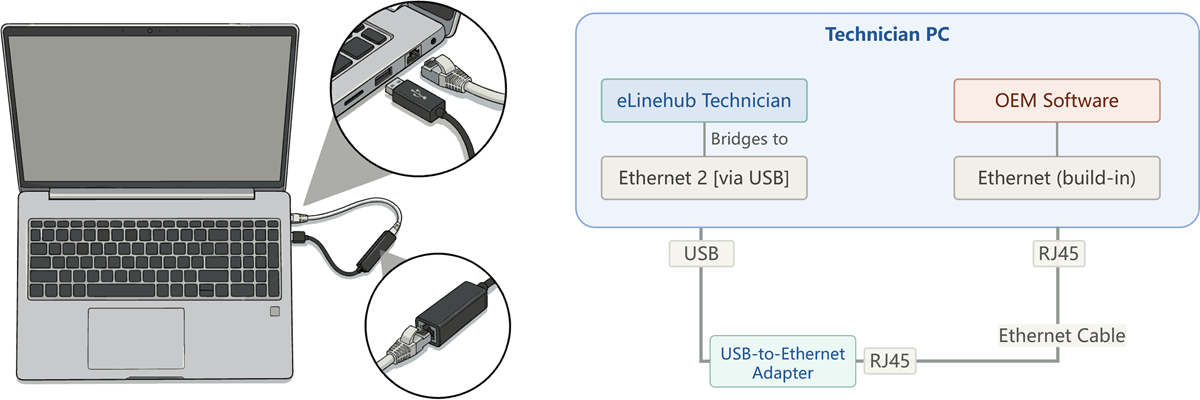
4.2 جهاز واحد بحلقة USB-Ethernet
يجسّر eLinehub إلى محوّل USB-Ethernet — جهاز فيزيائي حقيقي يستوفي فحوصات التحقق من العتاد. ويعود كابل إيثرنت قصير من محوّل USB إلى منفذ إيثرنت المدمج في الحاسوب. يرتبط برنامج التشخيص بمنفذ إيثرنت المدمج ويرى اتصال إيثرنت فيزيائياً.
إذا احتاج إعدادك إلى محوّل فعلي محدد، فاستخدم الجسر الفعلي بالتوصيل الراجع المحلي افتراضيًا. تحقق من متطلبات جهاز VCI وبرنامج التشخيص والاتصال قبل اختيار المحوّل. التوصيل الراجع المحلي لا يعزل الشبكة؛ وقد يتعارض VPN على الكمبيوتر نفسه مع محوّل Link.
مقارنة
القسم 5
لماذا تحتاج البرامج المختلفة محوّلات مختلفة
يخبرك جدول القرار بأي محوّل تستخدم. أما هذا القسم فيشرح لماذا.
فكّر في برنامج التشخيص باعتباره مستلِماً يقبل تسليم طرد، وفي محوّل الشبكة باعتباره الشخص أو الشركة التي تسلّم الطرد. يتحقق مستلمون مختلفون من المسلِّم بمعايير مختلفة:
«يمكن لأي شخص أن يسلّم.» جار يضعه، وطفل يركض به من البيت المجاور، وشخص من مدخل البناية يناولك إياه — لا يفحص المستلم من أحضره. ما دام الطرد يصل إلى العنوان الصحيح، يُقبل. هكذا يعمل معظم برامج التشخيص: يرسل بيانات إلى عنوان IP، ويتلقى استجابة، ولا يفحص محوّل الشبكة الذي حمل حركة المرور. → eLinehub Link يعمل.
تتحقق بعض برامج التشخيص من اسم المحوّل أو هوية مشغّله أو عتاده. إذا اشترط البرنامج محوّلًا فعليًا، فاستخدمه.
«يجب أن يكون لشركة الرسل مستودع محلي.» يطلب المستلم أن يكون لشركة التوصيل مستودع فيزيائي حقيقي في المنطقة — لا موظفون فقط، بل بنية تحتية فيزيائية يمكن التحقق منها. وتُرفض شركة توصل بشكل موثوق لكنها تعمل بالكامل عبر الإنترنت دون مستودع محلي. يتحقق عدد قليل من منصات التشخيص من أن واجهة الشبكة عتاد فيزيائي حقيقي ويرفض جميع المحوّلات الافتراضية. → المحوّل إيثرنت الفيزيائي هو الخيار الوحيد.
كيف يعمل اكتشاف مركبات DoIP — ولماذا تقبل معظم البرامج أي محوّل
يستخدم DoIP بروتوكول UDP لاكتشاف السيارة وTCP للتشخيص. اكتشاف السيارة وحده لا يثبت أن التطبيق يقبل المحوّل أو يستطيع إتمام المهمة. تحقّق من البرنامج وبرنامج التشغيل وVCI والشبكة معًا.
RNDIS ومشغّلات USB-Ethernet الاحتكارية
تنشئ بعض أجهزة VCI المتصلة عبر USB محوّل شبكة افتراضيًا بعد تثبيت برنامج التشغيل. يُنصح بتثبيت المشغّل المطابق أيضًا على كمبيوتر الميكانيكي في موقع المركبة. يتطلب استخدام واجهة RNDIS عبر الجسر تثبيت المشغّل المطابق. بعد مشاركة الميكانيكي لمحوّل الشبكة وقبول الفني للطلب، اختر محوّل الجسر على كمبيوتر الفني.
ما الذي يصنع الفرق على مستوى المشغّل
ينقل Link إطارات Ethernet من الطبقة الثانية بين محوّل الورشة وكمبيوتر الفني، بما فيها ARP وحركة اكتشاف UDP وجلسات TCP.
يعتمد قبول المحوّل الافتراضي على البرنامج. لا تستنتج التوافق من اسم المحوّل وحده. جسر الشبكة الفعلي هو الحل العام.
تحقق من متطلبات جهاز VCI وبرنامج التشخيص والاتصال قبل اختيار المحوّل.
تحقق من متطلبات جهاز VCI وبرنامج التشخيص والاتصال قبل اختيار المحوّل. إذا تطلب اتصال RJ45 عنوان IP ثابتًا، فاستخدم جسر الشبكة الفعلي.
القسم 6
توجيه VPN واتصال التشخيص
قد تؤثر بوابة السيارة وشبكة VPN في مسارات مختلفة. قبل العمل، تحقّق من اتصال حاسوب الفني بالإنترنت واتصال VCI كلٌّ على حدة. استخدام واجهة فعلية وحده لا يمنع تغيّر المسارات.
إذا أضاف VPN محوّلًا افتراضيًا وغيّر التوجيه، فتحقق من مساري VCI وخادم OEM كلٍّ على حدة؛ يمكن فصل المسارين باستخدام حاسوبين فعليين.
يبقي eLinehub برنامج OEM على حاسوب الفني، فيستخدم البرنامج اتصال شبكة الفني. لا يضمن تجنب قيود الحساب. قد تعتمد أهلية OEM وفحوصها على عوامل تتجاوز موقع IP. تحقق من شروط المنصة ومتطلبات الحساب وابحث سبب القيد عبر دعم OEM المفوض.
هل تتطلب برمجة OEM عبر الإنترنت محولا فعليا؟
لا يتطلب الوصول عبر الإنترنت بحد ذاته VPN. إذا أعاق VPN اتصال VCI، فتحقق من إعداد الحاسوبين الفعليين أو إعداد VM المدعوم للتكوين المحدد. استخدم eLinehub Link عندما لا يلزم عنوان IP ثابت.
هل أحتاج إلى زر التبديل مع المحول الفعلي؟
يعالج زر التبديل مشكلة منفصلة: قد تغير واجهة VCI أو بوابة السيارة مسار الإنترنت الافتراضي لحاسوب الفني. لا يمنع جسر المحول الفعلي هذا التغيير تلقائيا. تحقق من المسار الافتراضي والوصول إلى الإنترنت بشكل مستقل عن اختيار المحول.
أستخدم VPN للحفاظ على منطقة حساب OEM. هل يساعد eLinehub؟
يربط eLinehub اتصال VCI ولا يغير أذونات حساب OEM أو الأهلية الإقليمية. تحقق من متطلبات الوصول المفوض للمنصة. إذا تطلب إجراء معتمد VPN، فاختر طريقة عزل تناسب نوع VCI وتحقق منها. راجع برمجة OEM عبر الإنترنت عن بعد للاطلاع على الترتيبات وحدودها.
الأسئلة الشائعة
الأسئلة الشائعة
- ماذا أفعل إذا لم يعمل eLinehub Link مع برنامج التشخيص؟
- تحقق من متطلبات جهاز VCI وبرنامج التشخيص والاتصال قبل اختيار المحوّل. إذا تطلب اتصال RJ45 عنوان IP ثابتًا، فاستخدم جسر الشبكة الفعلي. إذا احتاج إعدادك إلى محوّل فعلي محدد، فاستخدم الجسر الفعلي بالتوصيل الراجع المحلي افتراضيًا.
- هل يتطلب المحول الفعلي دائما حاسوبين؟
- يمكن استخدام المحول الفعلي في أكثر من ترتيب. يوصى بحاسوبين متصلين عبر Ethernet عندما يحتاج حاسوب التشخيص إلى مكدس شبكة معزول. لا يوفر الالتفاف على حاسوب واحد هذا العزل. لا تستخدم ترتيب الحاسوب الواحد إلا بعد التحقق من المحول وبرنامج OEM والمهمة المحددة.
- برنامج OEM غير مدرج في جدول الاختيار. أي محول أستخدم؟
- تحقق من متطلبات جهاز VCI وبرنامج التشخيص والاتصال قبل اختيار المحوّل. استخدم eLinehub Link عندما لا يلزم عنوان IP ثابت. إذا تطلب اتصال RJ45 عنوان IP ثابتًا، فاستخدم جسر الشبكة الفعلي. تحقق من جهاز VCI وبرنامج التشخيص عند الحاجة إلى محوّل محدد.
- هل أحتاج إلى زر التبديل مع المحول الفعلي؟
- يعالج زر التبديل مشكلة منفصلة: قد تغير واجهة VCI أو بوابة السيارة مسار الإنترنت الافتراضي لحاسوب الفني. لا يمنع جسر المحول الفعلي هذا التغيير تلقائيا. تحقق من المسار الافتراضي والوصول إلى الإنترنت بشكل مستقل عن اختيار المحول.
- هل تتطلب برمجة OEM عبر الإنترنت محولا فعليا؟
- لا يتطلب الوصول عبر الإنترنت بحد ذاته VPN. إذا أعاق VPN اتصال VCI، فتحقق من إعداد الحاسوبين الفعليين أو إعداد VM المدعوم للتكوين المحدد. استخدم eLinehub Link عندما لا يلزم عنوان IP ثابت.
- هل يرتبط إعداد عنوان IP باختيار المحول؟
- تحقق من متطلبات جهاز VCI وبرنامج التشخيص والاتصال قبل اختيار المحوّل. إذا تطلب اتصال RJ45 عنوان IP ثابتًا، فاستخدم جسر الشبكة الفعلي. في التوصيل الراجع المحلي، اضبط واجهة الجسر على الحصول التلقائي على IP، وعيّن العنوان الثابت المطلوب على واجهة التشخيص المنفصلة.
- هل يمكن استخدام وضع P2P (مباشر) مع جسر محول الشبكة؟
- يقتصر وضع Direct (P2P) على ربط أجهزة USB. يستخدم ربط محوّلات الشبكة وضع Relay.
- ما البديل لـ eLinehub vNet في V2.0.0؟
- أزال V2.0.0 محوّل eLinehub vNet. إذا كان إعدادك يعمل مع Link، فاستمر في استخدامه. إذا كان يعتمد على vNet وحده، فاستخدم جسرًا فعليًا بالتوصيل الراجع المحلي افتراضيًا.
- حظر حساب OEM بسبب نشاط IP مشبوه. هل يستطيع eLinehub منع ذلك؟
- يبقي eLinehub برنامج OEM على حاسوب الفني، فيستخدم البرنامج اتصال شبكة الفني. لا يضمن تجنب قيود الحساب. قد تعتمد أهلية OEM وفحوصها على عوامل تتجاوز موقع IP. تحقق من شروط المنصة ومتطلبات الحساب وابحث سبب القيد عبر دعم OEM المفوض.
- أستخدم VPN للحفاظ على منطقة حساب OEM. هل يساعد eLinehub؟
- يربط eLinehub اتصال VCI ولا يغير أذونات حساب OEM أو الأهلية الإقليمية. تحقق من متطلبات الوصول المفوض للمنصة. إذا تطلب إجراء معتمد VPN، فاختر طريقة عزل تناسب نوع VCI وتحقق منها. راجع برمجة OEM عبر الإنترنت عن بعد للاطلاع على الترتيبات وحدودها.