


Guida tecnica
Come funziona il bridging dell'adattatore di rete di eLinehub — e come scegliere l'adattatore giusto
eLinehub mappa l'hardware VCI da un'officina remota al PC del Tecnico. Per dispositivi VCI basati su DoIP e RNDIS — cavi BMW ENET, ICOM Next, Mercedes SD Connect, VAS6154A, JLR DoIP VCI e altre interfacce collegate via Ethernet — il Tecnico seleziona Adattatore di rete del Meccanico come dispositivo di connessione. Il software pone allora una sola domanda: a quale adattatore di rete sul PC del Tecnico deve essere collegato in bridge l'adattatore remoto?
Per le istruzioni di connessione passo-passo, consulta la Guida alla configurazione della connessione remota.
Sezione 1
Cosa succede quando selezioni «Adattatore di rete del Meccanico»
eLinehub installa la scheda virtuale eLinehub Link sul PC del Tecnico. Windows la mostra accanto alle interfacce fisiche come Ethernet ed Ethernet 2.
Dopo che il Meccanico ha condiviso la scheda e il Tecnico ha accettato l’ordine, selezioni la scheda di destinazione sul PC del Tecnico.
Il bridge può usare uno dei due tipi di scheda:
- eLinehub Link — IP fisso non necessario
- Scheda di rete fisica — Il bridge di rete fisico è la soluzione generale. Per il loopback locale colleghi due interfacce fisiche dello stesso PC via Ethernet. Per un dispositivo esterno colleghi il PC del Tecnico al terminale diagnostico.
Il bridge di rete fisico è la soluzione generale. Usi eLinehub Link quando non serve un IP fisso. Se il collegamento RJ45 richiede un IP fisso, usi un bridge di rete fisico. Se serve un bridge e il terminale diagnostico non può eseguire eLinehub Technician, usi la configurazione con dispositivo esterno.
Sezione 2
Link e schede di rete fisiche
eLinehub Link
Link non richiede un secondo PC né un cavo per il loopback.
Link trasporta frame Ethernet di livello 2 tra l’officina e il PC del Tecnico, tra cui ARP, rilevamento UDP e sessioni TCP.
Usi eLinehub Link quando non serve un IP fisso. Il bridge di rete usa la modalità Relay con Link e con una scheda fisica. Il P2P è disponibile solo per i collegamenti USB idonei.
Scheda di rete fisica
Per il loopback locale colleghi due interfacce fisiche dello stesso PC via Ethernet. Per un dispositivo esterno colleghi il PC del Tecnico al terminale diagnostico.
Il bridge di rete fisico è la soluzione generale.
- Se il collegamento RJ45 richiede un IP fisso, usi un bridge di rete fisico. Se serve una scheda fisica specifica, usi il bridge fisico con loopback locale come impostazione predefinita.
- Se serve un bridge e il terminale diagnostico non può eseguire eLinehub Technician, usi la configurazione con dispositivo esterno.
- Hai bisogno di un isolamento completo dello stack di rete da un client VPN in esecuzione sul PC di diagnostica (trattato nella sezione 6).
Quando usare ciascuna opzione
Usi eLinehub Link quando non serve un IP fisso. Se il collegamento RJ45 richiede un IP fisso, usi un bridge di rete fisico. Se serve una scheda fisica specifica, usi il bridge fisico con loopback locale come impostazione predefinita.
IP fisso e scelta della scheda
Verifichi i requisiti del VCI, del software diagnostico e del collegamento prima di scegliere la scheda. Se il collegamento RJ45 richiede un IP fisso, usi un bridge di rete fisico.
Per SD Connect C4 via RJ45, usi un bridge fisico se XENTRY richiede un IP fisso. Usi eLinehub Link quando non serve un IP fisso.
Nel loopback locale, lasci l’IP automatico sull’interfaccia del bridge e assegni l’IP fisso richiesto all’interfaccia diagnostica separata. Usi i parametri OEM per IP, maschera e gateway e controlli che non vi siano conflitti.
Sezione 3
Come scegliere la scheda di rete
Usa la tabella per verificare se Technician può funzionare sul PC di diagnosi, se la VCI richiede un IP fisso o il software una scheda fisica e se una VPN autorizzata modifica l’instradamento.
Tabella decisionale
Verifichi i requisiti del VCI, del software diagnostico e del collegamento prima di scegliere la scheda.
Sezione 4
Adattatore fisico: due modi di cablare
Il bridge di rete fisico è la soluzione generale. Per il loopback locale colleghi due interfacce fisiche dello stesso PC via Ethernet. Per un dispositivo esterno colleghi il PC del Tecnico al terminale diagnostico. Se serve un bridge e il terminale diagnostico non può eseguire eLinehub Tecnico, usi la configurazione con dispositivo esterno.
Dopo che eLinehub ha collegato in bridge l'adattatore dell'officina remota a una porta Ethernet fisica del PC del Tecnico, i dati escono da quella porta. Dove si collega il cavo determina il metodo di cablaggio in uso.
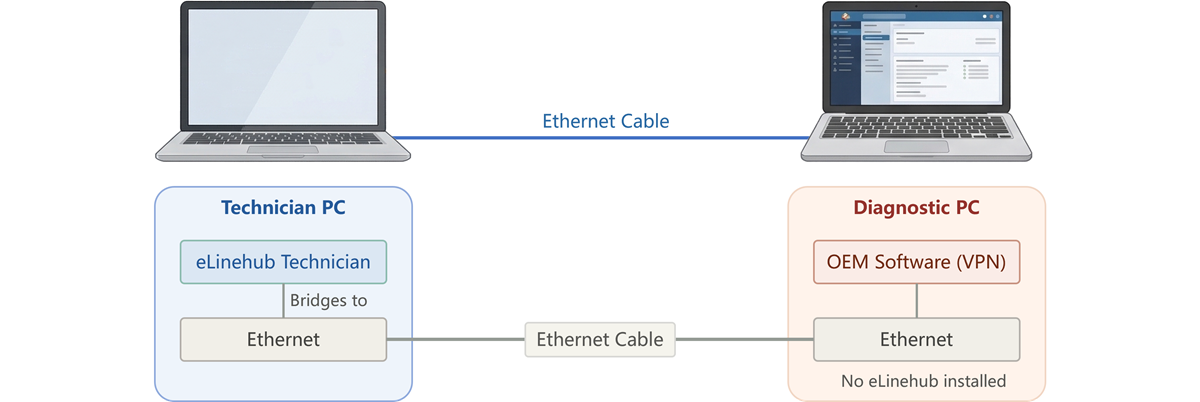
4.1 Due macchine + cavo (Consigliato)
La macchina relay esegue eLinehub e effettua il bridge su una delle proprie porte Ethernet fisiche. Un cavo Ethernet collega quella porta direttamente alla macchina di diagnostica. La macchina di diagnostica esegue il software OEM (e VPN se necessario) con zero componenti eLinehub installati — il suo stack di rete è completamente pulito.
È la configurazione più stabile e l'unico percorso consigliato quando è richiesto l'isolamento VPN.
Macchina relay: software eLinehub Technician installato. Esegue il bridge dell'adattatore dell'officina remota verso la porta Ethernet fisica della macchina relay.
Macchina di diagnostica: software di diagnostica OEM, client VPN (se necessario). eLinehub non installato. Si collega alla porta Ethernet della macchina relay tramite un cavo Ethernet standard.
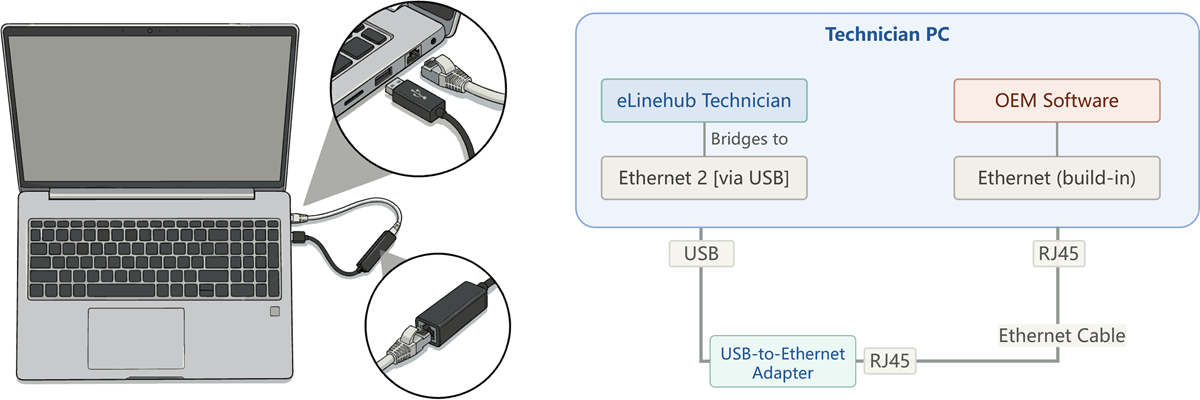
4.2 Macchina singola con loopback USB-Ethernet
eLinehub effettua il bridge su un adattatore USB-Ethernet — un vero dispositivo fisico che supera i controlli di verifica hardware. Un cavo Ethernet corto forma un loopback dall'adattatore USB di nuovo alla porta Ethernet integrata del PC. Il software di diagnostica si collega alla porta Ethernet integrata e vede una connessione Ethernet fisica.
Se serve una scheda fisica specifica, usi il bridge fisico con loopback locale come impostazione predefinita. Verifichi i requisiti del VCI, del software diagnostico e del collegamento prima di scegliere la scheda. Il loopback locale non isola la rete: una VPN sullo stesso PC può entrare in conflitto con l’adattatore Link.
Confronto
Sezione 5
Perché software diversi richiedono adattatori diversi
La tabella decisionale ti dice quale adattatore usare. Questa sezione spiega perché.
Pensa al software di diagnostica come a un destinatario che accetta una consegna, e all'adattatore di rete come alla persona o all'azienda che consegna il pacco. Destinatari diversi verificano il corriere secondo standard diversi:
«Può consegnare chiunque.» Un vicino lo lascia, un bambino lo porta dalla casa accanto, qualcuno dall'ingresso del palazzo te lo consegna — il destinatario non controlla chi l'ha portato. Finché il pacco arriva all'indirizzo giusto, è accettato. La maggior parte del software di diagnostica funziona così: invia dati a un indirizzo IP, riceve una risposta e non ispeziona l'adattatore di rete che ha trasportato il traffico. → eLinehub Link funziona.
Alcuni software verificano il nome, il driver o l’hardware della scheda. Se serve una scheda fisica, usi quella.
«La società di consegne deve avere un magazzino locale.» Il destinatario esige che la società di consegne abbia un vero deposito fisico nella zona — non solo dipendenti, ma infrastruttura fisica verificabile. Una società che consegna in modo affidabile ma opera interamente online, senza magazzino locale, viene rifiutata. Un piccolo numero di piattaforme di diagnostica verifica che l'interfaccia di rete sia hardware fisico reale e rifiuta tutti gli adattatori virtuali. → L'adattatore Ethernet fisico è l'unica opzione.
Come funziona il rilevamento del veicolo DoIP — e perché la maggior parte dei software accetta qualsiasi adattatore
DoIP usa UDP per rilevare il veicolo e TCP per la diagnosi. Il rilevamento non garantisce che il software accetti la scheda o possa completare l’intervento. Verifica insieme software, driver, VCI e rete.
RNDIS e driver USB-Ethernet proprietari
Alcuni VCI USB creano una scheda di rete virtuale dopo l’installazione del driver. In questi casi è consigliabile installare il driver corrispondente anche sul PC del Meccanico, lato veicolo. Il bridge RNDIS richiede il driver corrispondente. Dopo che il Meccanico ha condiviso la scheda e il Tecnico ha accettato l’ordine, selezioni la scheda di destinazione sul PC del Tecnico.
Cosa fa la differenza a livello di driver
Link trasporta frame Ethernet di livello 2 tra l’officina e il PC del Tecnico, tra cui ARP, rilevamento UDP e sessioni TCP.
L’uso di una scheda virtuale dipende dai requisiti del software. Il nome della scheda non ne garantisce la compatibilità. Il bridge di rete fisico è la soluzione generale.
Verifichi i requisiti del VCI, del software diagnostico e del collegamento prima di scegliere la scheda.
Verifichi i requisiti del VCI, del software diagnostico e del collegamento prima di scegliere la scheda. Se il collegamento RJ45 richiede un IP fisso, usi un bridge di rete fisico.
Sezione 6
Instradamento VPN e connessione diagnostica
Il gateway del veicolo e una VPN possono incidere su percorsi diversi. Prima di iniziare, verifica separatamente l’accesso a Internet del PC del tecnico e il collegamento alla VCI. Un adattatore fisico da solo non impedisce modifiche all’instradamento.
Una VPN può aggiungere una scheda virtuale e modificare il routing. Verifichi separatamente VCI e server OEM. Due PC fisici possono isolare i percorsi.
eLinehub mantiene il software OEM sul PC del Tecnico, quindi il software usa la rete del Tecnico. Non garantisce che l’account eviti restrizioni. Idoneità e controlli OEM possono dipendere da fattori diversi dalla posizione IP. Verifichi condizioni e requisiti dell’account; indaghi la restrizione tramite l’assistenza autorizzata OEM.
La programmazione OEM online richiede un adattatore fisico?
L’accesso online da solo non richiede una VPN. Se la VPN interferisce con il VCI, verifichi la configurazione con due PC fisici o con una VM supportata. Usi eLinehub Link quando non serve un IP fisso.
Serve ancora il pulsante Commuta con un adattatore fisico?
Il pulsante Commuta affronta un problema distinto: un VCI o gateway del veicolo può modificare la rotta Internet predefinita del PC del Tecnico. Il bridging con adattatore fisico non impedisce automaticamente questa modifica. Verifichi rotta predefinita e accesso Internet indipendentemente dalla scelta dell’adattatore.
Uso una VPN per mantenere coerente la regione dell’account OEM. eLinehub aiuta?
eLinehub mappa il collegamento VCI; non modifica autorizzazioni dell’account OEM né idoneità regionale. Verifichi i requisiti di accesso autorizzato della piattaforma. Se una procedura approvata richiede una VPN, scelga e convalidi un isolamento adatto al tipo di VCI. Consulti Programmazione OEM online remota per configurazioni e limiti.
FAQ
Domande frequenti
- Cosa fare se eLinehub Link non funziona con il software diagnostico?
- Verifichi i requisiti del VCI, del software diagnostico e del collegamento prima di scegliere la scheda. Se il collegamento RJ45 richiede un IP fisso, usi un bridge di rete fisico. Se serve una scheda fisica specifica, usi il bridge fisico con loopback locale come impostazione predefinita.
- L’adattatore fisico richiede sempre due computer?
- Un adattatore fisico può essere utilizzato in più configurazioni. Due computer collegati via Ethernet sono la soluzione consigliata quando il PC diagnostico necessita di uno stack di rete isolato. Il loopback su un solo computer non fornisce tale isolamento. Utilizzi una configurazione a un computer solo dopo aver convalidato adattatore, software OEM e operazione specifici.
- Il software OEM non figura nella tabella. Quale adattatore scegliere?
- Verifichi i requisiti del VCI, del software diagnostico e del collegamento prima di scegliere la scheda. Usi eLinehub Link quando non serve un IP fisso. Se il collegamento RJ45 richiede un IP fisso, usi un bridge di rete fisico. Se il software richiede una scheda specifica, verifichi il VCI e il software esatti.
- Serve ancora il pulsante Commuta con un adattatore fisico?
- Il pulsante Commuta affronta un problema distinto: un VCI o gateway del veicolo può modificare la rotta Internet predefinita del PC del Tecnico. Il bridging con adattatore fisico non impedisce automaticamente questa modifica. Verifichi rotta predefinita e accesso Internet indipendentemente dalla scelta dell’adattatore.
- La programmazione OEM online richiede un adattatore fisico?
- L’accesso online da solo non richiede una VPN. Se la VPN interferisce con il VCI, verifichi la configurazione con due PC fisici o con una VM supportata. Usi eLinehub Link quando non serve un IP fisso.
- La configurazione IP è legata alla scelta dell’adattatore?
- Verifichi i requisiti del VCI, del software diagnostico e del collegamento prima di scegliere la scheda. Se il collegamento RJ45 richiede un IP fisso, usi un bridge di rete fisico. Nel loopback locale, lasci l’IP automatico sull’interfaccia del bridge e assegni l’IP fisso richiesto all’interfaccia diagnostica separata.
- Si può usare P2P (Diretto) con il bridging dell’adattatore di rete?
- La modalità Direct (P2P) è riservata alla mappatura dei dispositivi USB. Il bridging delle schede di rete usa la modalità Relay.
- Cosa sostituisce eLinehub vNet in V2.0.0?
- V2.0.0 ha rimosso eLinehub vNet. Se la configurazione funzionava già con Link, mantenga Link. Se funzionava solo con vNet, usi un bridge fisico con loopback locale come impostazione predefinita.
- L’account OEM è stato bloccato per attività IP sospetta. eLinehub può impedirlo?
- eLinehub mantiene il software OEM sul PC del Tecnico, quindi il software usa la rete del Tecnico. Non garantisce che l’account eviti restrizioni. Idoneità e controlli OEM possono dipendere da fattori diversi dalla posizione IP. Verifichi condizioni e requisiti dell’account; indaghi la restrizione tramite l’assistenza autorizzata OEM.
- Uso una VPN per mantenere coerente la regione dell’account OEM. eLinehub aiuta?
- eLinehub mappa il collegamento VCI; non modifica autorizzazioni dell’account OEM né idoneità regionale. Verifichi i requisiti di accesso autorizzato della piattaforma. Se una procedura approvata richiede una VPN, scelga e convalidi un isolamento adatto al tipo di VCI. Consulti Programmazione OEM online remota per configurazioni e limiti.