


Teknik Kılavuz
eLinehub Ağ Adaptörü Köprüleme Nasıl Çalışır — ve Doğru Adaptör Nasıl Seçilir
eLinehub, uzak bir atölyedeki VCI donanımını Teknisyenin PC'sine eşler. DoIP ve RNDIS tabanlı VCI cihazları için — BMW ENET kabloları, ICOM Next, Mercedes SD Connect, VAS6154A, JLR DoIP VCI ve diğer Ethernet bağlantılı arayüzler — Teknisyen bağlantı cihazı olarak Mekanik Ağ Adaptörü'nü seçer. Yazılım o zaman tek bir soru sorar: uzak adaptör, Teknisyenin PC'sindeki hangi ağ adaptörüne köprülenmeli?
Adım adım bağlantı talimatları için bkz. Uzaktan Bağlantı Kurulum Kılavuzu.
Bölüm 1
«Mekanik Ağ Adaptörü» seçtiğinizde ne olur
eLinehub, Teknisyen bilgisayarına sanal eLinehub Link bağdaştırıcısını kurar. Windows bunu Ethernet ve Ethernet 2 gibi fiziksel arabirimlerle birlikte gösterir.
Mekanik ağ bağdaştırıcısını paylaşıp Teknisyen siparişi kabul ettikten sonra hedef bağdaştırıcıyı Teknisyen bilgisayarında seçin.
Köprü, iki bağdaştırıcı türünden birini hedefleyebilir:
- eLinehub Link — Sabit IP gerekmiyor
- Fiziksel ağ bağdaştırıcısı — Fiziksel ağ köprüsü genel çözümdür. Yerel geri döngü için aynı bilgisayardaki iki fiziksel arabirimi Ethernet kablosuyla bağlayın. Harici cihaz için Teknisyen bilgisayarını tanılama cihazına Ethernet ile bağlayın.
Fiziksel ağ köprüsü genel çözümdür. Sabit IP gerekmiyorsa eLinehub Link kullanın. RJ45 bağlantısı sabit IP gerektiriyorsa fiziksel ağ köprüsü kullanın. Ağ köprüsü gerekiyorsa ve tanılama cihazına eLinehub Technician yüklenemiyorsa harici cihaz kurulumunu kullanın.
Bölüm 2
Link ve fiziksel ağ bağdaştırıcıları
eLinehub Link
Link için ikinci bilgisayar veya geri döngü kablosu gerekmez.
Link, atölye ile Teknisyen bilgisayarı arasında ARP, UDP keşfi ve TCP oturumları dahil Katman 2 Ethernet çerçevelerini taşır.
Sabit IP gerekmiyorsa eLinehub Link kullanın. Link veya fiziksel bağdaştırıcıyla ağ köprüleme Röle modunu kullanır. P2P yalnızca uygun USB bağlantılarında kullanılabilir.
Fiziksel ağ bağdaştırıcısı
Yerel geri döngü için aynı bilgisayardaki iki fiziksel arabirimi Ethernet kablosuyla bağlayın. Harici cihaz için Teknisyen bilgisayarını tanılama cihazına Ethernet ile bağlayın.
Fiziksel ağ köprüsü genel çözümdür.
- RJ45 bağlantısı sabit IP gerektiriyorsa fiziksel ağ köprüsü kullanın. Belirli bir fiziksel bağdaştırıcı gerekiyorsa varsayılan olarak yerel geri döngülü fiziksel köprü kullanın.
- Ağ köprüsü gerekiyorsa ve tanılama cihazına eLinehub Technician yüklenemiyorsa harici cihaz kurulumunu kullanın.
- Tanı PC'sinde çalışan bir VPN istemcisinden ağ yığını için tam izolasyona ihtiyaç var (bölüm 6'da ele alınmıştır).
Hangi seçenek ne zaman kullanılır?
Sabit IP gerekmiyorsa eLinehub Link kullanın. RJ45 bağlantısı sabit IP gerektiriyorsa fiziksel ağ köprüsü kullanın. Belirli bir fiziksel bağdaştırıcı gerekiyorsa varsayılan olarak yerel geri döngülü fiziksel köprü kullanın.
Sabit IP ve bağdaştırıcı seçimi
Bağdaştırıcı seçmeden önce VCI, tanılama yazılımı ve bağlantı gereksinimlerini kontrol edin. RJ45 bağlantısı sabit IP gerektiriyorsa fiziksel ağ köprüsü kullanın.
RJ45 ile bağlı SD Connect C4 için XENTRY sabit IP gerektiriyorsa fiziksel ağ köprüsü kullanın. Sabit IP gerekmiyorsa eLinehub Link kullanın.
Yerel geri döngüde köprü tarafındaki arabirimin IP’yi otomatik almasını sağlayın ve gerekli sabit IP’yi ayrı tanılama arabirimine atayın. OEM’in belirttiği IP, maske ve ağ geçidini kullanın; adres çakışmalarını kontrol edin.
Bölüm 3
Ağ adaptörü nasıl seçilir?
Technician’ın teşhis bilgisayarında çalışıp çalışmadığını, VCI için sabit IP veya yazılım için fiziksel adaptör gerekip gerekmediğini ve izinli bir VPN’in yönlendirmeyi etkileyip etkilemediğini tablodan kontrol edin.
Karar tablosu
Bağdaştırıcı seçmeden önce VCI, tanılama yazılımı ve bağlantı gereksinimlerini kontrol edin.
Bölüm 4
Fiziksel adaptör: kabloyu döşemenin iki yolu
Fiziksel ağ köprüsü genel çözümdür. Yerel geri döngü için aynı bilgisayardaki iki fiziksel arabirimi Ethernet kablosuyla bağlayın. Harici cihaz için Teknisyen bilgisayarını tanılama cihazına Ethernet ile bağlayın. Ağ köprüsü gerekiyorsa ve tanılama cihazına eLinehub Teknisyen yüklenemiyorsa harici cihaz kurulumunu kullanın.
eLinehub uzak atölye adaptörünü Teknisyenin PC'sindeki fiziksel bir Ethernet portuna köprüledikten sonra veriler o porttan çıkar. Kablonun nereye bağlandığı, hangi kablolama yöntemini kullandığınızı belirler.
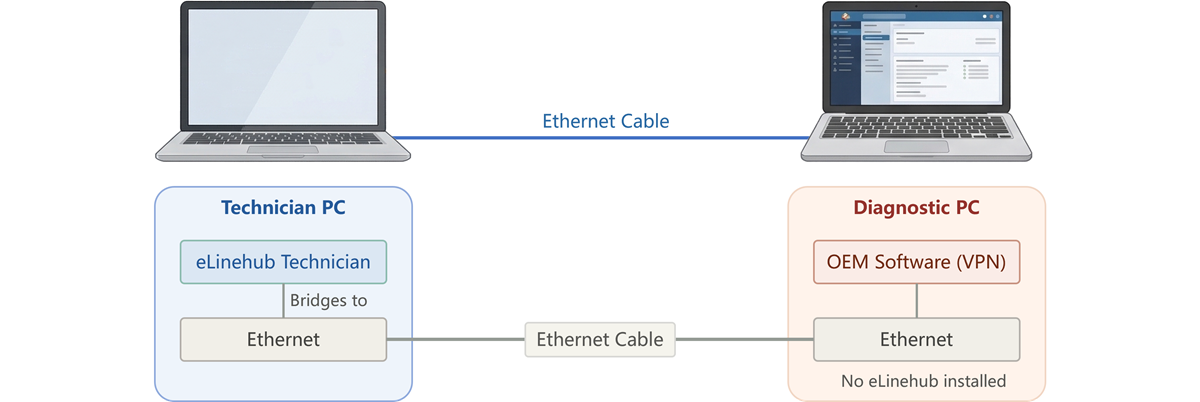
4.1 Çift makine + kablo (Önerilen)
Röle makinesi eLinehub'ı çalıştırır ve kendi fiziksel Ethernet portlarından birine köprüler. Bir Ethernet kablosu bu portu doğrudan tanı makinesine bağlar. Tanı makinesi OEM yazılımını (ve gerekirse VPN'i) kurulmuş hiçbir eLinehub bileşeni olmadan çalıştırır — ağ yığını tamamen temizdir.
Bu en istikrarlı yapılandırmadır ve VPN izolasyonu gerektiğinde önerilen tek yoldur.
Röle makinesi: eLinehub Technician yazılımı kurulu. Uzak atölye adaptörünü röle makinesinin fiziksel Ethernet portuna köprüler.
Tanı makinesi: OEM tanı yazılımı, VPN istemcisi (gerekirse). eLinehub kurulu değil. Standart bir Ethernet kablosu ile röle makinesinin Ethernet portuna bağlanır.
4.2 Tek makinede USB-Ethernet döngüsü
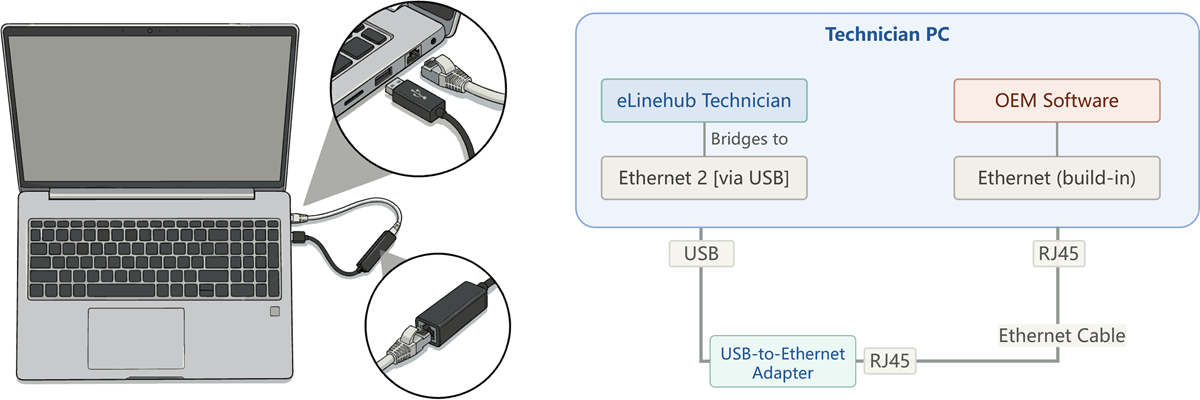
eLinehub, donanım doğrulama kontrollerini geçen gerçek bir fiziksel cihaz olan USB-Ethernet adaptörüne köprüler. Kısa bir Ethernet kablosu USB adaptöründen PC'nin yerleşik Ethernet portuna döngü oluşturur. Tanı yazılımı yerleşik Ethernet portuna bağlanır ve fiziksel bir Ethernet bağlantısı görür.
Belirli bir fiziksel bağdaştırıcı gerekiyorsa varsayılan olarak yerel geri döngülü fiziksel köprü kullanın. Bağdaştırıcı seçmeden önce VCI, tanılama yazılımı ve bağlantı gereksinimlerini kontrol edin. Yerel geri döngü ağı yalıtmaz; aynı bilgisayardaki VPN, Link bağdaştırıcısıyla çakışabilir.
Karşılaştırma
Bölüm 5
Neden farklı yazılımlar farklı adaptörlere ihtiyaç duyar
Karar tablosu hangi adaptörü kullanacağınızı söyler. Bu bölüm nedenini açıklar.
Tanı yazılımını teslimat alan bir alıcı, ağ adaptörünü ise paketi teslim eden kişi ya da şirket olarak düşünün. Farklı alıcılar teslimatçıyı farklı standartlarda doğrular:
«Herkes teslim edebilir.» Bir komşu bırakır, yan evden bir çocuk getirir, binanın girişinden biri uzatır — alıcı kimin getirdiğini kontrol etmez. Paket doğru adrese ulaştığı sürece kabul edilir. Çoğu tanı yazılımı böyle çalışır: bir IP adresine veri gönderir, yanıt alır ve trafiği taşıyan ağ adaptörünü incelemez. → eLinehub Link çalışır.
Bazı yazılımlar bağdaştırıcının adını, sürücüsünü veya donanımını kontrol eder. Yazılım fiziksel bağdaştırıcı gerektiriyorsa onu kullanın.
«Kurye şirketinin yerel bir deposu olmalı.» Alıcı, teslimat şirketinin bölgede gerçek fiziksel bir depoya sahip olmasını ister — yalnızca çalışanlar değil, doğrulanabilir fiziksel altyapı. Güvenilir teslimat yapan ancak tamamen çevrimiçi çalışan, yerel deposu olmayan bir şirket reddedilir. Az sayıda tanı platformu ağ arayüzünün gerçek fiziksel donanım olduğunu doğrular ve tüm sanal adaptörleri reddeder. → Fiziksel Ethernet adaptörü tek seçenektir.
DoIP araç keşfi nasıl çalışır — ve çoğu yazılım neden herhangi bir adaptörü kabul eder
DoIP, aracı bulmak için UDP, teşhis için TCP kullanır. Aracın bulunması, yazılımın adaptörü kabul edeceğini veya işlemi tamamlayacağını göstermez. Yazılımı, sürücüyü, VCI’ı ve ağı birlikte kontrol edin.
RNDIS ve tescilli USB-Ethernet sürücüleri
Bazı USB VCI cihazları sürücü kurulduktan sonra sanal ağ bağdaştırıcısı oluşturur. Bu durumda ilgili sürücüyü araç tarafındaki Mekanik bilgisayarına da kurmanız önerilir. RNDIS köprülemesi için ilgili sürücü gerekir. Mekanik ağ bağdaştırıcısını paylaşıp Teknisyen siparişi kabul ettikten sonra hedef bağdaştırıcıyı Teknisyen bilgisayarında seçin.
Sürücü düzeyinde farkı yaratan nedir
Link, atölye ile Teknisyen bilgisayarı arasında ARP, UDP keşfi ve TCP oturumları dahil Katman 2 Ethernet çerçevelerini taşır.
Sanal bağdaştırıcı desteği yazılımın gereksinimlerine bağlıdır. Yalnızca bağdaştırıcının adına bakarak uyumluluk sonucuna varmayın. Fiziksel ağ köprüsü genel çözümdür.
Bağdaştırıcı seçmeden önce VCI, tanılama yazılımı ve bağlantı gereksinimlerini kontrol edin.
Bağdaştırıcı seçmeden önce VCI, tanılama yazılımı ve bağlantı gereksinimlerini kontrol edin. RJ45 bağlantısı sabit IP gerektiriyorsa fiziksel ağ köprüsü kullanın.
Bölüm 6
VPN yönlendirmesi ve teşhis bağlantısı
Araç ağ geçidi ve VPN farklı ağ yollarını etkileyebilir. İşe başlamadan önce uzmanın bilgisayarındaki internet erişimini ve VCI bağlantısını ayrı ayrı kontrol edin. Fiziksel bir adaptör tek başına yönlendirme değişikliklerini engellemez.
VPN sanal bağdaştırıcı ekleyip yönlendirmeyi değiştirebilir. VCI ve OEM sunucusu bağlantılarını ayrı doğrulayın. İki fiziksel bilgisayar bu yolları ayırabilir.
OEM yazılımı Teknisyenin PC’sinde çalışır ve onun ağını kullanır. eLinehub hesap kısıtlamalarını önlemeyi garanti etmez. OEM kontrolleri IP bölgesinden fazlasını içerebilir. Platform ve hesap koşullarını doğrulayın; kısıtlamayı OEM’in yetkili destek süreciyle araştırın.
OEM çevrimiçi programlama fiziksel adaptör gerektirir mi?
Çevrimiçi erişim tek başına VPN gerektirmez. VPN, VCI bağlantısını etkiliyorsa iki fiziksel bilgisayarlı kurulumu veya desteklenen VM düzenini doğrulayın. Sabit IP gerekmiyorsa eLinehub Link kullanın.
Fiziksel adaptör kullanırken Geçiş düğmesi gerekir mi?
Geçiş düğmesi başka bir sorunu çözer: VCI veya araç ağ geçidi Teknisyen PC’sinin varsayılan internet rotasını değiştirebilir. Fiziksel köprüleme bunu kendiliğinden önlemez. Varsayılan rotayı ve internet erişimini adaptör seçiminden bağımsız kontrol edin.
OEM hesap bölgem için VPN kullanıyorum. eLinehub yardımcı olur mu?
eLinehub VCI bağlantısını eşler; hesap yetkisini veya bölgesel uygunluğu değiştirmez. Yetkili erişim koşullarını doğrulayın. Onaylı süreç VPN gerektiriyorsa VCI türüne uygun yalıtımı seçip test edin. Düzenler ve sınırlar için Uzaktan OEM Çevrimiçi Programlama sayfasına bakın.
SSS
Sıkça Sorulan Sorular
- eLinehub Link teşhis yazılımımla çalışmazsa ne yapmalıyım?
- Bağdaştırıcı seçmeden önce VCI, tanılama yazılımı ve bağlantı gereksinimlerini kontrol edin. RJ45 bağlantısı sabit IP gerektiriyorsa fiziksel ağ köprüsü kullanın. Belirli bir fiziksel bağdaştırıcı gerekiyorsa varsayılan olarak yerel geri döngülü fiziksel köprü kullanın.
- Fiziksel adaptör her zaman iki bilgisayar mı gerektirir?
- Birden fazla düzen mümkündür. Teşhis PC’si yalıtılmış ağ yığını gerektiriyorsa Ethernet ile bağlı iki bilgisayar önerilir. Tek bilgisayarlı geri döngü bu yalıtımı sağlamaz. Tek bilgisayarlı düzeni ancak belirli adaptör, OEM yazılımı ve görev doğrulandıktan sonra kullanın.
- OEM yazılımım tabloda yok. Hangi adaptörü kullanmalıyım?
- Bağdaştırıcı seçmeden önce VCI, tanılama yazılımı ve bağlantı gereksinimlerini kontrol edin. Sabit IP gerekmiyorsa eLinehub Link kullanın. RJ45 bağlantısı sabit IP gerektiriyorsa fiziksel ağ köprüsü kullanın. Belirli bağdaştırıcıya bağlanma gerekiyorsa VCI ve tanılama yazılımını doğrulayın.
- Fiziksel adaptör kullanırken Geçiş düğmesi gerekir mi?
- Geçiş düğmesi başka bir sorunu çözer: VCI veya araç ağ geçidi Teknisyen PC’sinin varsayılan internet rotasını değiştirebilir. Fiziksel köprüleme bunu kendiliğinden önlemez. Varsayılan rotayı ve internet erişimini adaptör seçiminden bağımsız kontrol edin.
- OEM çevrimiçi programlama fiziksel adaptör gerektirir mi?
- Çevrimiçi erişim tek başına VPN gerektirmez. VPN, VCI bağlantısını etkiliyorsa iki fiziksel bilgisayarlı kurulumu veya desteklenen VM düzenini doğrulayın. Sabit IP gerekmiyorsa eLinehub Link kullanın.
- IP yapılandırması adaptör seçimiyle ilgili mi?
- Bağdaştırıcı seçmeden önce VCI, tanılama yazılımı ve bağlantı gereksinimlerini kontrol edin. RJ45 bağlantısı sabit IP gerektiriyorsa fiziksel ağ köprüsü kullanın. Yerel geri döngüde köprü tarafındaki arabirimin IP’yi otomatik almasını sağlayın ve gerekli sabit IP’yi ayrı tanılama arabirimine atayın.
- Ağ adaptörü köprülemede Doğrudan (P2P) kullanabilir miyim?
- Direct (P2P) modu yalnızca USB aygıtlarının eşlenmesi içindir. Ağ adaptörü köprüleme Relay modunu kullanır.
- V2.0.0’da eLinehub vNet’in yerine ne kullanılır?
- V2.0.0 ile eLinehub vNet kaldırıldı. Kurulumunuz Link ile zaten çalışıyorsa Link’i kullanmaya devam edin. Yalnızca vNet ile çalışıyorsa varsayılan olarak yerel geri döngülü fiziksel köprü kullanın.
- OEM hesabım şüpheli IP etkinliği nedeniyle engellendi. eLinehub bunu önler mi?
- OEM yazılımı Teknisyenin PC’sinde çalışır ve onun ağını kullanır. eLinehub hesap kısıtlamalarını önlemeyi garanti etmez. OEM kontrolleri IP bölgesinden fazlasını içerebilir. Platform ve hesap koşullarını doğrulayın; kısıtlamayı OEM’in yetkili destek süreciyle araştırın.
- OEM hesap bölgem için VPN kullanıyorum. eLinehub yardımcı olur mu?
- eLinehub VCI bağlantısını eşler; hesap yetkisini veya bölgesel uygunluğu değiştirmez. Yetkili erişim koşullarını doğrulayın. Onaylı süreç VPN gerektiriyorsa VCI türüne uygun yalıtımı seçip test edin. Düzenler ve sınırlar için Uzaktan OEM Çevrimiçi Programlama sayfasına bakın.