


OEM-Onlineprogrammierung aus der Ferne: VCI-Zugriff und Kontoanforderungen
OEM-Onlineprogrammierung aus der Ferne nutzt zwei Verbindungen: zur Fahrzeugschnittstelle und zum OEM-Backend. eLinehub bildet das Werkstatt-VCI auf Ihrem PC ab; die OEM-Software nutzt dessen Internetpfad für Onlinedienste. Kontoberechtigung, regionaler Zugang und Sicherheitsfreigaben unterliegen weiterhin den OEM-Vorgaben.
- ✓XENTRY SCN, SPS2-Flash, ODIS GeKo oder BMW AOS direkt vom eigenen Arbeitsplatz aus ausführen — die Werkstatt stellt VCI und Fahrzeug bereit
- ✓Ihre OEM-Anmeldedaten bleiben auf Ihrem PC. Die Werkstatt sieht weder Ihre Zugangsdaten noch Ihre Diagnoseschritte.
- ✓Betreuen Sie Werkstätten in anderen Ländern? Prüfen Sie die OEM-Zugangsbedingungen und die Grenzen der VPN-Konfigurationen in Abschnitt 4.
Sie bringen OEM-Software und Konten mit. Die Werkstatt schließt das VCI an. eLinehub stellt die Brücke bereit. · Von eLinehub ·
OEM-Kontozugriff hängt von mehr als dem Verbindungsweg ab
OEM-Onlinevorgänge erfordern das passende Konto, Abonnement und Berechtigungen. Regionale Zulässigkeit und Sicherheitsprüfungen hängen vom OEM-Dienst ab. Die Quell-IP ist nur ein Verbindungsmerkmal und reicht nicht aus, um eine erlaubte Sitzung oder den Grund einer Kontosperre festzustellen.
Ist ein Konto eingeschränkt, klären Sie Ursache und Wiederherstellung anhand der OEM-Mitteilungen und des Supportverfahrens. Ein anderer VCI-Verbindungsweg stellt das Konto nicht wieder her und garantiert keine Annahme künftiger Sitzungen.
Bestimmen Sie bei der Verbindungsplanung, auf welchem PC die OEM-Software läuft. Dessen konfigurierter Internetweg trägt die Backend-Sitzung. Bildschirmfreigabe und Geräteabbildung platzieren die Software auf verschiedenen PCs; beide benötigen gültigen OEM-Zugang.
Situation A: Remote-Desktop — OEM-Software läuft auf dem Werkstatt-PC.
Ein Techniker steuert mit TeamViewer oder AnyDesk die OEM-Software auf einem Werkstatt-PC. Diese kann mit dem dort angeschlossenen VCI kommunizieren. Ihre OEM-Backend-Sitzung nutzt den konfigurierten Internetpfad des Werkstatt-PCs.
Bildschirmfreigabe allein bildet das Werkstatt-VCI nicht im Betriebssystem des Techniker-PCs ab. Sie verhindert aber auch nicht grundsätzlich das Programmieren auf dem Werkstatt-PC. Bewerten Sie Software, Schnittstelle, Berechtigungen und OEM-Ablauf für die tatsächliche Konfiguration.
In dieser Anordnung eingegebene OEM-Zugangsdaten werden auf dem Werkstatt-PC verwendet. Auch die Diagnoseoberfläche wird dort angezeigt. Prüfen Sie, wer Zugang zu dieser Umgebung hat, und beachten Sie die OEM-Kontonutzungsbedingungen.
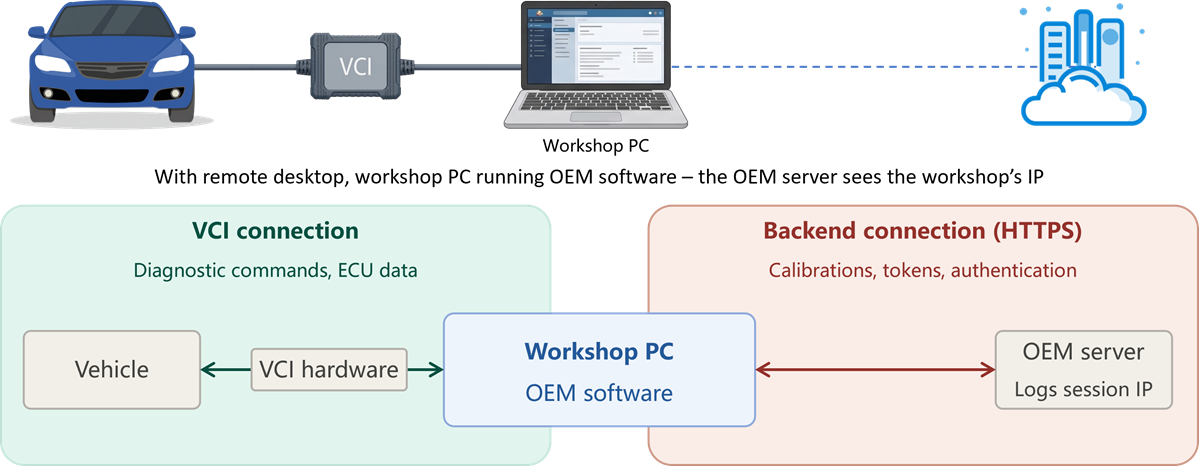
Situation B: Remote-Desktop mit VPN — andere Routen, gleiche Berechtigungen.
Ein VPN auf dem Werkstatt-PC kann je nach Konfiguration Route und Quell-IP der OEM-Backend-Verbindung ändern. OEM-Software und Kontositzung laufen weiterhin auf dem Werkstatt-PC.
Ein VPN gewährt weder OEM-Zulässigkeit noch Abonnement oder Sicherheitsfreigaben. Beachten Sie die OEM-Vorgaben für Dienst und Standort. Eine andere Ausgangs-IP ist kein Nachweis erlaubten Zugriffs oder Schutzes vor Kontoeinschränkungen.
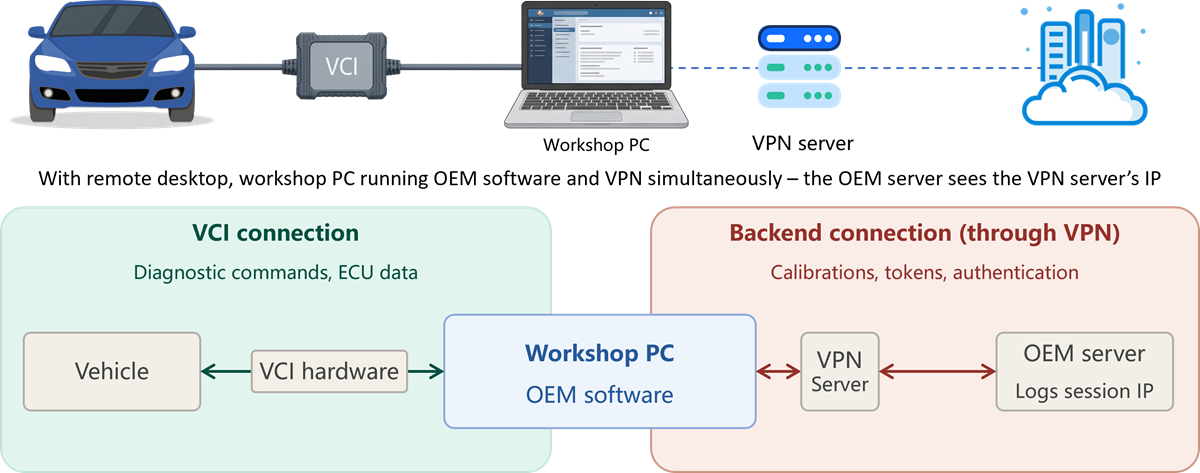
Wo die Sitzung läuft
Wählen Sie nach dem gewünschten Ausführungsort der OEM-Software und danach, wer diese Umgebung kontrolliert. Weder Bildschirmfreigabe noch Geräteabbildung oder VPN gewähren OEM-Kontozugriff. Prüfen Sie Berechtigungen getrennt von Fahrzeug- und Backend-Verbindungen.
Die nächste Frage lautet: Welche Ihrer täglichen Operationen lösen tatsächlich diese Backend-Verbindung aus? Nicht alle tun es.
Welche OEM-Operationen Online-Konnektivität erfordern
Die folgenden Onlinevorgänge benötigen Zugriff auf OEM-Backend-Dienste. Prüfen Sie die aktuellen Konto-, Abonnement- und Vorgangsanforderungen des genutzten Dienstes.
Prüfen Sie bei GM-Programmierung die aktuellen Vorgaben von ACDelco TDS oder des regionalen Serviceportals für Konto, Standort und Vorgang. Ein Portalfehler oder fehlgeschlagener Login allein belegt keine IP-Regionsbeschränkung als Ursache.
Während einer Online-Programmiersitzung passieren auf dem Rechner, der die OEM-Software ausführt, zwei Dinge gleichzeitig. Die Software kommuniziert mit dem am Fahrzeug angeschlossenen VCI — sie sendet Diagnosebefehle und empfängt ECU-Daten. Gleichzeitig kommuniziert sie über HTTPS mit dem OEM-Backend-Server — sie lädt Kalibrierungsdateien herunter, tauscht Tokens aus und authentifiziert die Sitzung. Diese beiden Verbindungen sind voneinander unabhängig.
Die IP-Adresse, die das OEM-Backend protokolliert, stammt aus der zweiten Verbindung — der HTTPS-Verbindung zum OEM-Server. Diese Verbindung nutzt die Internetverbindung, die dem Rechner zur Verfügung steht. Die Frage lautet: Welcher Rechner führt die OEM-Software aus?
Prüfen Sie die aktuellen Herstellervorgaben für den Vorgang. Mercedes-Benz verwendet SCN-Codierung in XENTRY; SFD ist der Fahrzeugdiagnoseschutz des Volkswagen Konzerns.
Wie eLinehub das VCI mit Ihrer OEM-Software verbindet
eLinehub stellt die VCI-Fernverbindung bereit. Sie stellen OEM-Software, kompatible Treiber, Konto und Berechtigungen bereit. Prüfen Sie vor einem Onlinevorgang, ob die Software die abgebildete Schnittstelle erkennt.
Die Werkstatt verbindet das VCI mit dem Fahrzeug und startet eLinehub Mechanic. Der Techniker nimmt die Verbindung an und bildet das USB-Gerät oder den Netzwerkadapter auf seinem Windows-PC ab. Dort läuft die OEM-Software und greift über passende Treiber auf die Schnittstelle zu.
Die HTTPS-Verbindung der OEM-Software nutzt den konfigurierten Internetweg des Techniker-PCs, einschließlich wirksamer Proxys oder VPNs. eLinehub behandelt die separate VCI-Verbindung und leitet die OEM-Backend-Sitzung weder als Proxy weiter noch verändert es sie. Ob Konto und Vorgang erlaubt sind, entscheidet weiterhin der OEM.
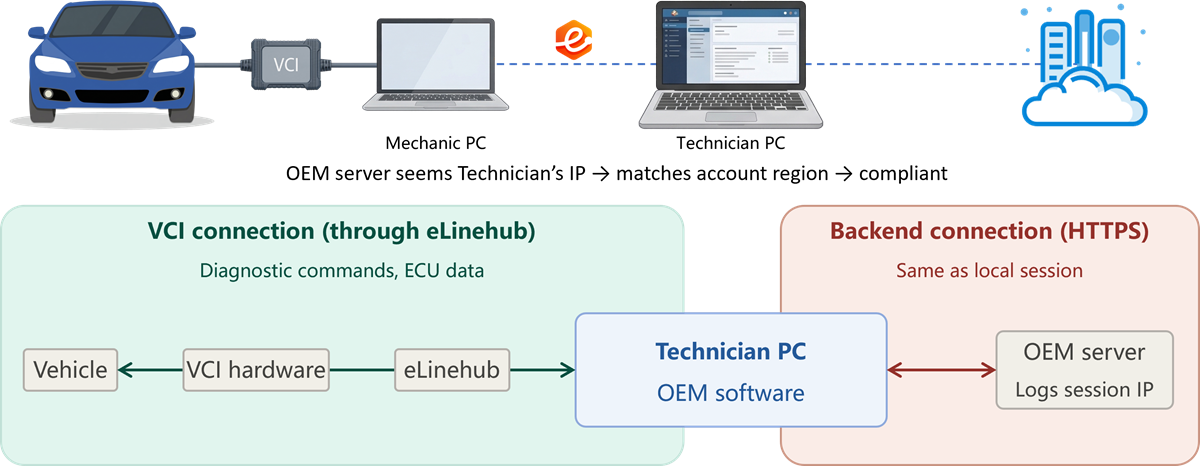
Gerätezugriff und OEM-Kontozugriff sind getrennte Voraussetzungen. OEM-Software auf Ihrem eigenen PC nutzt Ihre Umgebung und Internetverbindung. Das garantiert keine regionale Zulässigkeit und verhindert keine Kontoeinschränkungen, auch wenn Verbindungs-IP und Kontoregistrierung zum selben Land gehören.
Das funktioniert für beide VCI-Typen: USB-Mapping (MDI 2, VCM3, VI3, MicroPod II, HAC) und Netzwerkadapter-Bridging (ENET-Kabel, ICOM Next, SD Connect, VAS6154A, JLR DoIP VCI, VOE-Adapter). Die Wahl hängt von der VCI-Hardware ab, nicht davon, ob die Operation online geht.
Die Werkstatt nutzt eLinehub Mechanic zur VCI-Freigabe. Sie melden sich auf Ihrem eigenen PC bei der OEM-Software an, ohne diese Zugangsdaten am Werkstatt-PC einzugeben. Die Diagnoseoberfläche bleibt auf Ihrem Bildschirm, sofern Sie sie nicht separat teilen. Die OEM-Authentifizierung kommuniziert weiterhin mit dem jeweiligen OEM-Dienst.
Ein Techniker nutzt OEM-Software auf seinem Windows-PC und ein VCI in einer Partnerwerkstatt. Bei Bildschirmfreigabe würde die Software stattdessen auf dem Werkstatt-PC laufen. eLinehub bildet das VCI auf dem Techniker-PC ab, sodass OEM-Software und Backend-Verbindung dort bleiben.
Das Beispiel erklärt die Verbindungswege und ist kein bestätigter Fall einer Kontowiederherstellung. Der Techniker muss die OEM-Berechtigungen für Konto, Standort, Fahrzeug und Vorgang prüfen. eLinehub stellt gesperrte Konten nicht wieder her und garantiert keine Annahme grenzüberschreitender Sitzungen.
Starten Sie Ihre erste Remote-Online-Programmiersitzung
Melden Sie sich in der Web-App für Techniker an. Dort sehen Sie, ob Ihr Konto für eine Testphase infrage kommt und welche Bedingungen gelten.
Grenzüberschreitende Szenarien: VPN zusätzlich zu eLinehub
Prüfen Sie bei grenzüberschreitenden Arbeiten OEM-Zulässigkeit und Dienstanforderungen, bevor Sie eine Netzkonfiguration wählen. eLinehub benötigt nicht allein deshalb ein VPN, weil die Werkstatt in einem anderen Land liegt.
Reist der Techniker in ein anderes Land, nutzt das OEM-Backend den Internetweg des PCs mit der Software. Prüfen Sie die OEM-Regeln für diesen Standort. Ein VPN-Ausgang im Registrierungsland stellt keine Berechtigung dar und garantiert keinen Kontozugriff.
Verlangt oder erlaubt die OEM-Dokumentation ein VPN für den gewünschten Dienst, befolgen Sie diese Anweisungen. Ein HTTPS-Login oder Onlineprogrammierung bedeutet für sich genommen nicht, dass ein VPN erforderlich ist.
VPN-Clients können virtuelle Adapter und Routingtabellen ändern und dadurch VCI-Verkehr sowie Backend-Zugriff beeinflussen. Die folgenden Anordnungen trennen einige Komponenten, garantieren aber kein konfliktfreies Routing. Prüfen Sie vor Nutzung beide Datenwege mit der tatsächlichen Software, den Geräten und der VPN-Konfiguration.
4.1 USB-VCI + VPN
Für MDI 2, VCM3, VI3, MicroPod II, HAC und weitere USB-VCI-Geräte.
USB-Mapping erzeugt auf dem Techniker-PC auf Treiberebene einen virtuellen USB-Hub. Das abgebildete VCI existiert nur innerhalb des Betriebssystems dieses PCs — es kann nicht per physischem Kabel oder USB-Verbindung an einen zweiten Computer weitergeleitet werden. Eine physische Konfiguration auf zwei Rechnern ist bei USB-VCI-Geräten nicht möglich. Zwei Optionen bleiben.
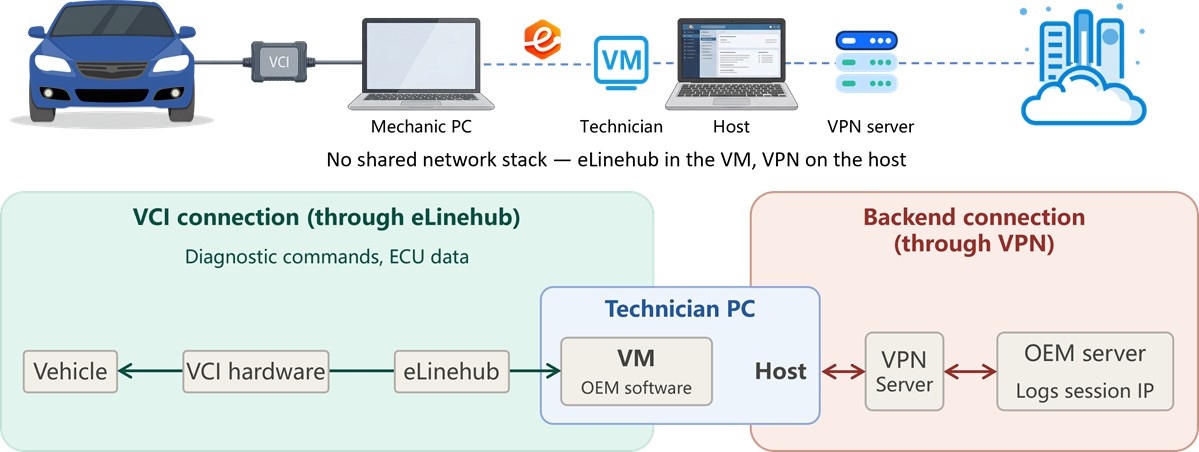
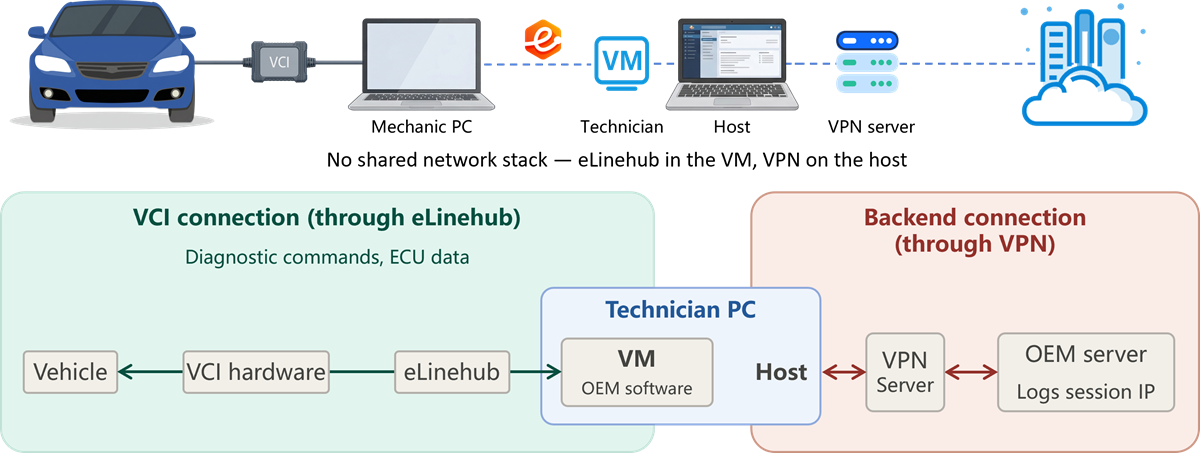
Virtuelle Maschine — eLinehub und OEM-Software in der VM, VPN auf dem Host.
Eine Windows-VM führt eLinehub Technician und OEM-Software aus und nutzt NAT über den Host. Der VPN-Client läuft auf dem Host; das abgebildete USB-Gerät ist im Gastbetriebssystem verfügbar. Ob Gastverkehr das VPN nutzt, hängt vom Host- und VPN-Routing ab. Prüfen Sie Backend-Zugang und eLinehub-Verbindung.
Prüfen Sie, ob die OEM-Software die VM unterstützt und Lizenz- sowie Hardwareprüfungen darin funktionieren. Strenge Prüfungen physischer Hardware innerhalb einer VM sind weiterhin ungetestet. Getrennte Host- und Gastadapter garantieren weder Kompatibilität noch erfolgreiche Programmierung.
Koexistenz auf einem Rechner — eLinehub, OEM-Software und VPN auf demselben PC.
eLinehub, OEM-Software und VPN laufen auf einem Windows-PC. Ergebnisse hängen von VPN-Client und Routing ab. Prüfen Sie VCI-Erkennung und Backend-Zugang zusammen. Eine VM ist eine zu prüfende Alternative, keine Garantie vollständiger Netzisolierung.
4.2 Netzwerkadapter-VCI + VPN
Für ENET-Kabel, ICOM Next, SD Connect, VAS6154A, JLR DoIP VCI, VOE-Adapter und weitere Netzwerkadapter-VCI-Geräte.
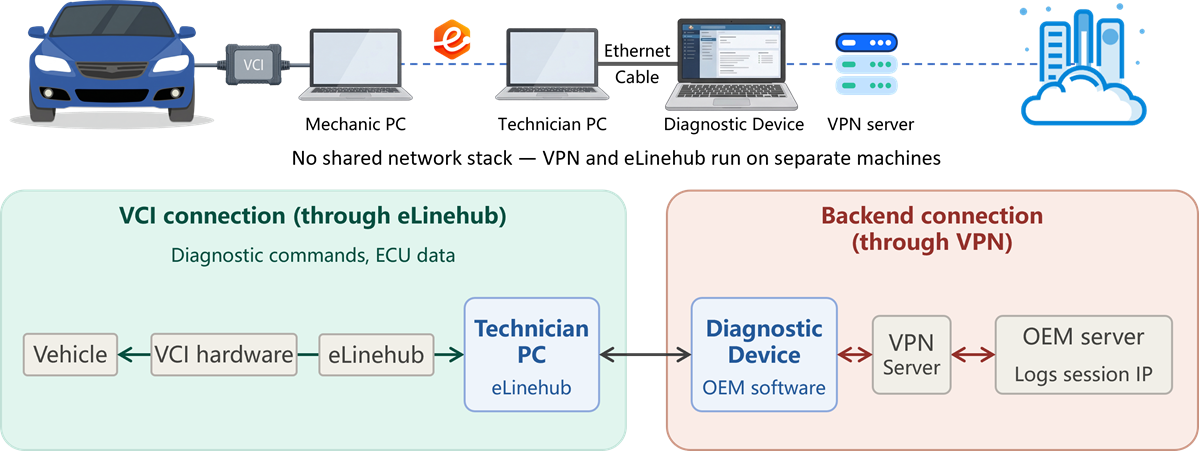
Physische Konfiguration auf zwei Rechnern — der Relay-PC betreibt eLinehub, der Diagnose-PC betreibt OEM-Software und VPN.
Ein Relais-PC führt eLinehub Technician aus und überbrückt den Adapter der entfernten Werkstatt auf einen physischen Ethernet-Port. Ein Ethernet-Kabel verbindet ihn mit dem Diagnose-PC, auf dem OEM-Software und VPN laufen. Auf dem Diagnose-PC ist in dieser Anordnung kein eLinehub installiert.
Die Trennung vermeidet eLinehub- und VPN-Adapter im selben Betriebssystem. Der Diagnose-PC benötigt dennoch funktionierende Routen über Ethernet zum VCI und zum OEM-Backend. VPN-Richtlinien können diese Routen beeinflussen. Prüfen Sie daher Geräteerkennung und Backend-Zugang nach dem VPN-Verbindungsaufbau.
Virtuelle Maschine — eLinehub und OEM-Software in der VM, VPN auf dem Host.
eLinehub und die OEM-Software laufen in einem Windows-Gast mit NAT. Der VPN-Client läuft auf dem Host. Die Netzwerkbrücke im Gast nutzt eLinehub Link. Prüfen Sie die Softwareunterstützung und beide Verbindungspfade. Zwei physische PCs vermeiden die VM-Abhängigkeit, erfordern aber ebenfalls eine Routing-Prüfung.
Koexistenz auf einem Rechner — eLinehub, OEM-Software und VPN auf demselben PC.
eLinehub bildet den Adapter der entfernten Werkstatt ab, während das VPN die OEM-Backend-Verbindung übernimmt — beide teilen sich denselben Netzwerk-Stack. Dies funktioniert bei einigen Konfigurationen, allerdings haben Nutzer Verbindungsausfälle gemeldet, wenn VPN-Routing den gebridgten Adapter stört. Falls der Betrieb auf einem Rechner erforderlich und die Konfiguration auf zwei Rechnern nicht umsetzbar ist, bietet der VM-Ansatz (Option B) bessere Isolation als ein gemeinsam genutztes Betriebssystem.
Die VM-/VPN-Konfigurationen und ihre Grenzen finden Sie unter grenzüberschreitende VPN-Einrichtung auf dieser Seite. eLinehub und die OEM-Software laufen in einer Windows-Gast-VM, der VPN-Client auf dem Host. Software, die echte physische Hardware überprüft, wurde in einer VM noch nicht getestet. Der Leitfaden zum Netzwerkadapter-Bridging behandelt die Adapterauswahl und die Verkabelung zweier physischer Rechner.
Häufig gestellte Fragen
- Welche OEM-Operationen erfordern eine Online-Verbindung zum Backend?
- Prüfen Sie die aktuellen Herstellervorgaben für den Vorgang. Mercedes-Benz verwendet SCN-Codierung in XENTRY; SFD ist der Fahrzeugdiagnoseschutz des Volkswagen Konzerns.
- Mein XENTRY-Konto wurde wegen verdächtiger IP-Aktivität markiert. Kann eLinehub verhindern, dass das erneut passiert?
- eLinehub belässt die OEM-Software auf dem Techniker-PC. Ihre Backend-Verbindung nutzt deshalb dessen Internetweg. Das garantiert nicht, dass der OEM Konto, Region oder Sitzung akzeptiert. eLinehub kann ein gesperrtes XENTRY-Konto nicht wiederherstellen. Wenden Sie sich dafür an den OEM-Support.
- Benötige ich ein VPN, um eLinehub für Online-Programmierung zu nutzen?
- Eine Werkstatt in einem anderen Land erfordert allein kein VPN. OEM-Software nutzt den konfigurierten Internetweg ihres PCs. Befolgen Sie OEM-Vorgaben, wenn für den Dienst ein VPN erforderlich oder erlaubt ist. Ein VPN gewährt weder regionale Zulässigkeit noch Kontoberechtigungen. Prüfen Sie seine Auswirkungen auf VCI- und Backend-Verbindungen.
- Warum kann ich für USB-VCI-Geräte keine Konfiguration auf zwei Rechnern verwenden?
- USB-Abbildung macht das Gerät innerhalb von Windows auf dem Techniker-PC verfügbar; es lässt sich nicht per physischem Kabel an einen zweiten PC weitergeben. Die VM-Option platziert eLinehub und OEM-Software im Windows-Gast mit NAT, das VPN auf dem Host. Prüfen Sie die konkrete Kombination. Strenge physische Hardwarevalidierung in einer VM ist weiterhin ungetestet.
- Interagiert eLinehub mit OEM-Backend-Servern?
- eLinehub bildet das Werkstatt-VCI auf dem Techniker-PC ab. Es fungiert weder als Proxy noch verändert es die Kommunikation zwischen OEM-Software und Backend. Diese getrennte Sitzung nutzt den konfigurierten Internetweg des PCs und unterliegt den OEM-Konto-, Regions- und Sicherheitsanforderungen.
- Kann ich eLinehub für die Online-Programmierung nutzen, wenn mein Diagnosegerät unter Android oder einem geschlossenen OS läuft?
- Bei Netzwerkadapter-VCI-Geräten (ENET-Kabel, ICOM, SD Connect, VAS6154A, DoIP VCI) verlagert die Konfiguration auf zwei Rechnern eLinehub auf einen separaten Relay-PC, der per Ethernet-Kabel angebunden ist — auf dem Diagnosegerät selbst muss eLinehub nicht installiert sein. Bei USB-VCI-Geräten muss die eLinehub Technician auf demselben Windows-PC installiert sein, auf dem die OEM-Software läuft. Geräte, auf denen keine Windows-Software installiert werden kann, eignen sich nicht für USB-Mapping.
- Wie prüfe ich die Verbindung vor dem Auftrag?
- Eine kabelgebundene Internetverbindung wird auf beiden Seiten empfohlen. Führen Sie den Netzwerkqualitätstest von eLinehub aus und prüfen Sie die Ergebnisse in der Oberfläche. Der Techniker entscheidet, ob die Verbindung für den Auftrag geeignet ist. Befolgen Sie vor dem Schreiben die Vorgaben des Fahrzeugherstellers. Das Testergebnis allein zeigt nicht, ob mit dem Schreiben begonnen werden kann. Die OEM-Software verbindet sich vom Techniker-PC aus separat mit dem Herstellerserver.
- Stört ein VPN auf meinem Techniker-PC den Betrieb von eLinehub?
- Ein VPN-Client kann Routing ändern und eLinehub beeinträchtigen; ein HTTPS-Login allein ist kein VPN. Bei Netzwerkadapter-VCIs trennt die Zwei-PC-Option eLinehub von OEM-Software plus VPN. Bei USB liegen eLinehub und OEM-Software im VM-Gast, das VPN auf dem Host. Ergebnisse auf einem PC hängen von der VPN-Konfiguration ab. Prüfen Sie die konkrete Kombination vor Nutzung.
Mit eLinehub starten
Melden Sie sich in der Web-App für Techniker an. Dort sehen Sie, ob Ihr Konto für eine Testphase infrage kommt und welche Bedingungen gelten. eLinehub Mechanic ist kostenlos nutzbar.