


Programação OEM online à distância: acesso VCI e requisitos da conta
A programação OEM online à distância usa duas ligações: à interface do veículo e ao backend OEM. O eLinehub mapeia o VCI da oficina para o seu PC, enquanto o software OEM usa o percurso de Internet desse PC para serviços online. Elegibilidade da conta, acesso regional e permissões de segurança continuam sujeitos aos requisitos OEM.
- ✓Execute XENTRY SCN, flash SPS2, ODIS GeKo ou BMW AOS a partir da sua própria secretária — a oficina fornece o VCI e o veículo
- ✓O seu login OEM permanece no seu PC. A oficina nunca vê as suas credenciais nem os seus passos de diagnóstico.
- ✓Trabalha com oficinas noutros países? Verifique os requisitos de acesso OEM e os limites das configurações VPN na secção 4.
Você traz o software OEM e as contas. A oficina liga o VCI. O eLinehub fornece a ponte. · Por eLinehub ·
O acesso à conta OEM depende de mais do que o percurso de ligação
As operações OEM online exigem a conta, subscrição e permissões adequadas. A elegibilidade regional e as verificações de segurança dependem do serviço OEM. O IP de origem é apenas um aspeto da ligação; não basta para determinar se uma sessão é autorizada ou porque foi bloqueada uma conta.
Se uma conta estiver limitada, consulte os avisos e o processo de suporte OEM para esclarecer a causa e os passos de recuperação. Mudar o método de ligação VCI não restabelece a conta nem garante a aceitação de uma sessão futura.
Ao planear a ligação, identifique o PC que executa o software OEM. O seu percurso de Internet configurado transporta a sessão backend. A partilha de ecrã e o mapeamento colocam o software em PC diferentes; ambos exigem acesso OEM válido.
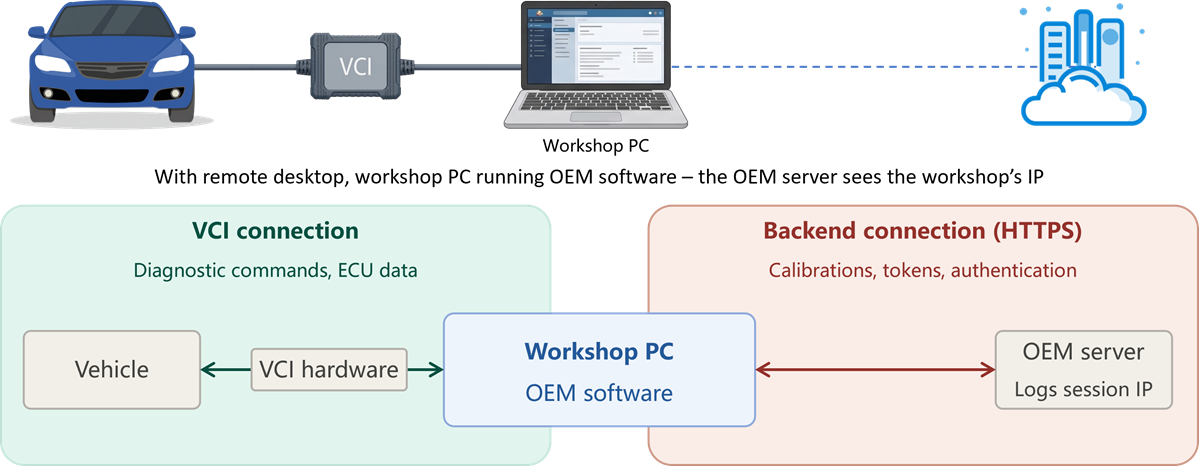
Situação A: ambiente de trabalho remoto — software OEM no PC da oficina.
Um Técnico usa TeamViewer ou AnyDesk para controlar o software OEM no PC da oficina. Esse software pode comunicar com o VCI aí ligado. A sessão backend OEM usa o percurso de Internet configurado no PC da oficina.
A partilha de ecrã não mapeia, por si só, o VCI da oficina para o sistema operativo do PC do Técnico. Também não impede por si mesma a programação no PC da oficina. Avalie software, interface, permissões e procedimento OEM da configuração real.
As credenciais OEM introduzidas nesta configuração são utilizadas no PC da oficina, onde também aparece a interface de diagnóstico. Avalie quem pode aceder ao ambiente e siga os requisitos OEM de utilização da conta.
Situação B: ambiente de trabalho remoto com VPN — muda o encaminhamento, não as permissões.
Uma VPN no PC da oficina pode alterar o percurso e o IP de origem da ligação ao backend OEM, consoante a configuração. O software OEM e a sessão da conta continuam no PC da oficina.
Uma VPN não fornece elegibilidade OEM, subscrição ou permissões de segurança. Siga os requisitos do serviço e local; um IP de saída diferente não comprova acesso autorizado nem proteção contra restrições de conta.
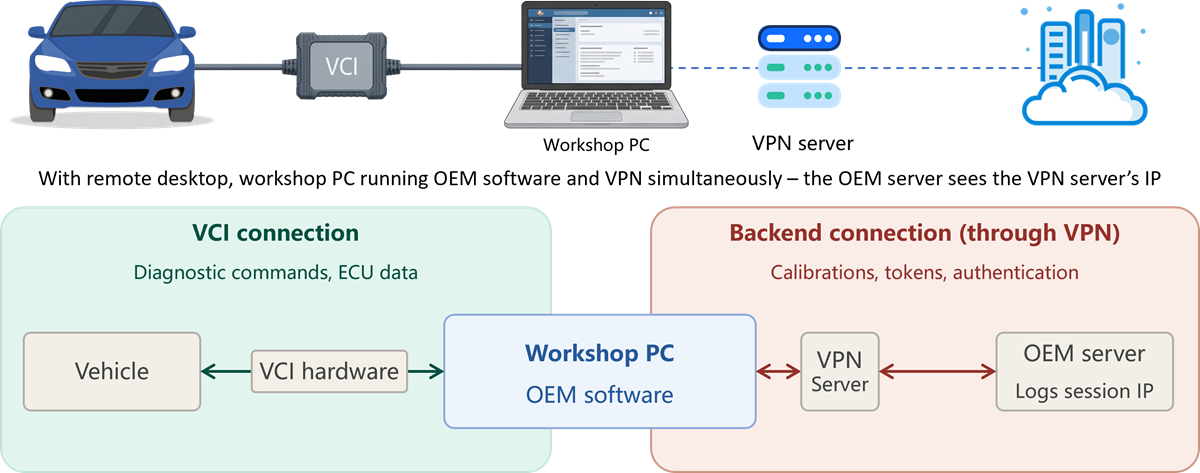
Onde a sessão é executada
Escolha conforme o local onde deve ser executado o software OEM e quem controla esse ambiente. Partilha de ecrã, mapeamento e VPN não concedem acesso à conta OEM. Verifique as permissões separadamente das ligações ao veículo e ao backend.
A pergunta seguinte é: quais das suas operações diárias desencadeiam efetivamente esta ligação ao servidor? Nem todas o fazem.
Que operações OEM exigem conectividade online
As operações online abaixo precisam de acesso aos serviços backend OEM. Verifique os requisitos atuais de conta, subscrição e operação do serviço utilizado.
Para programação GM, consulte os requisitos atuais do ACDelco TDS ou portal regional para a conta, local e operação. Um erro do portal ou falha de início de sessão não prova, por si só, que a causa é uma restrição regional de IP.
Durante uma sessão de programação online, duas coisas acontecem simultaneamente na máquina que executa o software OEM. O software comunica com o VCI ligado ao veículo — enviando comandos de diagnóstico e recebendo dados das ECU. Ao mesmo tempo, comunica com o servidor OEM via HTTPS — descarregando ficheiros de calibração, trocando tokens, autenticando a sessão. Estas duas ligações são independentes uma da outra.
O endereço IP que o servidor OEM regista provém da segunda ligação — a ligação HTTPS ao servidor OEM. Essa ligação utiliza a ligação à internet que a máquina tiver. A pergunta é: que máquina executa o software OEM?
Verifique os requisitos atuais do fabricante para a operação. A Mercedes-Benz usa a codificação SCN no XENTRY; o SFD é o sistema de proteção do diagnóstico automóvel do Grupo Volkswagen.
Como o eLinehub liga o VCI ao seu software OEM
O eLinehub fornece a ligação VCI à distância. O utilizador fornece software OEM, controladores compatíveis, conta e permissões necessárias. Confirme que o software deteta a interface mapeada antes de iniciar uma operação online.
A oficina liga o VCI ao veículo e executa o eLinehub Mechanic. O Técnico aceita a ligação e mapeia o dispositivo USB ou adaptador de rede para o seu PC Windows. O software OEM é executado aí e acede à interface através dos controladores adequados.
A ligação HTTPS do software OEM usa o percurso de Internet configurado no PC do Técnico, incluindo proxies ou VPN que o afetem. O eLinehub gere a ligação VCI separada; não atua como proxy nem modifica a sessão backend OEM. O OEM continua a decidir se a conta e a operação são permitidas.
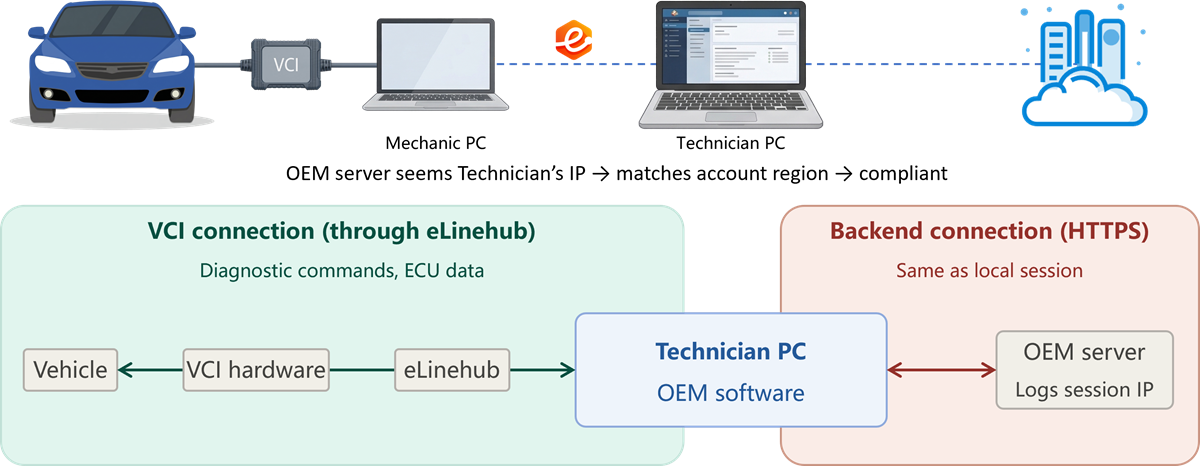
Acesso ao dispositivo e acesso à conta OEM são requisitos separados. Executar software OEM no seu PC permite usar o seu ambiente e a sua ligação à Internet. Não garante elegibilidade regional nem impede restrições de conta, mesmo que o IP e o registo da conta correspondam ao mesmo país.
Funciona para ambos os tipos de VCI: mapeamento USB (MDI 2, VCM3, VI3, MicroPod II, HAC) e bridging por adaptador de rede (cabo ENET, ICOM Next, SD Connect, VAS6154A, VCI DoIP JLR, adaptador VOE). A escolha depende do hardware do VCI, não de a operação ser online.
A oficina usa o eLinehub Mechanic para partilhar o VCI. Inicia sessão no software OEM do seu PC sem introduzir essas credenciais no PC da oficina. A interface permanece no seu ecrã, salvo se optar por partilhá-la separadamente. A autenticação OEM continua a comunicar com o serviço OEM relevante.
Considere um Técnico que utiliza software OEM no seu PC Windows e um VCI numa oficina parceira. Com partilha de ecrã, o software seria executado no PC da oficina. Com o eLinehub, o VCI é mapeado para o PC do Técnico, onde ficam o software OEM e a ligação backend.
Este exemplo ilustra os percursos, não um resultado verificado de recuperação de conta. O Técnico deve confirmar as permissões OEM para conta, local, veículo e operação. O eLinehub não recupera contas bloqueadas nem garante a aceitação de sessões entre países.
Inicie a sua primeira sessão de programação online à distância
Inicie sessão na aplicação web para técnicos para verificar se a sua conta é elegível para o período de avaliação e que condições se aplicam.
Cenários transfronteiriços: adicionar VPN ao eLinehub
Para trabalhos entre países, confirme a elegibilidade OEM e os requisitos do serviço antes de escolher a rede. O eLinehub não exige VPN apenas por a oficina estar noutro país.
Se o Técnico viajar para outro país, o backend OEM usa o percurso de Internet do PC que executa o software. Verifique as regras OEM para esse local. Uma saída VPN no país de registo não estabelece permissão nem garante acesso à conta.
Se a documentação OEM exigir ou permitir uma VPN para o serviço previsto, siga as instruções. Um início de sessão HTTPS ou uma programação online não implica, por si só, que seja necessária uma VPN.
Os clientes VPN podem alterar adaptadores virtuais e tabelas de encaminhamento, afetando tráfego VCI e acesso backend. As configurações abaixo separam alguns componentes, mas nenhuma garante ausência de conflitos. Antes de usar, valide os dois percursos com o software, dispositivos e configuração VPN reais.
4.1 USB VCI + VPN
Para MDI 2, VCM3, VI3, MicroPod II, HAC e outros dispositivos VCI USB.
O mapeamento USB cria um USB Hub virtual no PC do Técnico ao nível do driver. O VCI mapeado existe apenas dentro do sistema operativo desse PC — não pode ser encaminhado por um cabo físico ou uma ligação USB para um segundo computador. Uma configuração física com duas máquinas não está disponível para dispositivos VCI USB. Restam duas opções.
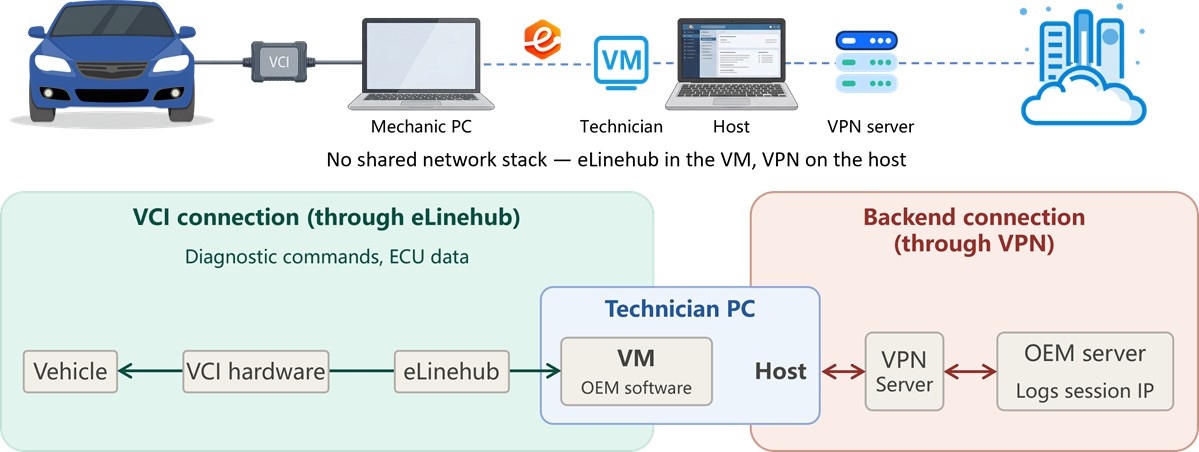
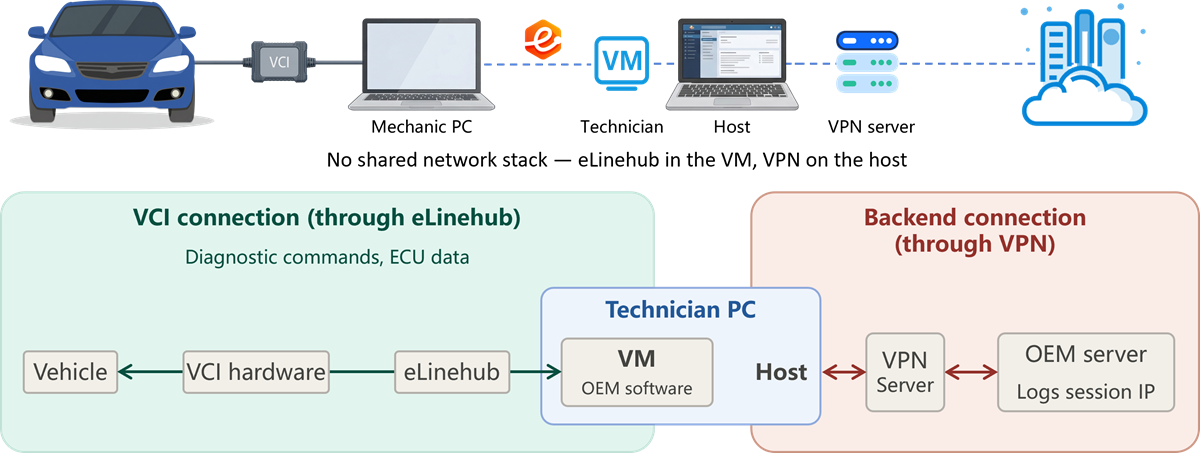
máquina virtual — eLinehub e software OEM na VM, VPN no anfitrião.
Uma VM Windows executa eLinehub Technician e software OEM, com rede NAT através do anfitrião. O cliente VPN é executado no anfitrião e o dispositivo USB mapeado está disponível no sistema convidado. O uso da VPN pelo tráfego convidado depende do encaminhamento do anfitrião e da VPN; verifique acesso backend e ligação eLinehub.
Confirme que o software OEM é compatível com a VM e que as verificações de licença e hardware funcionam nessa configuração. A validação rigorosa de hardware físico dentro de uma VM permanece por testar. Separar adaptadores do anfitrião e convidado não garante compatibilidade nem sucesso da programação.
Coexistência numa só máquina — eLinehub, software OEM e VPN no mesmo PC.
O eLinehub, o software OEM e a VPN são executados num único PC Windows. Os resultados dependem do cliente VPN e do encaminhamento. Verifique a deteção VCI e o acesso backend em conjunto; uma VM é outra configuração a validar, não uma garantia de isolamento total da rede.
4.2 VCI por adaptador de rede + VPN
Para cabos ENET, ICOM Next, SD Connect, VAS6154A, VCI DoIP JLR, adaptador VOE e outros dispositivos VCI por adaptador de rede.
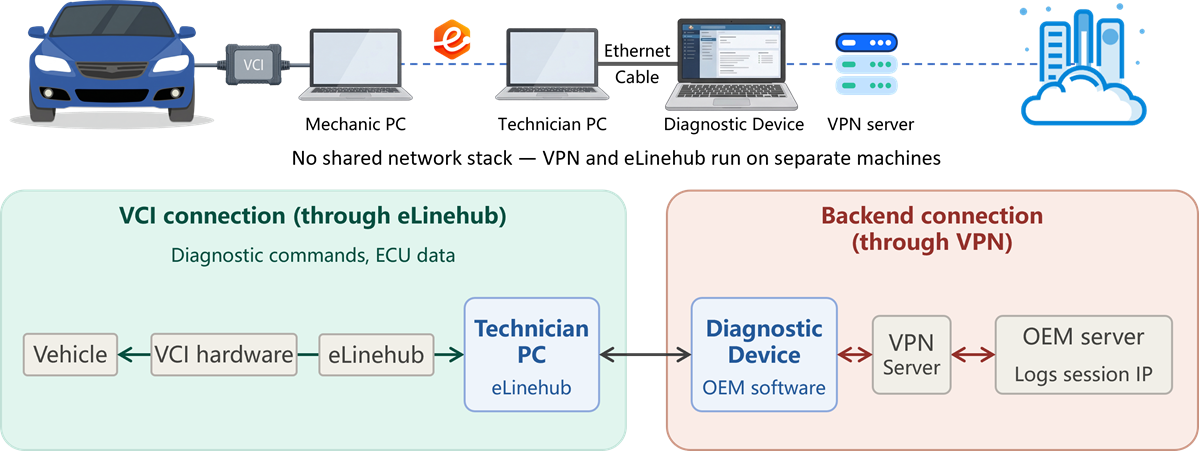
Duas máquinas físicas — o PC de retransmissão executa o eLinehub, o PC de diagnóstico executa o software OEM e a VPN.
Um PC de retransmissão executa eLinehub Technician e faz a ponte entre o adaptador da oficina à distância e uma porta Ethernet física. Um cabo Ethernet liga-o ao PC de diagnóstico, que executa software OEM e VPN. Nesta configuração não se instala eLinehub no PC de diagnóstico.
Separar as aplicações evita colocar adaptadores eLinehub e VPN no mesmo sistema. O PC de diagnóstico continua a precisar de percursos funcionais para o VCI por Ethernet e para o backend OEM. As políticas VPN podem afetá-los; após ligar a VPN, verifique a deteção do dispositivo e o acesso backend.
Máquina virtual — eLinehub e software OEM na VM, VPN no host.
O eLinehub e o software OEM são executados no Windows convidado com NAT. A VPN é executada no anfitrião. A ponte no convidado utiliza eLinehub Link. Confirme a compatibilidade e os dois caminhos. Dois computadores físicos evitam depender da VM, mas também exigem verificar o encaminhamento.
Coexistência numa só máquina — eLinehub, software OEM e VPN no mesmo PC.
O eLinehub faz bridging do adaptador da oficina remota enquanto a VPN gere a ligação ao servidor OEM, ambos partilhando a mesma pilha de rede. Isto funciona em algumas configurações, mas utilizadores reportaram falhas de ligação quando o encaminhamento da VPN interfere com o adaptador em bridge. Se a operação numa só máquina for necessária e a configuração com duas máquinas não for viável, a abordagem VM (Opção B) proporciona melhor isolamento do que partilhar um só sistema operativo.
As configurações VM/VPN e as suas limitações estão descritas na secção de configuração VPN transfronteiriça desta página. O eLinehub e o software OEM são executados numa VM Windows convidada; a VPN é executada no host. O software que exige a verificação de hardware físico ainda não foi testado numa VM. O Guia de Bridging de adaptador de rede explica a escolha do adaptador e a cablagem entre duas máquinas físicas.
Perguntas frequentes
- Que operações OEM exigem uma ligação online ao servidor?
- Verifique os requisitos atuais do fabricante para a operação. A Mercedes-Benz usa a codificação SCN no XENTRY; o SFD é o sistema de proteção do diagnóstico automóvel do Grupo Volkswagen.
- A minha conta XENTRY foi sinalizada por atividade suspeita de IP. O eLinehub pode evitar que isto volte a acontecer?
- O eLinehub mantém o software OEM no PC do Técnico, pelo que a ligação backend usa o percurso de Internet desse PC. Isto não garante que o OEM aceite a conta, região ou sessão. O eLinehub não pode recuperar uma conta XENTRY bloqueada; contacte o suporte OEM para a reativação.
- Preciso de uma VPN para usar o eLinehub na programação online?
- Uma oficina à distância noutro país não exige, por si só, uma VPN. O software OEM usa o percurso de Internet do PC onde é executado. Siga os requisitos OEM se a VPN for exigida ou permitida para o serviço. Uma VPN não concede elegibilidade regional ou permissões de conta; verifique o efeito nas ligações VCI e backend.
- Porque não posso usar uma configuração com duas máquinas para dispositivos VCI USB?
- O mapeamento USB disponibiliza o dispositivo no Windows do PC do Técnico; não permite encaminhá-lo por cabo físico para um segundo PC. A opção VM coloca eLinehub e software OEM num convidado Windows com NAT e a VPN no anfitrião. Valide a combinação específica; a validação rigorosa de hardware físico em VM permanece por testar.
- O eLinehub interage com os servidores OEM?
- O eLinehub mapeia o VCI da oficina para o PC do Técnico. Não atua como proxy nem modifica a comunicação entre software OEM e backend. Essa sessão separada usa o percurso de Internet configurado no PC e continua sujeita aos requisitos OEM de conta, região e segurança.
- Posso usar o eLinehub para programação online se o meu dispositivo de diagnóstico utilizar Android ou um SO selado?
- Para dispositivos VCI por adaptador de rede (cabos ENET, ICOM, SD Connect, VAS6154A, VCI DoIP), a configuração com duas máquinas coloca o eLinehub num PC de retransmissão separado, ligado por cabo Ethernet — o dispositivo de diagnóstico não precisa do eLinehub instalado. Para dispositivos VCI USB, o software eLinehub Technician tem de estar instalado no mesmo PC Windows que executa o software OEM. Dispositivos que não conseguem instalar software Windows não podem usar mapeamento USB.
- Como verifico a ligação antes do trabalho?
- Recomenda-se uma ligação à Internet por cabo em ambos os lados. Execute o teste de qualidade da rede no eLinehub e consulte os resultados na interface. O técnico decide se a ligação é adequada ao trabalho. Antes da escrita, siga o procedimento do fabricante do veículo. Os resultados do teste, por si só, não indicam se a escrita pode começar. O software OEM liga-se separadamente ao servidor do fabricante a partir do PC do técnico.
- Uma VPN no meu PC Técnico vai interferir com o eLinehub?
- Um cliente VPN pode alterar o encaminhamento e interferir com o eLinehub; um início de sessão HTTPS não é uma VPN. Para VCI de adaptador de rede, dois PC separam eLinehub de software OEM e VPN. Para USB, a VM coloca eLinehub e software OEM no convidado e VPN no anfitrião. Num só PC, os resultados dependem da VPN; valide a combinação antes de usar.
Começar a utilizar o eLinehub
Inicie sessão na aplicação web para técnicos para verificar se a sua conta é elegível para o período de avaliação e que condições se aplicam. A utilização do eLinehub Mechanic é gratuita.