


Programación OEM remota en línea: acceso VCI y requisitos de cuenta
La programación OEM remota en línea utiliza dos conexiones: una a la interfaz del vehículo y otra al backend OEM. eLinehub mapea el VCI del taller a su PC, mientras el software OEM utiliza la ruta de Internet de ese PC para los servicios en línea. La elegibilidad de la cuenta, el acceso regional y los permisos de seguridad siguen sujetos a los requisitos OEM.
- ✓Ejecute XENTRY SCN, flash SPS2, ODIS GeKo o BMW AOS desde su propia mesa de trabajo — el taller aporta el VCI y el vehículo
- ✓Su sesión OEM permanece en su PC. El taller nunca ve sus credenciales ni sus pasos de diagnóstico.
- ✓¿Atiende talleres de otros países? Revise los requisitos de acceso OEM y los límites de las configuraciones VPN en la sección 4.
Usted aporta el software y las cuentas OEM. El taller conecta el VCI. eLinehub provee el puente. · Por eLinehub ·
El acceso a la cuenta OEM depende de más que la ruta de conexión
Las operaciones OEM en línea requieren la cuenta, suscripción y permisos adecuados. La elegibilidad regional y las verificaciones de seguridad dependen del servicio OEM. La IP de origen es solo un aspecto de la conexión; no basta para determinar si una sesión está autorizada o por qué se bloqueó una cuenta.
Si una cuenta está restringida, consulte los avisos y el proceso de asistencia OEM para determinar el motivo y la recuperación. Cambiar la conexión VCI no restablece una cuenta ni garantiza que se acepte una sesión futura.
Al planificar la conexión, identifique qué PC ejecuta el software OEM. Su ruta de Internet configurada transporta la sesión backend. La pantalla compartida y el mapeo sitúan el software en distintos PC; ambas configuraciones requieren acceso OEM válido.
Situación A: escritorio remoto — el software OEM se ejecuta en el PC del taller.
Un Técnico utiliza TeamViewer o AnyDesk para controlar el software OEM del PC del taller. Ese software puede comunicarse con el VCI conectado en el taller. Su sesión backend utiliza la ruta de Internet configurada en ese PC.
Compartir la pantalla no mapea el VCI del taller al sistema operativo del PC del Técnico. Tampoco impide por sí mismo programar desde el PC del taller. Evalúe el software, la interfaz, los permisos y el procedimiento OEM de la configuración real.
Las credenciales OEM introducidas en esta configuración se utilizan en el PC del taller, donde también se muestra la interfaz de diagnóstico. Valore quién puede acceder al entorno y siga los requisitos OEM de uso de cuentas.
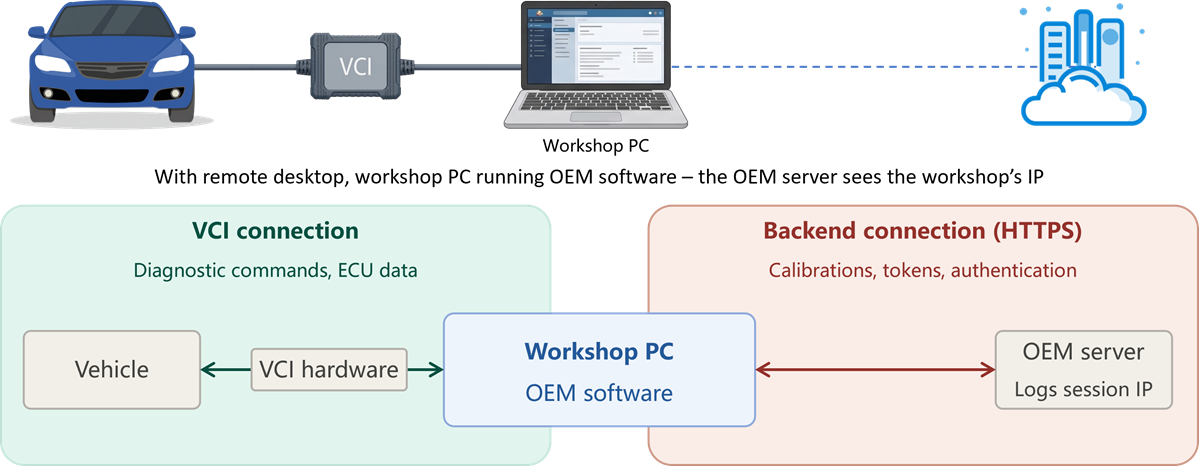
Situación B: escritorio remoto con VPN — cambia la ruta, no los permisos.
Según su configuración, una VPN en el PC del taller puede cambiar la ruta y la IP de origen de la conexión al backend OEM. El software OEM y la sesión de la cuenta siguen ejecutándose en el PC del taller.
Una VPN no proporciona elegibilidad OEM, suscripción ni permisos de seguridad. Siga los requisitos del servicio y la ubicación; una IP de salida diferente no demuestra acceso autorizado ni protección frente a restricciones de cuenta.
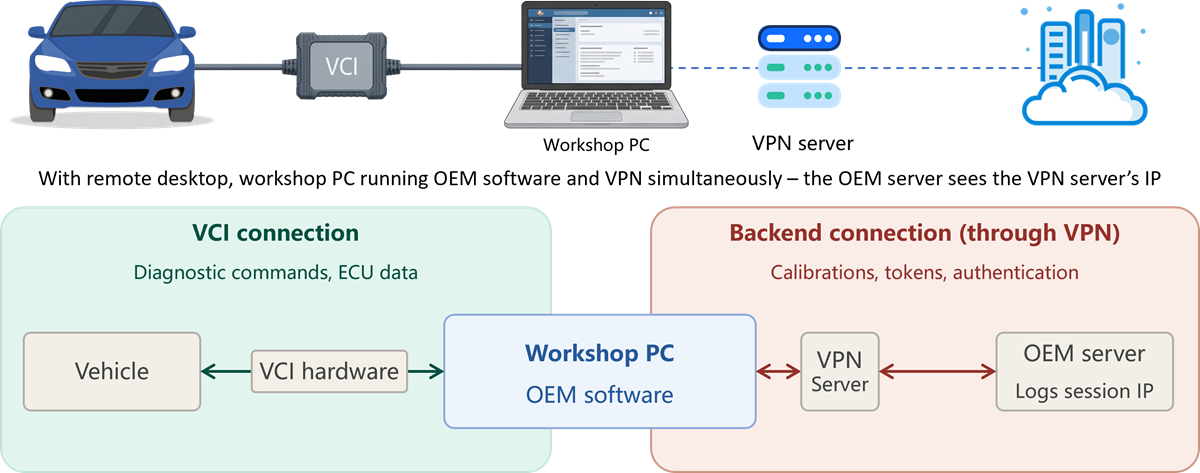
Dónde se ejecuta la sesión
Elija según dónde deba ejecutarse el software OEM y quién controle ese entorno. Ni compartir pantalla, ni mapear dispositivos, ni usar VPN concede acceso a una cuenta OEM. Verifique los permisos por separado de las conexiones al vehículo y al backend.
La siguiente pregunta es: ¿cuáles de sus operaciones diarias realmente abren esta conexión con el backend? No todas lo hacen.
Qué operaciones OEM requieren conectividad en línea
Las operaciones en línea siguientes necesitan acceso a servicios backend OEM. Compruebe los requisitos actuales de cuenta, suscripción y operación del servicio utilizado.
Para programar con GM, revise los requisitos actuales de ACDelco TDS o del portal regional para su cuenta, ubicación y operación. Un error del portal o un fallo de inicio de sesión no demuestra por sí solo que la causa sea una restricción regional de IP.
Durante una sesión de programación en línea, en la máquina que ejecuta el software OEM ocurren dos cosas simultáneamente. El software habla con el VCI conectado al vehículo — enviando comandos de diagnóstico y recibiendo datos de las ECU. Al mismo tiempo, habla con el servidor backend OEM por HTTPS — descargando archivos de calibración, intercambiando tokens, autenticando la sesión. Estas dos conexiones son independientes entre sí.
La dirección IP que registra el servidor OEM proviene de la segunda conexión — el enlace HTTPS con el servidor OEM. Esa conexión usa la conexión a internet que tenga la máquina. La pregunta es: ¿qué máquina ejecuta el software OEM?
Consulte los requisitos actuales del fabricante para la operación. Mercedes-Benz utiliza la codificación SCN en XENTRY; SFD es el sistema de protección del diagnóstico de vehículos del Grupo Volkswagen.
Cómo conecta eLinehub el VCI a su software OEM
eLinehub proporciona la conexión VCI remota. Usted aporta el software OEM, los controladores compatibles, la cuenta y los permisos necesarios. Antes de iniciar una operación en línea, compruebe que el software detecta la interfaz mapeada.
El taller conecta el VCI al vehículo y ejecuta eLinehub Mechanic. El Técnico acepta la conexión y mapea el dispositivo USB o adaptador de red a su PC Windows. El software OEM se ejecuta allí y accede a la interfaz mapeada mediante los controladores adecuados.
La conexión HTTPS del software OEM utiliza la ruta de Internet configurada en el PC del Técnico, incluidos los proxies o VPN que la afecten. eLinehub gestiona la conexión VCI independiente; no actúa como proxy ni modifica la sesión backend OEM. El OEM sigue determinando si la cuenta y la operación están permitidas.
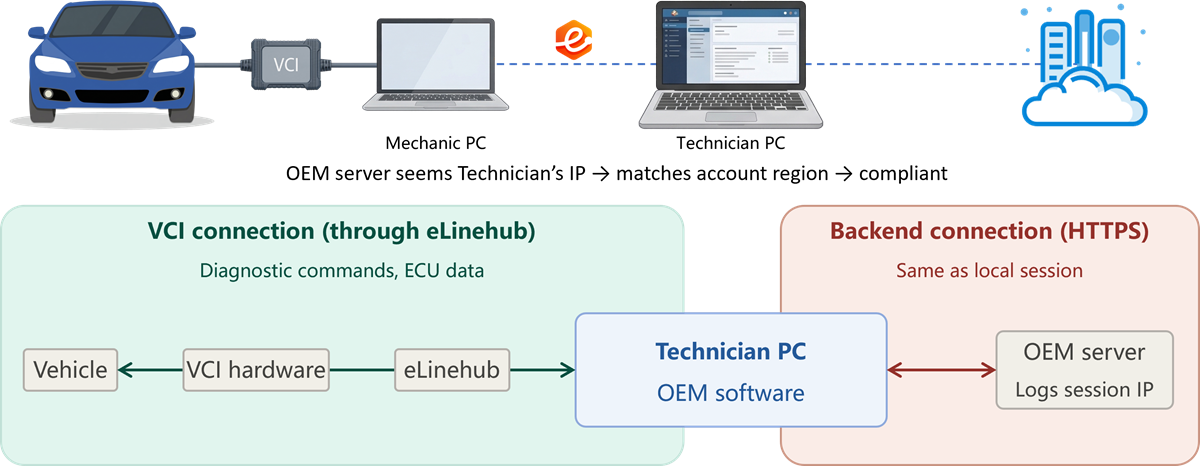
El acceso al dispositivo y a la cuenta OEM son requisitos independientes. Ejecutar el software OEM en su PC permite usar su entorno y conexión a Internet. No garantiza elegibilidad regional ni evita restricciones de cuenta, aunque la IP y el registro de la cuenta correspondan al mismo país.
Esto funciona para ambos tipos de VCI: mapeo USB (MDI 2, VCM3, VI3, MicroPod II, HAC) y puente de adaptador de red (cable ENET, ICOM Next, SD Connect, VAS6154A, JLR DoIP VCI, adaptador VOE). La elección depende del hardware del VCI, no de si la operación es en línea.
El taller ejecuta eLinehub Mechanic para compartir el VCI. Usted inicia sesión en el software OEM de su PC sin introducir esas credenciales en el del taller. La interfaz permanece en su pantalla salvo que decida compartirla aparte. La autenticación OEM sigue comunicándose con el servicio OEM correspondiente.
Imagine un Técnico que utiliza software OEM en su PC Windows y un VCI situado en un taller asociado. Con pantalla compartida, el software se ejecutaría en el PC del taller. Con eLinehub, el VCI se mapea al PC del Técnico, donde permanecen el software OEM y la conexión backend.
El ejemplo ilustra las rutas, no un resultado verificado de recuperación de cuentas. El Técnico debe confirmar los permisos OEM para la cuenta, ubicación, vehículo y operación. eLinehub no recupera cuentas bloqueadas ni garantiza que se acepten sesiones entre países.
Inicie su primera sesión de programación en línea remota
Inicie sesión en la aplicación web para técnicos para comprobar si su cuenta reúne los requisitos de la prueba y qué condiciones se aplican.
Escenarios transfronterizos: añadir VPN a eLinehub
Para trabajar entre países, confirme la elegibilidad OEM y los requisitos del servicio antes de elegir la red. eLinehub no requiere VPN simplemente porque el taller esté en otro país.
Si el Técnico viaja a otro país, el backend OEM utiliza la ruta de Internet del PC que ejecuta el software. Compruebe las normas OEM para esa ubicación. Una salida VPN en el país de registro no acredita permisos ni garantiza acceso a la cuenta.
Si la documentación OEM exige o permite una VPN para el servicio previsto, siga sus instrucciones. Un inicio de sesión HTTPS o una programación en línea no implica por sí mismo que se necesite una VPN.
Los clientes VPN pueden cambiar adaptadores virtuales y tablas de rutas, afectando al tráfico VCI y al acceso backend. Las configuraciones siguientes separan algunos componentes, pero ninguna garantiza rutas sin conflictos. Valide ambas rutas con el software, dispositivos y configuración VPN reales antes de usarlas.
4.1 USB VCI + VPN
Para MDI 2, VCM3, VI3, MicroPod II, HAC y otros dispositivos VCI USB.
El mapeo USB crea un USB Hub virtual en el PC del Técnico a nivel de driver. El VCI mapeado existe únicamente dentro del sistema operativo de ese PC — no puede reenviarse por un cable físico o una conexión USB a un segundo equipo. Una configuración física de doble máquina no está disponible para dispositivos VCI USB. Quedan dos opciones.
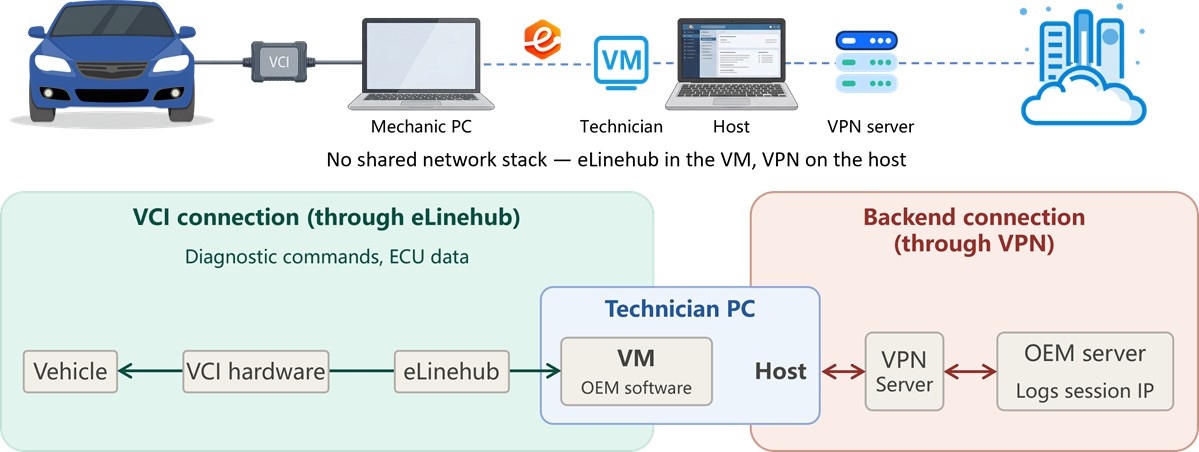
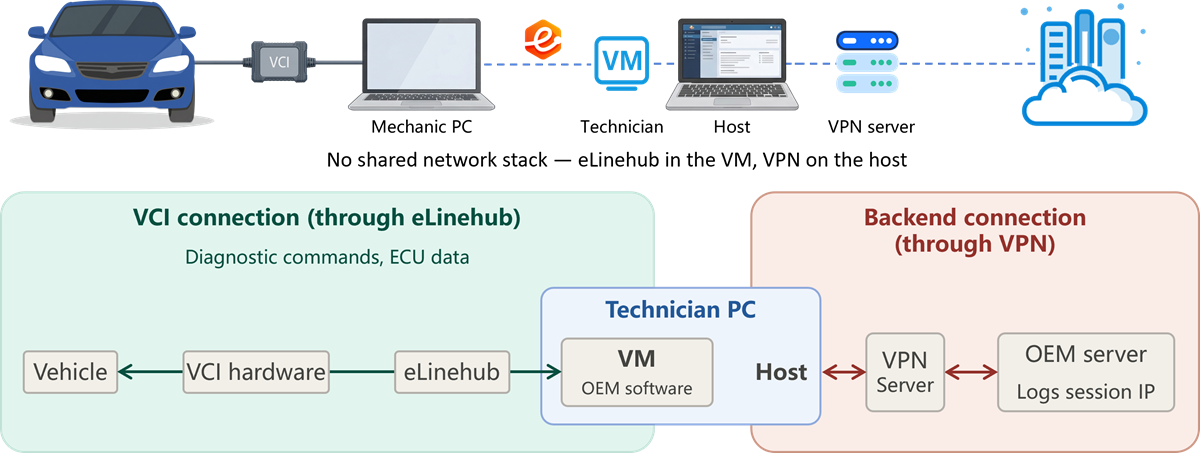
máquina virtual — eLinehub y software OEM en la VM, VPN en el host.
Una VM Windows ejecuta eLinehub Technician y el software OEM, con red NAT a través del host. El host ejecuta la VPN y el dispositivo USB mapeado está disponible en el sistema invitado. Que el tráfico del invitado use la VPN depende de las rutas del host y la VPN; verifique el acceso backend y la conexión eLinehub.
Confirme que el software OEM admite la VM y que sus comprobaciones de licencia y hardware funcionan en esa configuración. La validación estricta de hardware físico en VM sigue sin probarse. Separar los adaptadores del host y del invitado no garantiza compatibilidad ni una programación correcta.
Coexistencia en una sola máquina — eLinehub, software OEM y VPN en el mismo PC.
eLinehub, el software OEM y la VPN se ejecutan en un solo PC Windows. El resultado depende del cliente VPN y las rutas. Compruebe conjuntamente la detección VCI y el acceso backend; una VM es otra configuración por validar, no una garantía de aislamiento total de red.
4.2 VCI con adaptador de red + VPN
Para cables ENET, ICOM Next, SD Connect, VAS6154A, JLR DoIP VCI, adaptador VOE y otros dispositivos VCI con adaptador de red.
Doble máquina física — el PC de retransmisión ejecuta eLinehub, el PC de diagnóstico ejecuta el software OEM y la VPN.
Un PC de retransmisión ejecuta eLinehub Technician y conecta mediante puente el adaptador del taller remoto a un puerto Ethernet físico. Un cable Ethernet lo une al PC de diagnóstico, que ejecuta el software OEM y la VPN. En esta configuración no se instala eLinehub en el PC de diagnóstico.
Separar las aplicaciones evita situar los adaptadores eLinehub y VPN en el mismo sistema. El PC de diagnóstico sigue necesitando rutas válidas al VCI por Ethernet y al backend OEM. Las políticas VPN pueden afectarlas; verifique la detección del dispositivo y el acceso backend después de conectar la VPN.
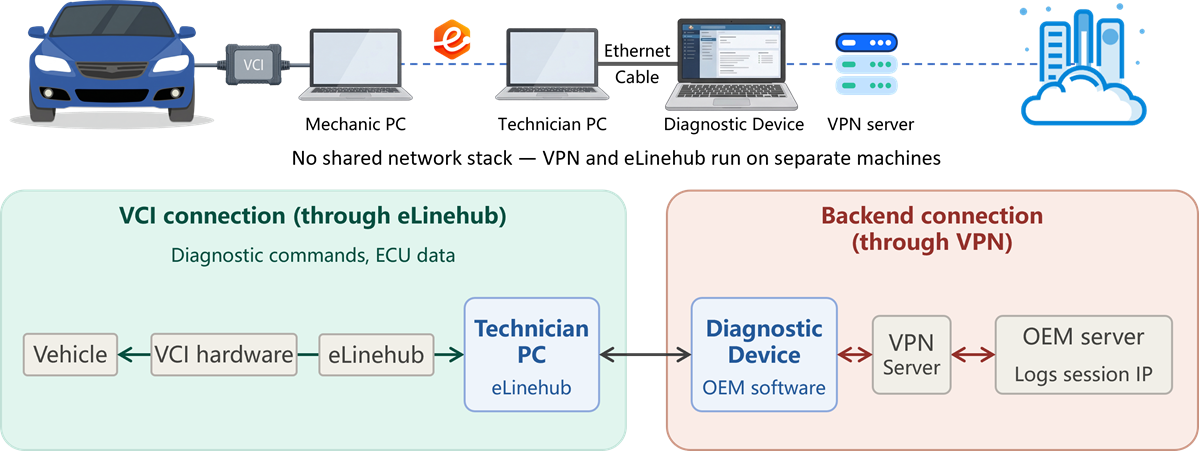
Máquina virtual — eLinehub y software OEM en la VM, VPN en el host.
eLinehub y el software OEM se ejecutan en Windows invitado con NAT. El cliente VPN se ejecuta en el anfitrión. El puente de red en la máquina invitada usa eLinehub Link. Verifique la compatibilidad y las dos rutas. Dos equipos físicos evitan depender de la VM, pero también requieren revisar el enrutamiento.
Coexistencia en una sola máquina — eLinehub, software OEM y VPN en el mismo PC.
eLinehub hace de puente con el adaptador del taller remoto mientras la VPN gestiona la conexión al backend OEM, ambos compartiendo la misma pila de red. Esto funciona en algunas configuraciones, pero se han reportado fallos de conexión cuando el enrutamiento de la VPN interfiere con el adaptador puenteado. Si la operación en una sola máquina es necesaria y la configuración de doble máquina no es viable, el enfoque VM (Opción B) proporciona mejor aislamiento que compartir un solo sistema operativo.
Las configuraciones VM/VPN y sus límites se explican en la sección de configuración VPN transfronteriza de esta página. eLinehub y el software OEM se ejecutan en una VM Windows invitada; la VPN se ejecuta en el host. El software que exige verificar hardware físico aún no se ha probado en una VM. La Guía de puente de adaptador de red explica la selección del adaptador y el cableado entre dos equipos físicos.
Preguntas frecuentes
- ¿Qué operaciones OEM requieren una conexión en línea con el backend?
- Consulte los requisitos actuales del fabricante para la operación. Mercedes-Benz utiliza la codificación SCN en XENTRY; SFD es el sistema de protección del diagnóstico de vehículos del Grupo Volkswagen.
- Mi cuenta XENTRY fue marcada por actividad IP sospechosa. ¿Puede eLinehub evitar que esto vuelva a ocurrir?
- eLinehub mantiene el software OEM en el PC del Técnico, por lo que la conexión backend usa la ruta de Internet de ese PC. No garantiza que el OEM acepte la cuenta, región o sesión. eLinehub no puede restablecer una cuenta XENTRY bloqueada; contacte con la asistencia OEM para recuperarla.
- ¿Necesito una VPN para usar eLinehub en la programación en línea?
- Un taller remoto en otro país no requiere por sí solo una VPN. El software OEM usa la ruta de Internet configurada en el PC donde se ejecuta. Siga los requisitos OEM si una VPN es necesaria o permitida para el servicio. La VPN no concede elegibilidad regional ni permisos de cuenta; verifique su efecto sobre las conexiones VCI y backend.
- ¿Por qué no puedo usar una configuración de doble máquina con dispositivos VCI USB?
- El mapeo USB permite usar el dispositivo en Windows del PC del Técnico; no se puede reenviar mediante un cable físico a un segundo PC. La opción VM sitúa eLinehub y el software OEM en un invitado Windows con NAT, y la VPN en el host. Valide la combinación concreta; la validación estricta de hardware físico en VM sigue sin probarse.
- ¿Interactúa eLinehub con los servidores backend de los OEM?
- eLinehub mapea el VCI del taller al PC del Técnico. No actúa como proxy ni modifica la comunicación entre el software OEM y el backend. Esa sesión separada utiliza la ruta de Internet configurada en el PC y sigue sujeta a requisitos OEM de cuenta, región y seguridad.
- ¿Puedo usar eLinehub para programación en línea si mi dispositivo de diagnóstico funciona con Android o un sistema operativo cerrado?
- Para los dispositivos VCI con adaptador de red (cables ENET, ICOM, SD Connect, VAS6154A, DoIP VCI), la configuración de doble máquina coloca eLinehub en un PC de retransmisión independiente conectado por cable Ethernet — el dispositivo de diagnóstico no necesita tener eLinehub instalado. Para los dispositivos VCI USB, el software eLinehub Technician debe instalarse en el mismo PC Windows que ejecuta el software OEM. Los dispositivos que no pueden instalar software Windows no pueden usar el mapeo USB.
- ¿Cómo puedo comprobar la conexión antes de empezar?
- Se recomienda una conexión a internet por cable en ambos extremos. Ejecute la prueba de calidad de red de eLinehub y consulte los resultados en la interfaz. El técnico decide si la conexión es adecuada para el trabajo. Siga el procedimiento del fabricante antes de escribir datos. Los resultados de red, por sí solos, no confirman que se pueda iniciar la escritura. El software OEM se conecta por separado al servidor del fabricante desde el PC del técnico.
- ¿Una VPN en mi PC Técnico interferirá con eLinehub?
- Una VPN puede cambiar rutas e interferir con eLinehub; un inicio de sesión HTTPS no es una VPN. Para VCI de adaptador de red, dos PC separan eLinehub del software OEM y la VPN. Para USB, la VM sitúa eLinehub y software OEM en el invitado y la VPN en el host. Con un solo PC, el resultado depende de la VPN; valide la combinación antes de usarla.
Empezar con eLinehub
Inicie sesión en la aplicación web para técnicos para comprobar si su cuenta reúne los requisitos de la prueba y qué condiciones se aplican. El uso de eLinehub Mechanic es gratuito.