


遠端 OEM 線上編程:VCI 存取與帳號要求
遠端 OEM 線上編程使用兩條連線:一條連接車輛介面,另一條連接 OEM 後端。eLinehub 將維修店 VCI 映射至您的電腦,OEM 軟體則使用該電腦的網際網路路徑存取線上服務。帳號資格、地區存取與安全權限仍須符合 OEM 要求。
- ✓從您自己的辦公桌執行 XENTRY SCN、SPS2 刷寫、ODIS GeKo 或 BMW AOS — 維修店負責提供 VCI 與車輛
- ✓您的 OEM 登入憑證留在您的 PC 上。維修店看不到您的帳號或診斷步驟。
- ✓為其他國家的維修店服務?請核對 OEM 存取要求及第 4 節的 VPN 配置限制。
您提供 OEM 軟體與帳號。維修店連接 VCI。eLinehub 負責橋接。 · 由 eLinehub 提供 ·
OEM 帳號存取不只取決於連線路徑
OEM 線上作業需要適用的帳號、訂閱與權限。地區資格與安全檢查取決於 OEM 服務。來源 IP 只是連線的一個因素,不足以判斷連線會話是否獲授權,也不能單憑它判定帳號被封鎖的原因。
若帳號受限,請依 OEM 帳號通知與支援流程確認原因及復原步驟。改變 VCI 連線方式不會恢復帳號,也不保證後續連線會話獲接受。
規劃連線時,先確認 OEM 軟體在哪部電腦執行。該電腦設定的網際網路路由承載 OEM 後端連線。螢幕共享與設備映射將軟體放在不同電腦上,但兩者均須具備有效 OEM 存取權限。
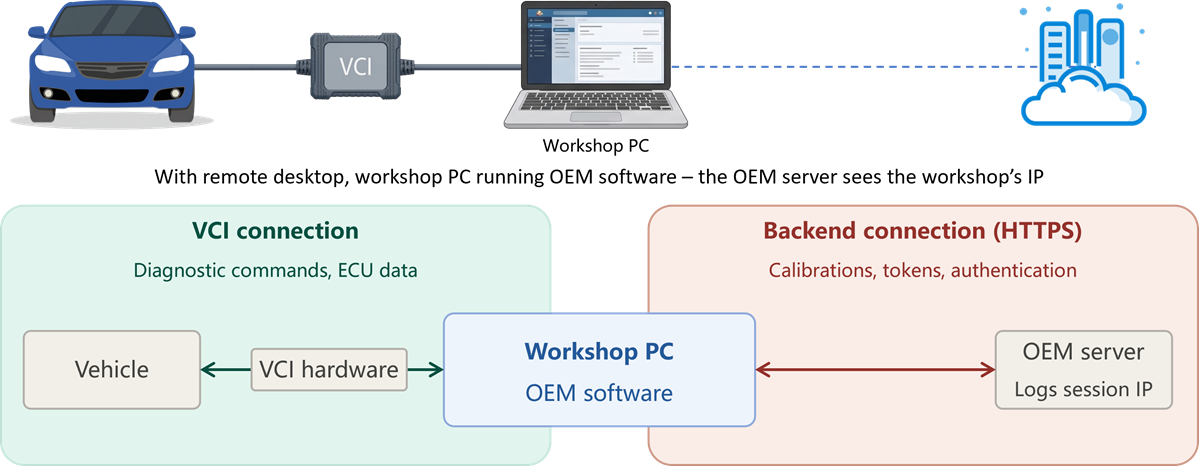
情境 A:遠端桌面 — OEM 軟體在維修店電腦上執行。
專家透過 TeamViewer 或 AnyDesk 控制維修店電腦上的 OEM 軟體。該軟體可與維修店連接的 VCI 通訊,其 OEM 後端連線使用維修店電腦設定的網際網路路徑。
單靠螢幕共享,不會將維修店 VCI 映射至專家電腦的作業系統,也不會從根本上阻止維修店電腦進行編程。請依實際配置評估軟體、介面、權限及 OEM 程序。
此架構中輸入的 OEM 登入資料是在維修店電腦上使用,診斷介面也顯示於該處。請評估誰能存取此環境,並遵循 OEM 帳號使用要求。
情境 B:遠端桌面加 VPN — 改變路由,不改變權限。
維修店電腦上的 VPN 可能依設定改變 OEM 後端連線的路由與來源 IP。OEM 軟體與帳號連線會話仍在維修店電腦上執行。
VPN 不提供 OEM 使用資格、訂閱或安全權限。請遵循 OEM 對服務與地點的要求;不同的出口 IP 不代表已獲存取授權,也不保證帳號不受限制。
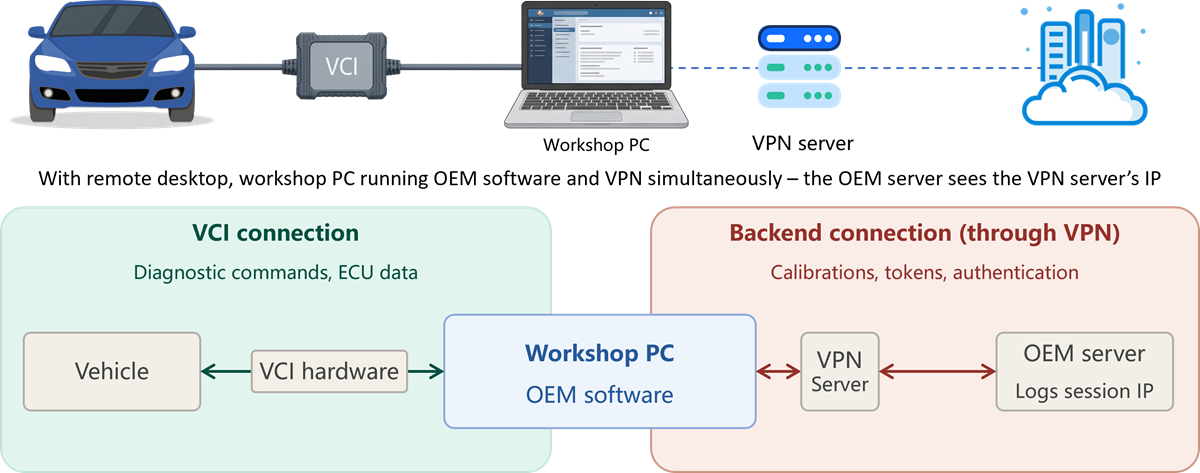
連線會話在哪裡執行
請依 OEM 軟體應在何處執行、由誰控制該環境來選擇配置。螢幕共享、設備映射或 VPN 均不授予 OEM 帳號存取權限。請將權限核對與車輛、後端連線驗證分開處理。
接下來的問題是:您日常的操作中,哪些實際上會觸發這種後端連線?並不是全部都會。
哪些 OEM 操作需要線上連線
以下線上作業需要存取 OEM 後端服務。請核對所用服務目前的帳號、訂閱及作業要求。
進行 GM 編程時,請核對 ACDelco TDS 或地區服務入口目前對帳號、使用地點及預定作業的要求。僅憑入口網站錯誤或登入失敗,無法判定原因是 IP 地區限制。
在一次線上編程連線期間,執行 OEM 軟體的機器上會同時發生兩件事。軟體與連接車輛的 VCI 通訊 — 傳送診斷命令並接收 ECU 資料。同時,它也透過 HTTPS 與 OEM 後端伺服器通訊 — 下載校準檔、交換令牌、驗證連線。這兩條連線彼此獨立。
OEM 後端記錄的 IP 位址來自第二條連線 — 連向 OEM 伺服器的 HTTPS 鏈結。該連線使用機器當下的任何網際網路連線。問題在於:是哪台機器執行 OEM 軟體?
請查閱各原廠對該作業的最新要求。Mercedes-Benz 在 XENTRY 使用 SCN 編碼;SFD 是 Volkswagen 集團的車輛診斷保護系統。
eLinehub 如何將 VCI 連接至您的 OEM 軟體
eLinehub 提供遠端 VCI 連線。您須自行提供 OEM 軟體、相容驅動程式、帳號及所需權限。開始線上作業前,請確認軟體能辨識映射介面。
維修店將 VCI 連接至車輛並執行 eLinehub Mechanic。專家接受連線,將 USB 設備或網路卡映射至自己的 Windows 電腦。OEM 軟體在該電腦上執行,透過適用驅動程式存取映射介面。
OEM 軟體的 HTTPS 連線使用專家電腦設定的網際網路路由,包括影響該路由的代理或 VPN。eLinehub 處理獨立的 VCI 連線,不代理或修改 OEM 後端連線會話。帳號與作業是否獲許可,仍由 OEM 決定。
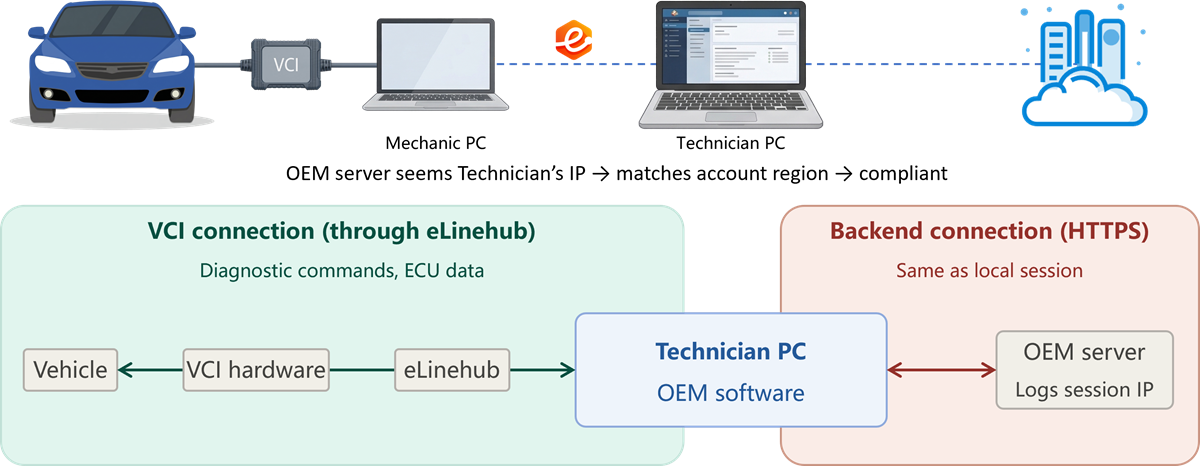
設備存取與 OEM 帳號存取是兩項獨立要求。 在自己的電腦執行 OEM 軟體,可使用自己的環境與網際網路連線。但這不保證地區資格,也不會防止帳號受限,即使連線 IP 與帳號註冊地位於同一國家也是如此。
兩種 VCI 類型都適用:USB 映射(MDI 2、VCM3、VI3、MicroPod II、HAC)與網路介面卡橋接(ENET 線、ICOM Next、SD Connect、VAS6154A、JLR DoIP VCI、VOE 轉接器)。選擇取決於 VCI 硬體,而非操作是否需要連線。
維修店執行 eLinehub Mechanic 以共享 VCI。您在自己的電腦登入 OEM 軟體,無需在維修店電腦輸入這些登入資料。除非另外共享畫面,診斷介面會留在您的螢幕上。OEM 驗證仍會與相關 OEM 服務通訊。
假設專家在自己的 Windows 電腦上使用 OEM 軟體,而 VCI 位於合作維修店。若採用螢幕共享,軟體會改在維修店電腦上執行。使用 eLinehub 時,VCI 映射至專家電腦,OEM 軟體及後端連線均留在專家端。
此示例說明連線路徑,並非經驗證的帳號恢復案例。專家仍須確認 OEM 對帳號、地點、車輛及作業的權限。eLinehub 不恢復被封鎖的帳號,也不保證跨境連線會話獲接受。
跨境情境:在 eLinehub 之外加上 VPN
跨境作業應先確認 OEM 使用資格與服務要求,再選擇網路配置。維修店位於其他國家,本身不會使 eLinehub 必須使用 VPN。
若專家前往其他國家,OEM 後端連線會使用執行軟體之電腦的網際網路路徑。請核對 OEM 對該地使用的規則。使用註冊國家的 VPN 出口,不代表具備權限,也不保證帳號可存取。
若 OEM 文件要求或允許預定服務使用 VPN,請遵循該指示。HTTPS 登入或線上編程作業本身不代表必須使用 VPN。
VPN 用戶端可能改變虛擬網路卡與路由表,影響 VCI 資料傳輸及 OEM 後端存取。以下配置分開部分元件,但均不保證路由無衝突。使用前請以實際軟體、設備及 VPN 設定驗證兩條資料路徑。
4.1 USB VCI + VPN
適用於 MDI 2、VCM3、VI3、MicroPod II、HAC與其他 USB VCI 裝置。
USB 映射在專家 PC 的驅動程式層級建立一個虛擬 USB Hub。映射出來的 VCI 只存在於該 PC 的作業系統內 — 無法透過實體線材或 USB 連線轉發給第二台電腦。USB VCI 裝置不支援實體雙機設定。剩下兩個選項。
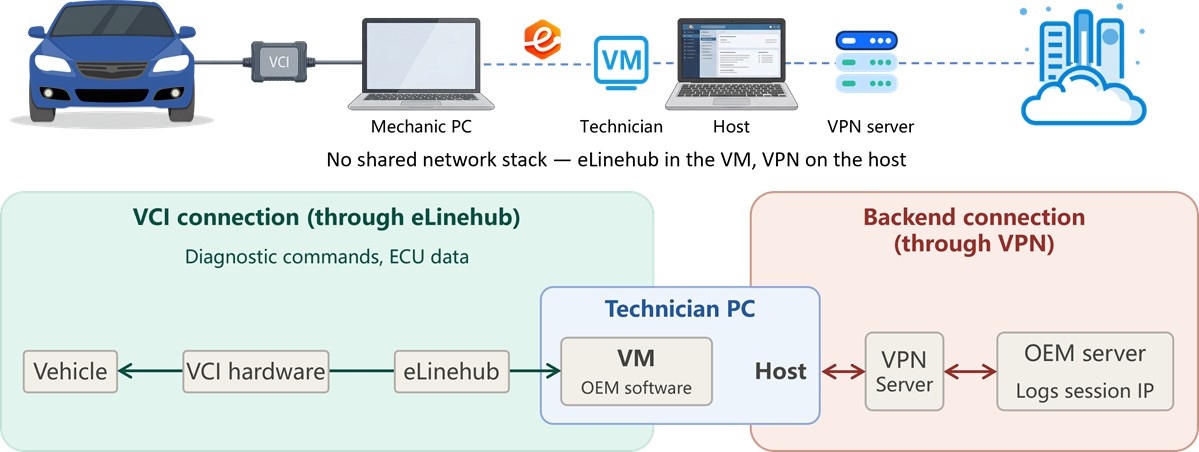
方案 A:虛擬機器 — eLinehub 與 OEM 軟體在虛擬機器內,VPN 在主機上。
Windows 虛擬機器執行 eLinehub Technician 與 OEM 軟體,透過主機進行 NAT 網路連線。主機執行 VPN 用戶端,映射的 USB 設備則在客體作業系統內可用。客體流量是否經過 VPN,取決於主機與 VPN 路由設定;請同時驗證 OEM 後端存取及 eLinehub 連線。
請確認 OEM 軟體能在虛擬機器環境使用,且其授權與硬體檢查可在此配置運作。虛擬機器內的嚴格實體硬體驗證尚未測試。分開主機與客體網路卡,不保證相容性或編程成功。
:單機共存 — eLinehub、OEM 軟體與 VPN 在同一台 PC 上執行。
eLinehub、OEM 軟體與 VPN 在同一部 Windows 電腦上執行。結果取決於 VPN 用戶端與路由設定。請同時驗證 VCI 辨識及 OEM 後端存取;虛擬機器是另一種須驗證的配置,不代表網路完全隔離。
4.2 網路介面卡 VCI + VPN
適用於 ENET 線、ICOM Next、SD Connect、VAS6154A、JLR DoIP VCI、VOE 轉接器 與其他網路介面卡型 VCI 裝置。
(推薦):實體雙機 — 中繼 PC 執行 eLinehub,診斷 PC 執行 OEM 軟體與 VPN。
中繼電腦執行 eLinehub Technician,將遠端維修店網路卡橋接至實體 Ethernet 連接埠,再以 Ethernet 線連接執行 OEM 軟體與 VPN 的診斷電腦。此配置不在診斷電腦上安裝 eLinehub。
將兩個應用程式分開,可避免 eLinehub 與 VPN 網路卡位於同一作業系統。但診斷電腦仍須具有經 Ethernet 到達 VCI,以及到達 OEM 後端的有效路由。VPN 策略可能影響這些路由,因此連接 VPN 後請驗證設備辨識與後端存取。
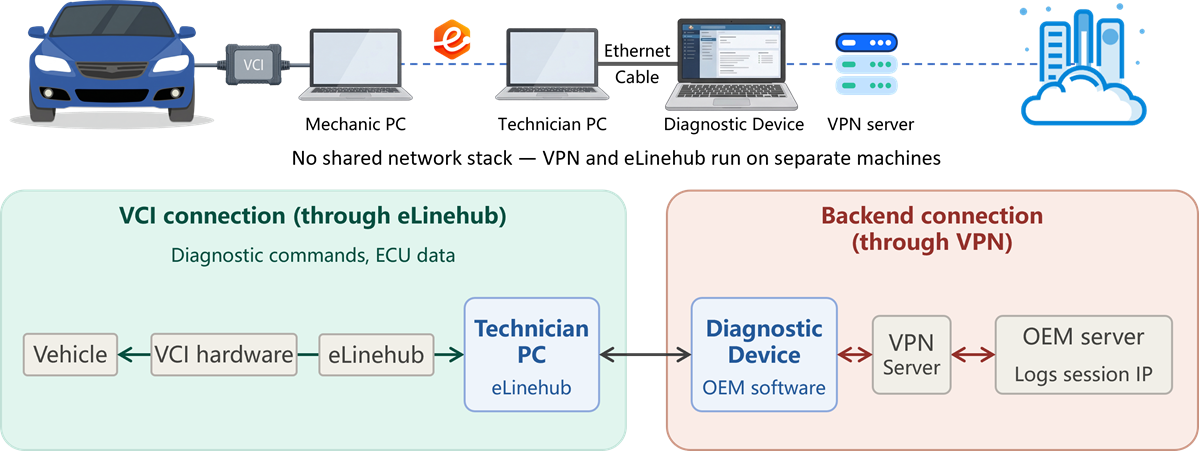
:虛擬機器 — eLinehub 與 OEM 軟體在 VM 內,VPN 在宿主機上執行。
eLinehub 和 OEM 軟體在使用 NAT 的 Windows 客體中執行,VPN 則在宿主執行。客體內的網卡橋接使用 eLinehub Link。請確認軟體支援與兩條連線路徑。實體雙機可避開虛擬機依賴,但仍須檢查路由。
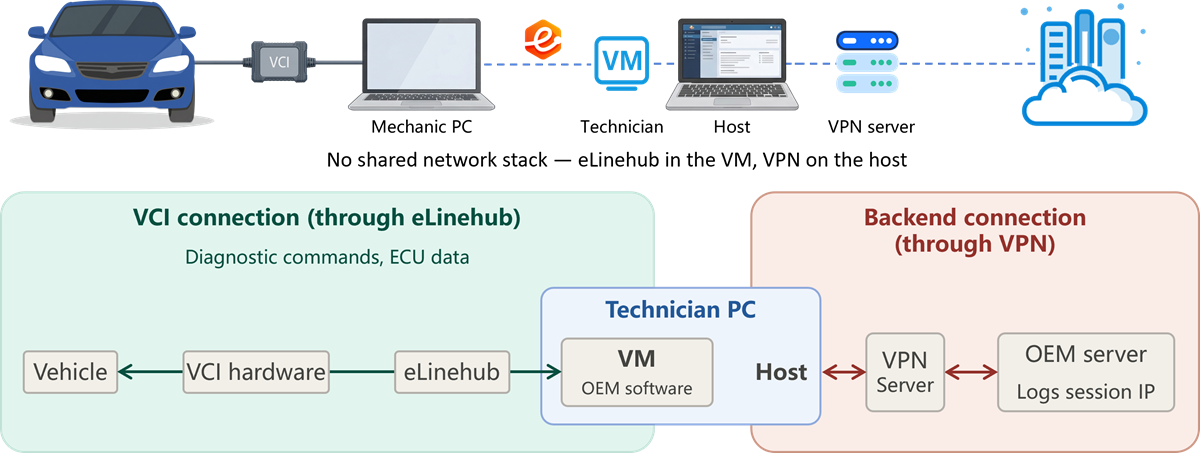
:單機共存 — eLinehub、OEM 軟體與 VPN 在同一台 PC 上執行。
eLinehub 橋接遠端維修店的網路卡,VPN 同時處理 OEM 後端連線,兩者共用同一個網路堆疊。在某些設定下可以運作,但有使用者回報當 VPN 路由干擾橋接的介面卡時會出現連線失敗。若必須單機運作且雙機設定不可行,VM 方案(選項 B)提供的隔離優於共用同一個作業系統。
VM/VPN 的配置與限制請見本頁跨境 VPN 設定:eLinehub 與 OEM 軟體在 Windows 客體虛擬機器內執行,VPN 在宿主機上執行。要求實體硬體驗證的軟體尚未在 VM 內實測。網路卡橋接指南說明介面卡選擇與實體雙機接線。
常見問題
- 哪些 OEM 操作需要線上後端連線?
- 請查閱各原廠對該作業的最新要求。Mercedes-Benz 在 XENTRY 使用 SCN 編碼;SFD 是 Volkswagen 集團的車輛診斷保護系統。
- 我的 XENTRY 帳號因可疑 IP 活動被標記,eLinehub 能避免再次發生嗎?
- eLinehub 讓 OEM 軟體在專家電腦上執行,因此 OEM 後端連線使用該電腦的網際網路路徑。但這不保證 OEM 會接受該帳號、地區或連線會話。eLinehub 無法恢復被封鎖的 XENTRY 帳號;請聯絡 OEM 支援單位申請恢復。
- 使用 eLinehub 進行線上編程需要 VPN 嗎?
- 遠端維修店位於其他國家,本身不代表需要 VPN。OEM 軟體使用其執行電腦所設定的網際網路路徑。若 OEM 要求或允許預定服務使用 VPN,請遵循其規定。VPN 不授予地區資格或帳號權限;請驗證它對 VCI 與後端連線的影響。
- 為什麼 USB VCI 裝置無法採用雙機設定?
- USB 映射讓設備在專家電腦的 Windows 作業系統內可用,無法透過實體纜線轉送至第二部電腦。虛擬機器方案將 eLinehub 與 OEM 軟體放在使用 NAT 網路的 Windows 客體內,VPN 放在主機上。請驗證具體軟體與 VPN 組合;虛擬機器內的嚴格實體硬體驗證尚未測試。
- eLinehub 會與 OEM 後端伺服器互動嗎?
- eLinehub 將維修店 VCI 映射至專家電腦,不代理或修改 OEM 軟體與 OEM 後端之間的通訊。此獨立連線會話使用該電腦設定的網際網路路徑,仍須符合 OEM 帳號、地區及安全要求。
- 若我的診斷裝置執行 Android 或封閉作業系統,可以用 eLinehub 進行線上編程嗎?
- 對於網路介面卡型 VCI 裝置(ENET 線、ICOM、SD Connect、VAS6154A、DoIP VCI),雙機設定將 eLinehub 放在另一台中繼 PC 上,並透過乙太網路線連接 — 診斷裝置不需要安裝 eLinehub。對於 USB VCI 裝置,eLinehub Technician 必須安裝在執行 OEM 軟體的同一台 Windows PC 上。無法安裝 Windows 軟體的裝置無法使用 USB 映射。
- 開始工作前,如何檢查連線?
- 建議雙方都使用有線網路。 使用 eLinehub 的網路品質檢測工具,查看介面顯示的結果。由專家依工作內容判斷連線是否合適。 寫入前請遵循車輛製造商的程序。網路檢測結果本身不能證明可以開始寫入。 OEM 軟體會從專家的電腦另外連線到車廠伺服器。
- 在我的專家 PC 上執行 VPN 會干擾 eLinehub 嗎?
- VPN 用戶端可能改變路由並影響 eLinehub;單純 HTTPS 登入並不是 VPN。對網路卡型 VCI,雙電腦方案將 eLinehub 與 OEM 軟體加 VPN 分開。對 USB 映射,虛擬機器方案將 eLinehub 與 OEM 軟體放在客體內,VPN 放在主機上。單機結果取決於 VPN 設定;使用前請驗證具體組合。
開始使用 eLinehub
登入專家網頁版,確認您的帳號目前是否符合試用資格,以及適用的條件。eLinehub Mechanic 可免費使用。