


Yazılım Kılavuzu · Gelişmiş Özellikler
eLinehub Ekip Sipariş Delegasyonu ve Özel Mekanik Yazılımı: Gelişmiş Özellikler Kılavuzu
Bu kılavuz, ekip içinde sipariş atamayı ve atölyeler için markalı Mechanic uygulamasını hazırlamayı anlatır.
Bu Özelliklere Ne Zaman İhtiyacınız Var
Bir sipariş atamadan veya yükleyiciyi paylaşmadan önce bu kontrolleri yapın.
Sipariş ekip içi atamaya izin veriyorsa uzmanı sipariş ayrıntılarından seçin ve işi devretmeden önce erişim yetkilerini kontrol edin.
Siparişi paylaşmadan önce atanan iş ortağının hangi bilgileri görebildiğini kontrol edin.
Uygulamayı paylaşmadan önce atölyenin kullanacağı sürümde yeni bir siparişi kontrol edin.
Mechanic uygulaması ekibinizin markasına göre yapılandırılabilir. Yükleyiciyi paylaşmadan önce aboneliği, görünen markayı ve yeni siparişlerin nereye gittiğini kontrol edin.
Neler Elde Edersiniz
Bu kılavuz, ekip içinde sipariş atamayı ve atölyeler için markalı Mechanic uygulamasını hazırlamayı anlatır.
Markalı Uygulama
Her kurulumda logonuzu ve ekip adınızı taşıyan Özel Mekanik uygulaması.
Siparişin alıcısını kontrol etme
Uygulamayı paylaşmadan önce atölyenin kullanacağı sürümde yeni bir siparişi kontrol edin.
İş ortaklarının erişimi
Siparişi paylaşmadan önce atanan iş ortağının hangi bilgileri görebildiğini kontrol edin.
Ön Koşul: Ekibinizi Oluşturun
Ekip içi sipariş atamasını ve markalı Mechanic uygulamasını ayrı ayrı kontrol edin. Hesabınızın hangi özellikleri kapsadığını ve erişim sona erdiğinde yeni ve devam eden siparişlerin ne olacağını doğrulayın.
eLinehub Technician Profil → Ekip Yönetimi bölümüne gidin.
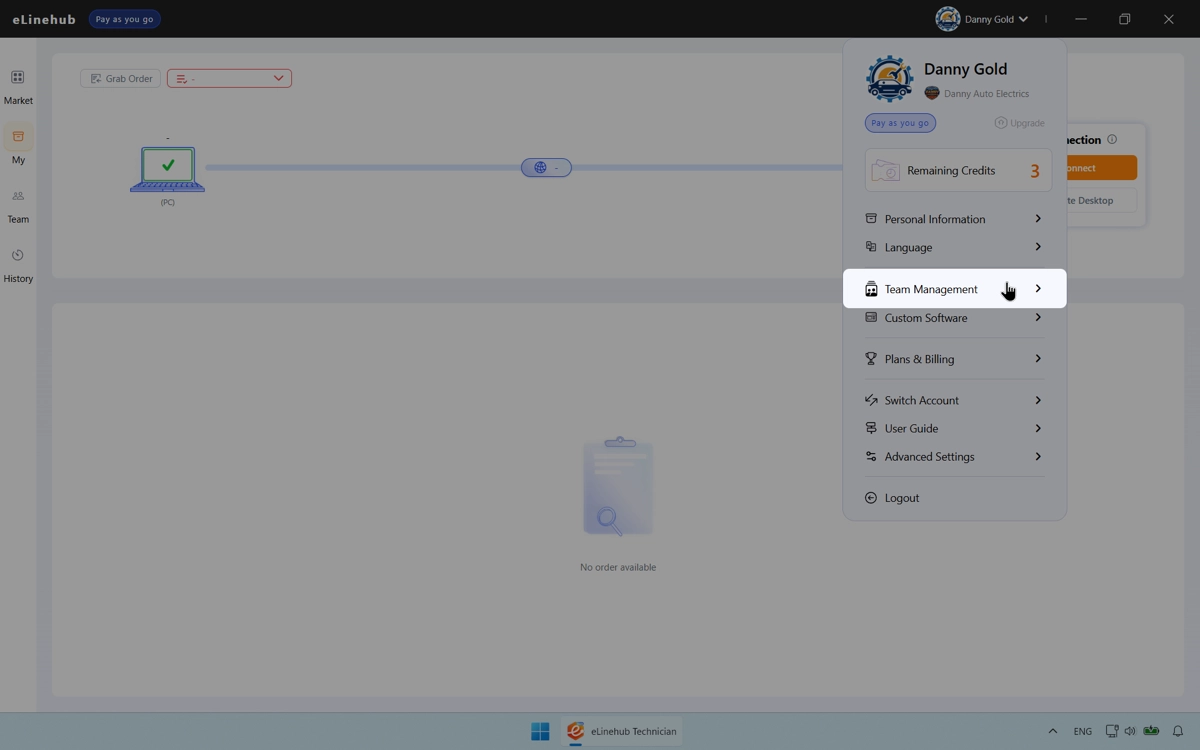
Logonuzu yükleyin, ekip adı girin ve Kaydet'e tıklayın. Ekibiniz hemen etkinleşir.
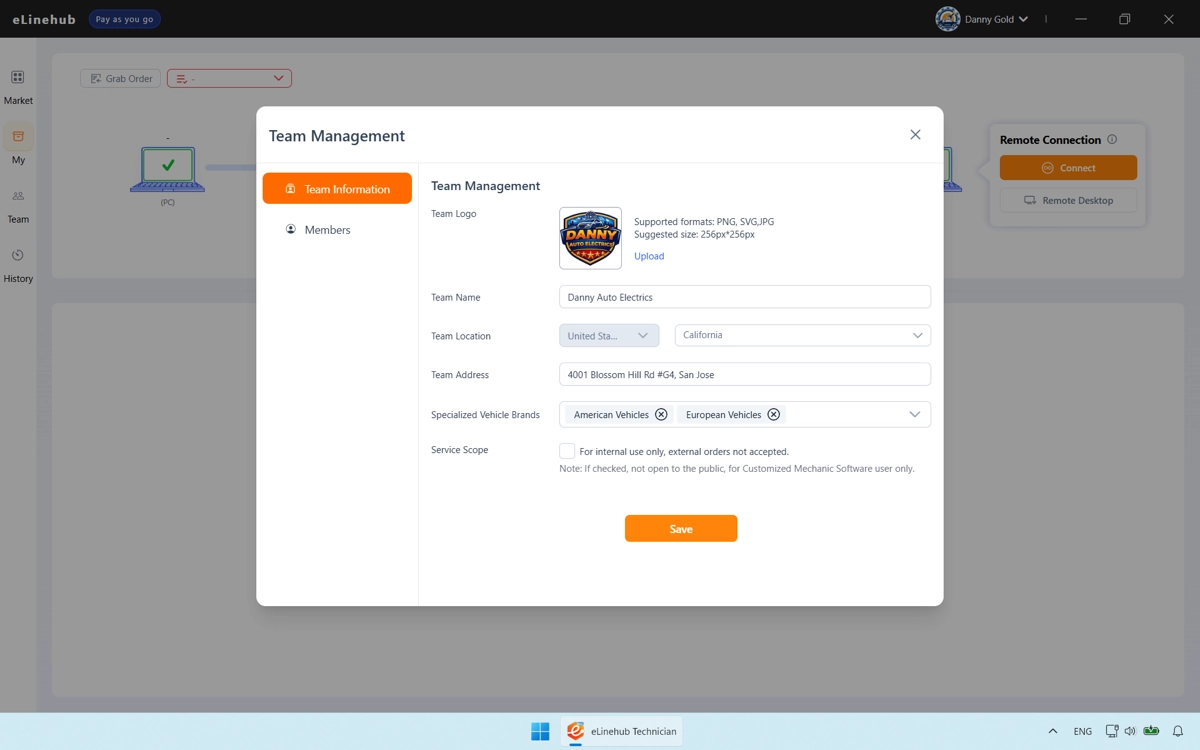
Ekip Sipariş Yönetimi
Sipariş ekip içi atamaya izin veriyorsa uzmanı sipariş ayrıntılarından seçin ve işi devretmeden önce erişim yetkilerini kontrol edin.
Ekip Üyesi Ekle
Ekip Yönetimi'nde Davet Et'e tıklayın.
Üyenin e-posta adresini girin ve onaylayın. Dahili personel ve harici ortaklar aynı akış üzerinden davet edilir ve aynı üye listesinde görünür.
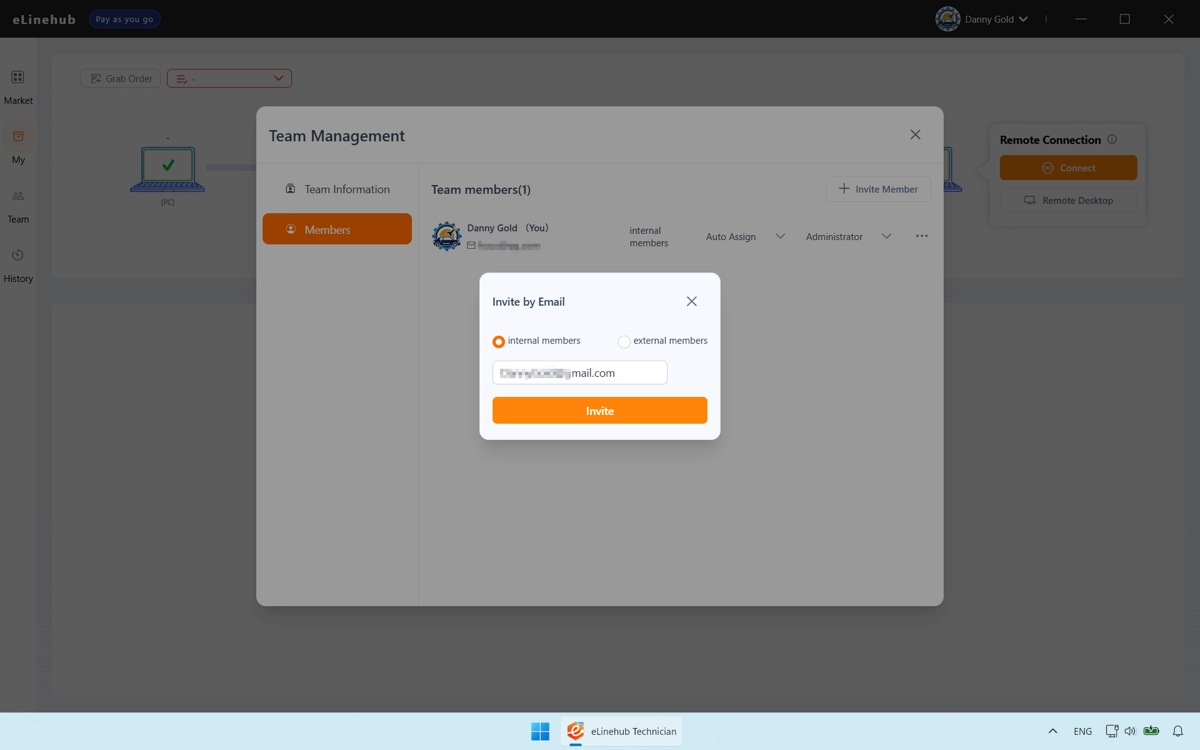
Davet gönderdikten sonra sipariş atamadan önce ekip üyeliğinin durumunu kontrol edin.
Dahili Üyelere Sipariş Ata
Kuyruğunuza bir sipariş geldiğinde, açın ve atama kontrolünü kullanarak bir ekip üyesi seçin. İş, kuyruklarına hemen aktarılır.
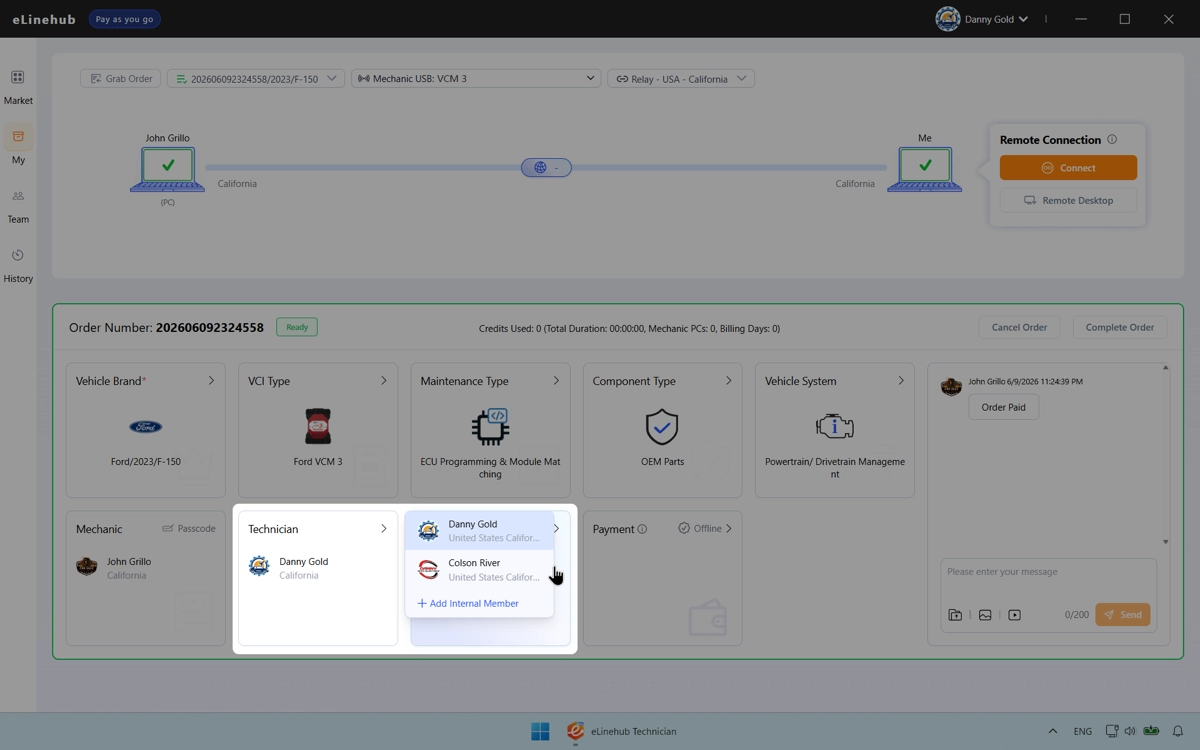
Siparişte atölyenin iletişim bilgilerini ve araç bilgilerini kimlerin görebildiğini kontrol edin.
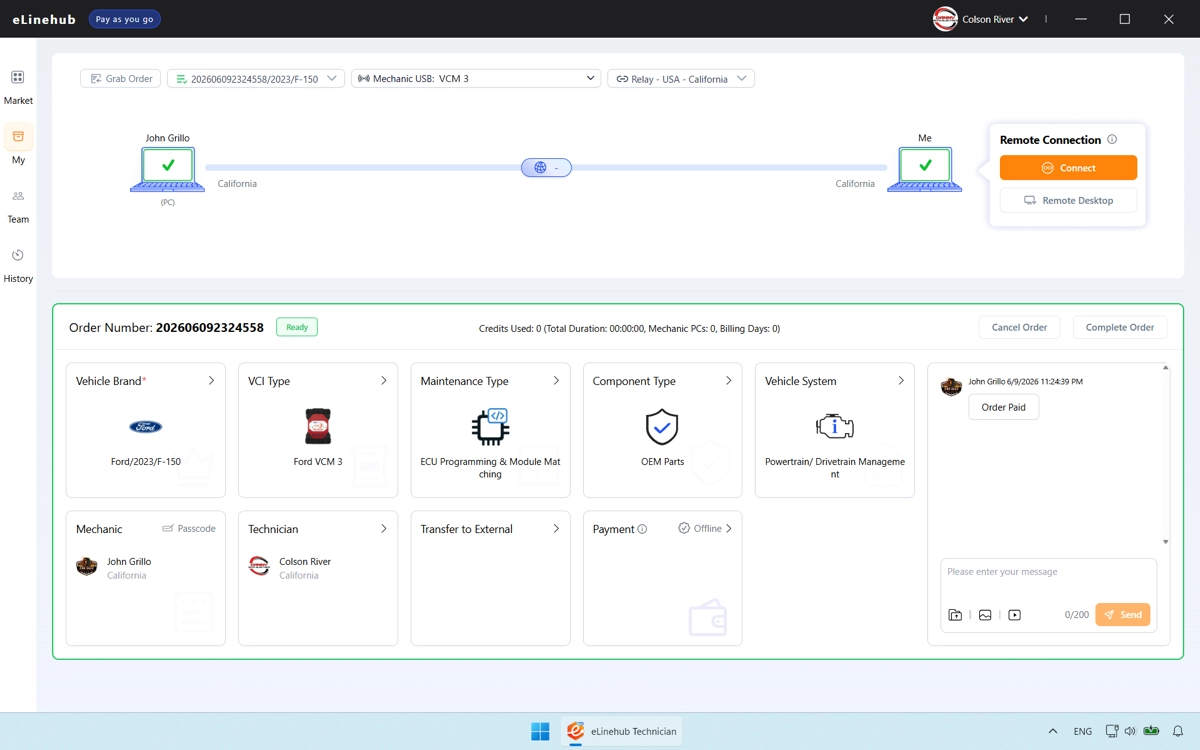
Harici Ortaklara Devret
Siparişte atölyenin iletişim bilgilerini ve araç bilgilerini kimlerin görebildiğini kontrol edin.
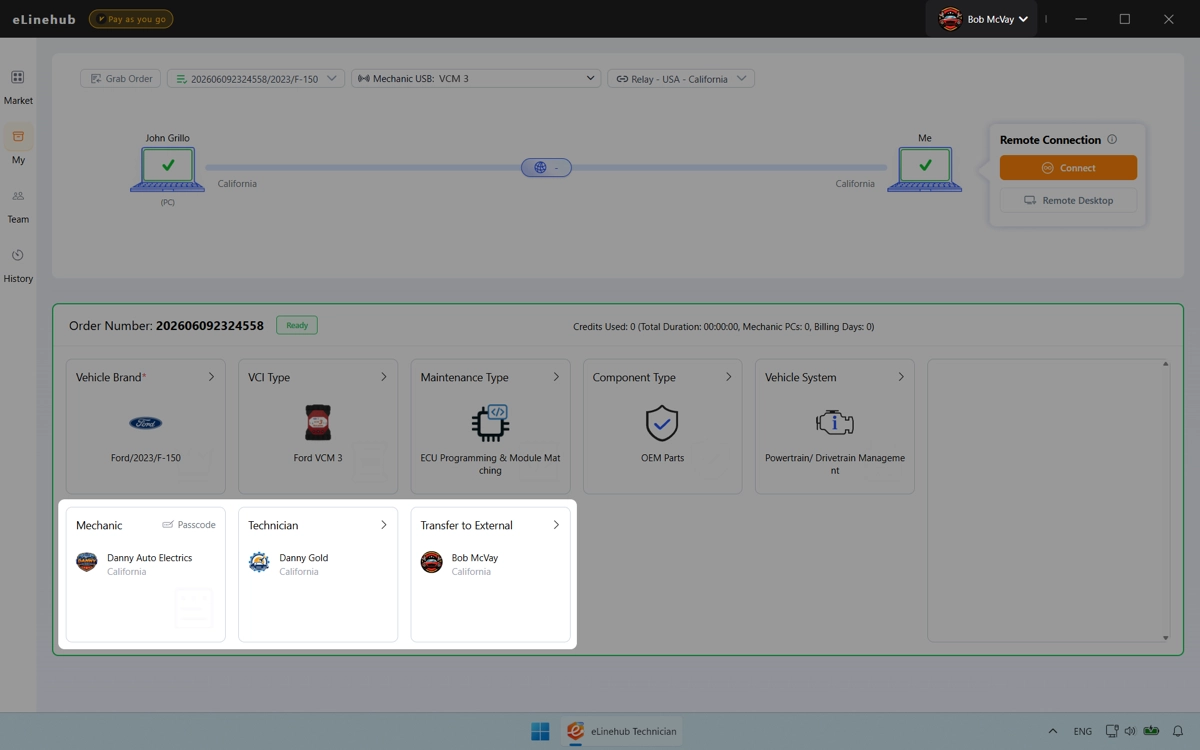
Atölyenin adı gizli olsa bile araç ve iş bilgileri atölyenin kimliğini belli edebilir.
Özel Mekanik Yazılımı
Mechanic uygulaması ekibinizin markasına göre yapılandırılabilir. Yükleyiciyi paylaşmadan önce aboneliği, görünen markayı ve yeni siparişlerin nereye gittiğini kontrol edin.
Markalı Uygulamanızı Oluşturun
Profil → Özelleştirilmiş Yazılım bölümüne gidin.
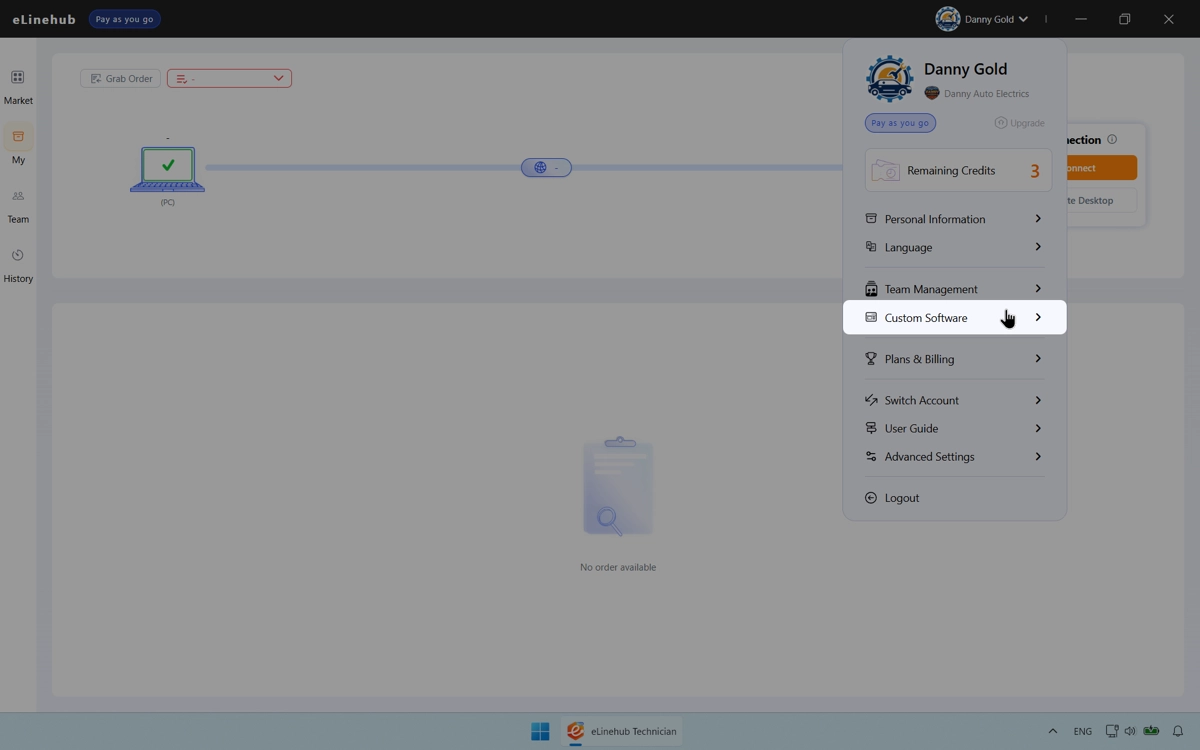
Ekip logonuz ve adınız, ekip kaydınızdan önceden doldurulmuş olarak gelir. Gerekirse uygulama adını düzenleyin, ardından Özelleştirilmiş Mekanik Yazılımını Kaydet ve Oluştur'a tıklayın.
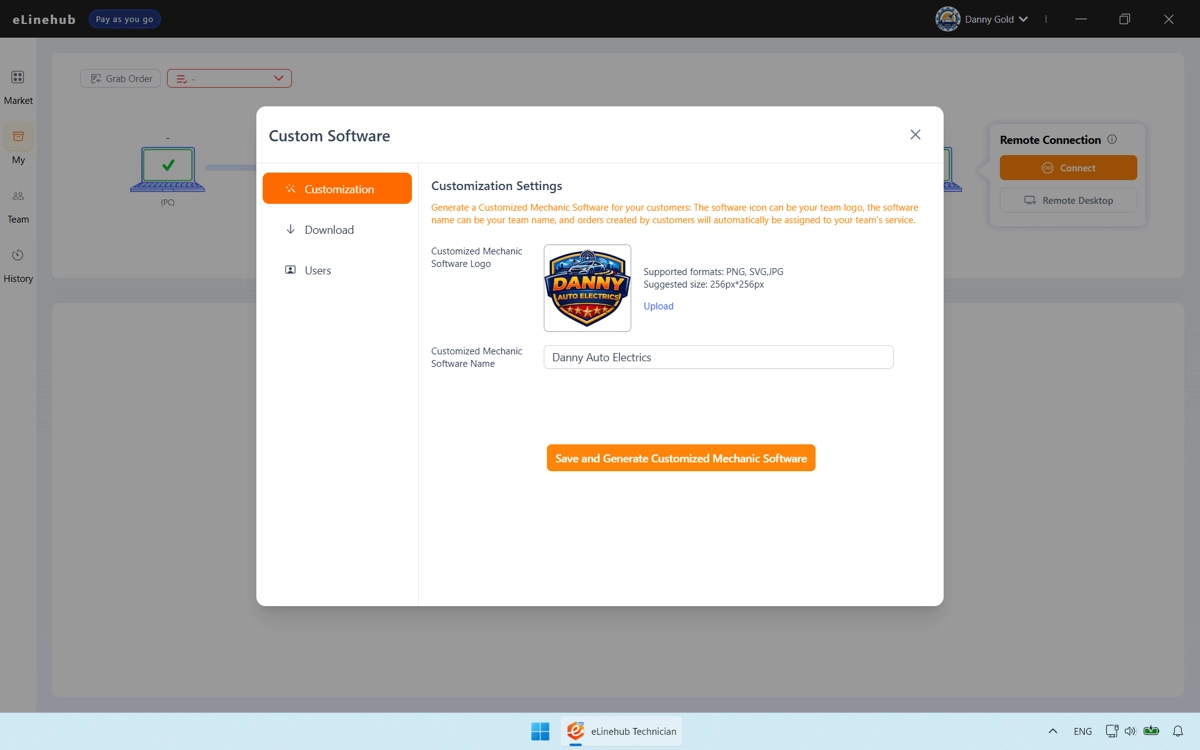
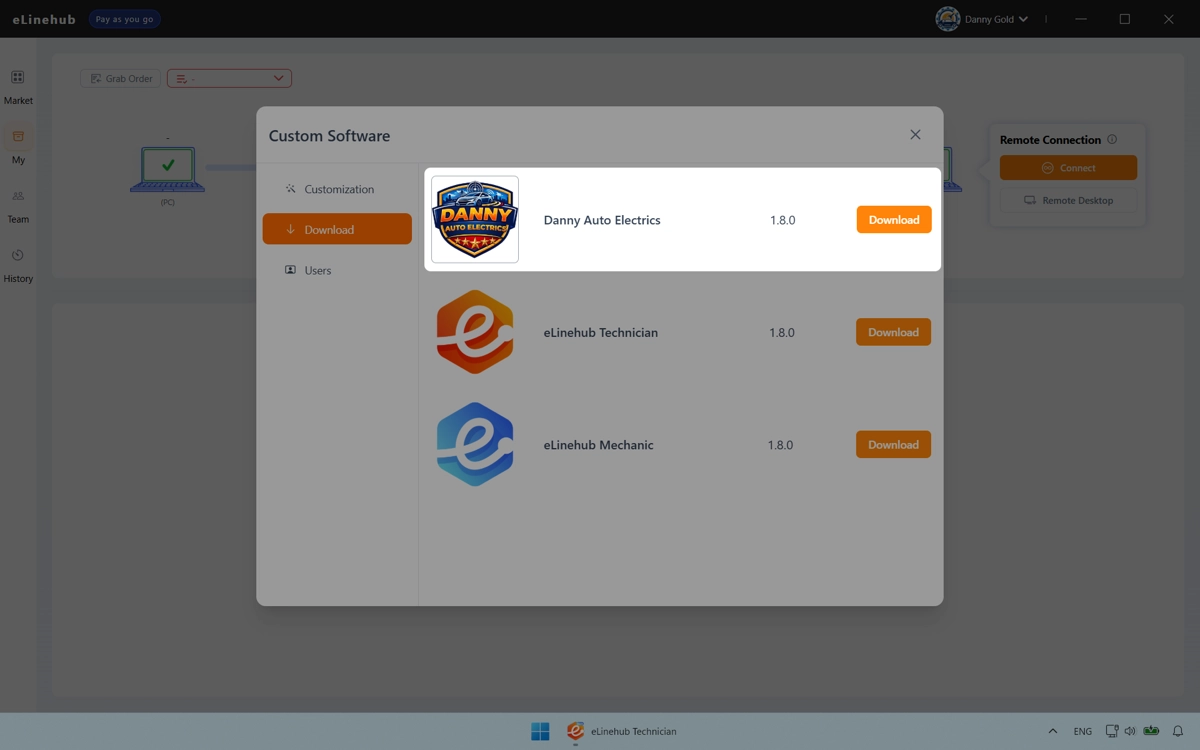
Atölyelerinize Dağıtın
Yükleyici dosyasını indirin ve ortak atölyelerinizle paylaşın — e-posta, WhatsApp veya size uygun herhangi bir yolla. Uygulama, herhangi bir standart Windows uygulaması gibi kurulur.
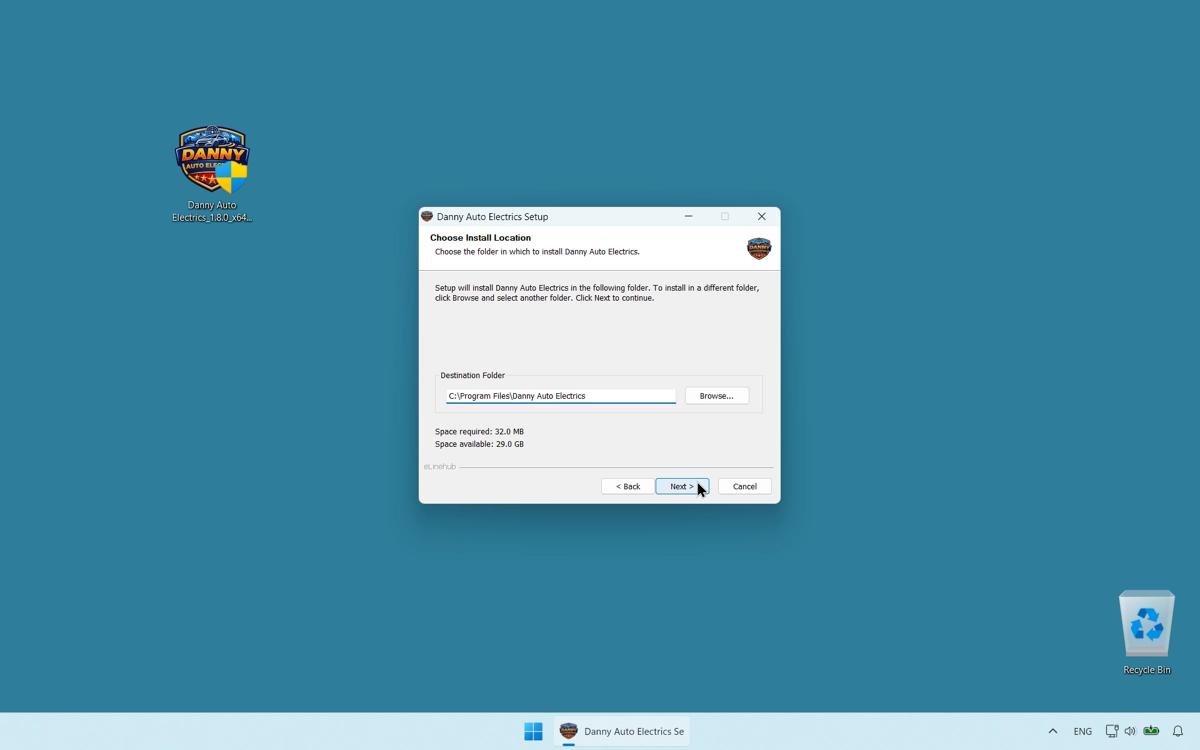
eLinehub bir çekirdek güncelleme yayınladığında, özel sürümünüz arka planda otomatik olarak güncellenir. Zaten kurulu olan atölyelerin yeni bir dosya indirmesi veya herhangi bir işlem yapması gerekmez — güncelleme bir sonraki açılışta sessizce uygulanır.
Siparişin alıcısını kontrol etme
Uygulamayı paylaşmadan önce atölyenin kullanacağı sürümde yeni bir siparişi kontrol edin.
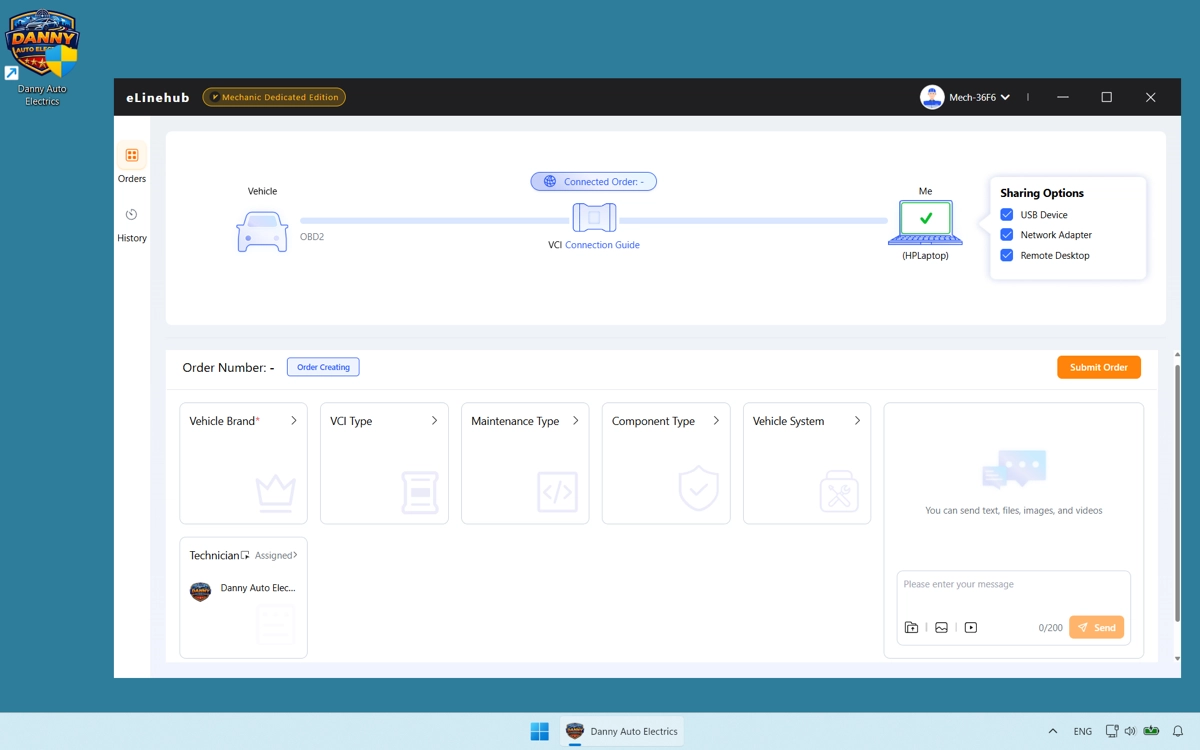
Sık Sorulan Sorular
- Ekip davetinin durumunu nasıl kontrol ederim?
- Davet gönderdikten sonra sipariş atamadan önce ekip üyeliğinin durumunu kontrol edin. Davet ettiğiniz kişinin aktif bir eLinehub Teknisyen hesabına sahip olması gerekir. Önce eLinehub Teknisyen'e kayıt olmalarını, ardından daveti gönderin. Tam hesap kurulum rehberi için Teknisyen Kullanım Kılavuzu'na bakın.
- Özel Mekanik uygulaması oluşturmak ne kadar sürer?
- Sistem genellikle uygulamayı arka planda birkaç saat içinde oluşturur. Oluşturma sırasında Özelleştirilmiş Yazılım sayfasını açık tutmanız gerekmez. Yapı tamamlandığında aynı sayfada bir indirme bağlantısı görünür.
- Bir işi harici bir ortağa devrettiğimde ne tür bilgileri görebilir?
- Siparişi paylaşmadan önce atanan iş ortağının hangi bilgileri görebildiğini kontrol edin. Atölyenin adı gizli olsa bile araç ve iş bilgileri atölyenin kimliğini belli edebilir.
- Aboneliğim sona ererse ortak atölyelerimin uygulamasına ne olur?
- Abonelik sona ermeden önce görünen markanın, yeni siparişlerin ve devam eden siparişlerin nasıl etkileneceğini eLinehub’a sorun.
- eLinehub bir güncelleme yayınladığında atölyelerin uygulamayı yeniden yüklemesi gerekiyor mu?
- Hayır. eLinehub bir çekirdek güncelleme yayınladığında, özel Mekanik uygulaması bir sonraki açılışta arka planda otomatik olarak güncellenir. Zaten kurulu olan atölyelerin yeni bir dosya indirmesi veya herhangi bir işlem yapması gerekmez.
- Bir ekip üyesine sipariş atamadan önce neyi kontrol etmeliyim?
- Sipariş ekip içi atamaya izin veriyorsa uzmanı sipariş ayrıntılarından seçin ve işi devretmeden önce erişim yetkilerini kontrol edin.