


Guía de software · Funciones avanzadas
Delegación de pedidos en equipo y Software Mecánico personalizado de eLinehub: Guía de funciones avanzadas
Esta guía explica cómo asignar pedidos dentro de un equipo y preparar una aplicación Mechanic con su marca para los talleres.
Cuándo necesita estas funciones
Haga estas comprobaciones antes de asignar un pedido o compartir el instalador.
Si el pedido permite asignarlo a un miembro del equipo, elija al especialista en los detalles del pedido y compruebe su acceso antes de transferirle el trabajo.
Antes de compartir un pedido, compruebe qué puede ver el colaborador asignado.
Antes de compartir la aplicación, compruebe un pedido nuevo en la versión que utilizará el taller.
La aplicación Mechanic puede configurarse con la marca de su equipo. Antes de compartir el instalador, compruebe la suscripción, la marca que se muestra y adónde se envían los pedidos nuevos.
Qué obtiene
Esta guía explica cómo asignar pedidos dentro de un equipo y preparar una aplicación Mechanic con su marca para los talleres.
App con su marca
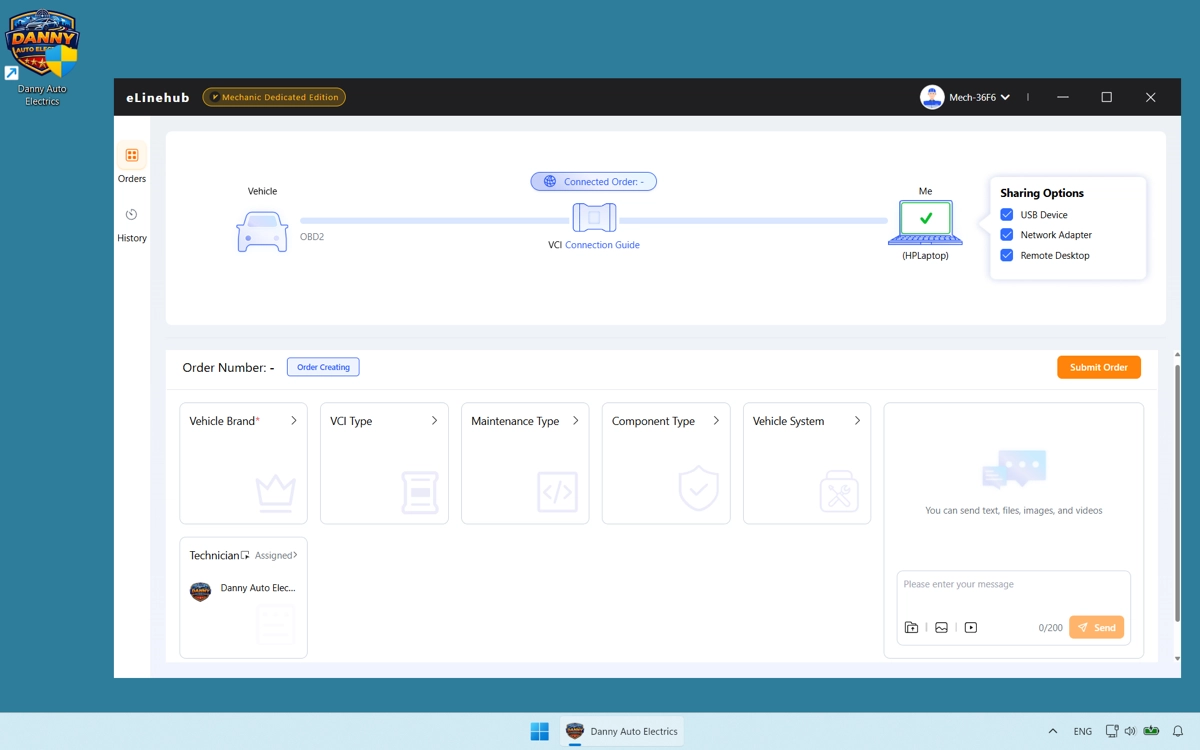
Una app del Mecánico personalizada que muestra su logotipo y nombre de equipo en cada instalación.
Comprobar el destino del pedido
Antes de compartir la aplicación, compruebe un pedido nuevo en la versión que utilizará el taller.
Acceso de colaboradores
Antes de compartir un pedido, compruebe qué puede ver el colaborador asignado.
Requisito previo: Cree su equipo
Compruebe por separado la asignación de pedidos al equipo y la aplicación Mechanic personalizada. Confirme qué funciones incluye su cuenta y qué ocurre con los pedidos nuevos y en curso cuando termina el acceso.
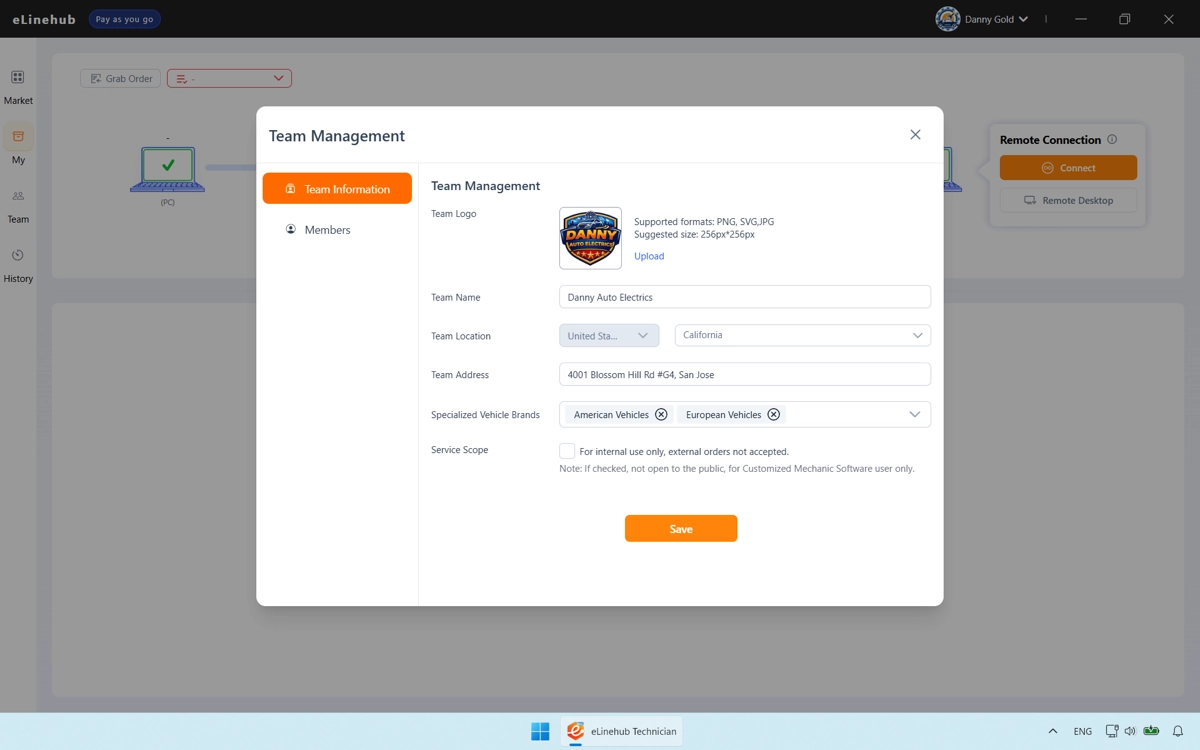
En el eLinehub Technician, vaya a Perfil → Gestión de equipo.
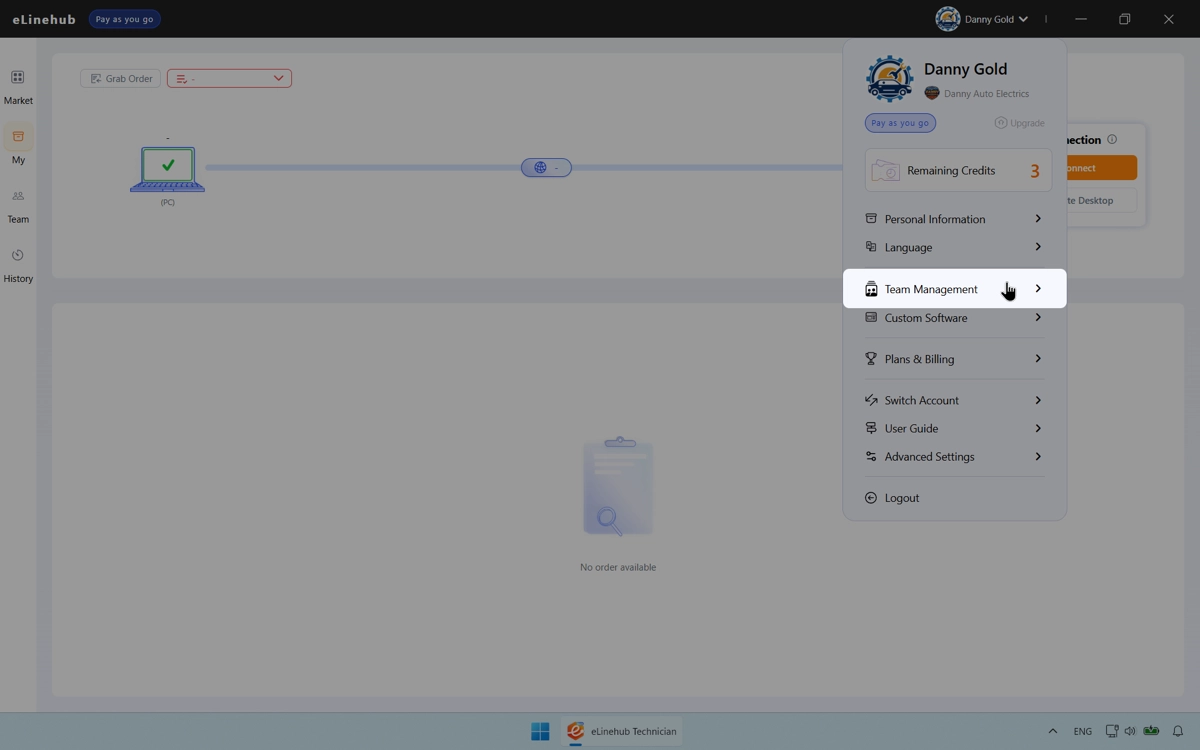
Cargue su logotipo, introduzca un nombre de equipo y haga clic en Guardar. Su equipo se activa de inmediato.
Gestión de pedidos del equipo
Si el pedido permite asignarlo a un miembro del equipo, elija al especialista en los detalles del pedido y compruebe su acceso antes de transferirle el trabajo.
Agregar miembros al equipo
En Gestión de equipo, haga clic en Invitar.
Introduzca la dirección de correo electrónico del miembro y confirme. El personal interno y los socios externos se invitan mediante el mismo proceso y aparecen en la misma lista de miembros.
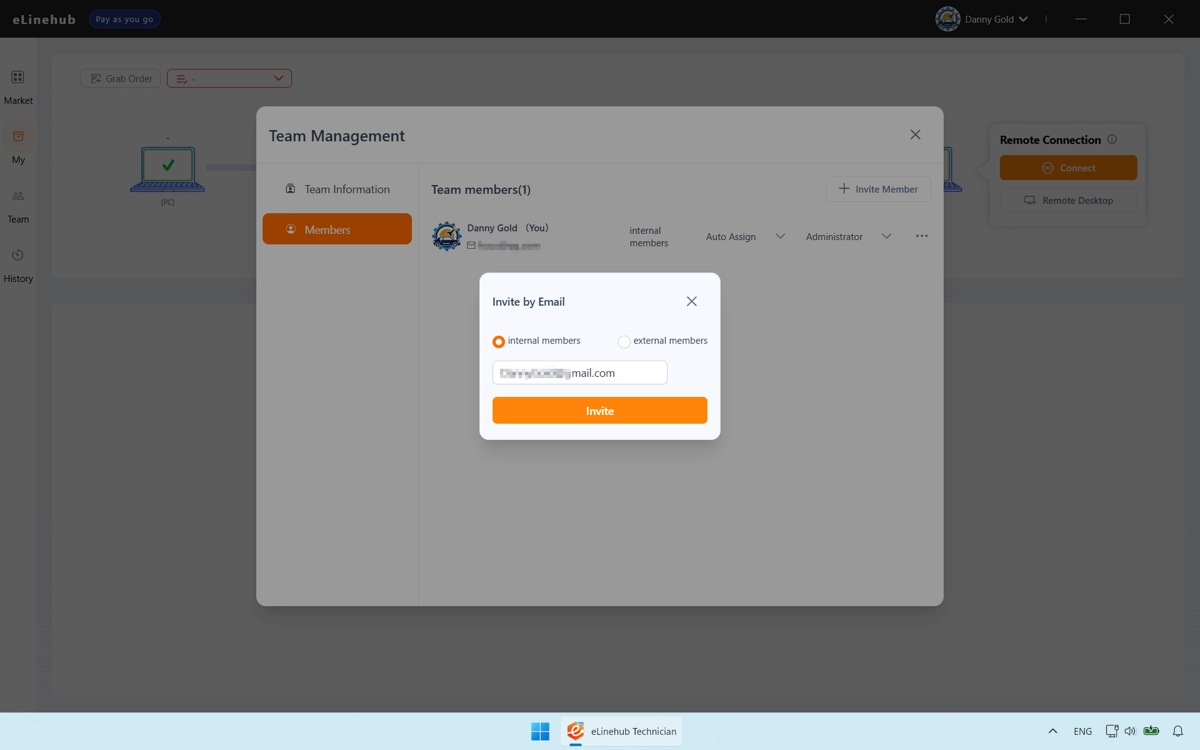
Después de enviar la invitación, compruebe el estado del miembro antes de asignarle un pedido.
Asignar pedidos a miembros internos
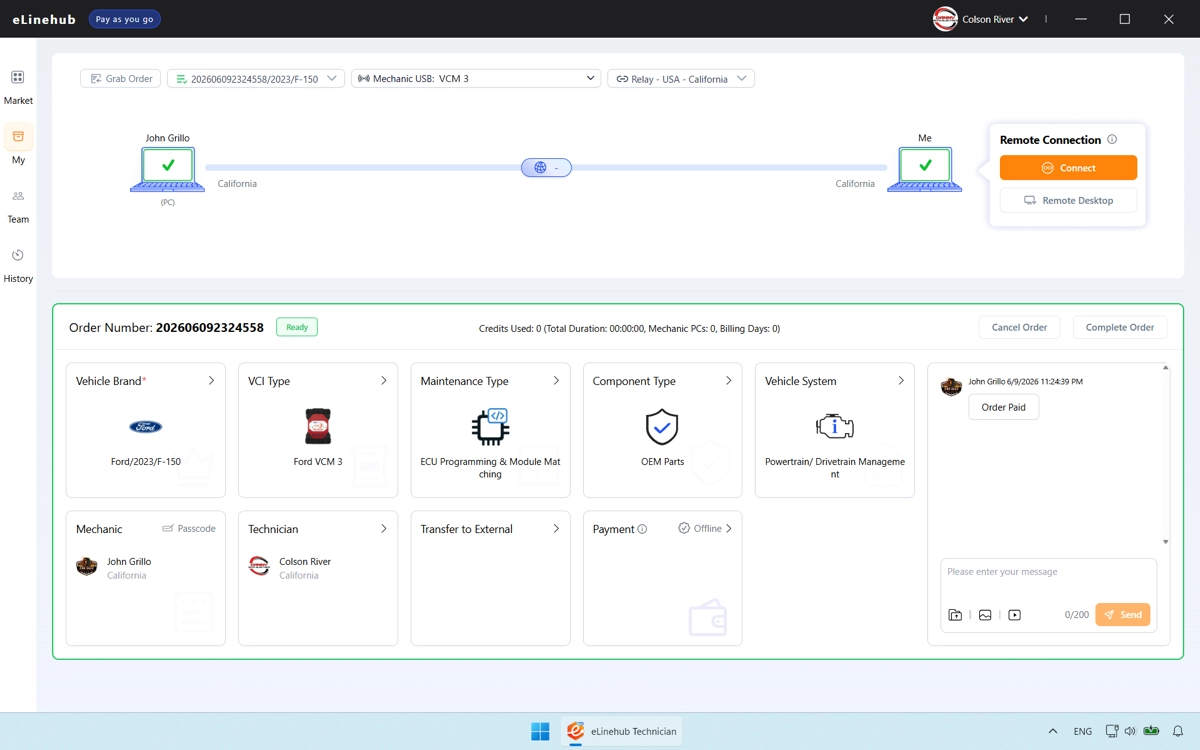
Cuando llegue un pedido a su cola, ábralo y use el control de asignación para seleccionar un miembro del equipo. El trabajo se transfiere a su cola de inmediato.
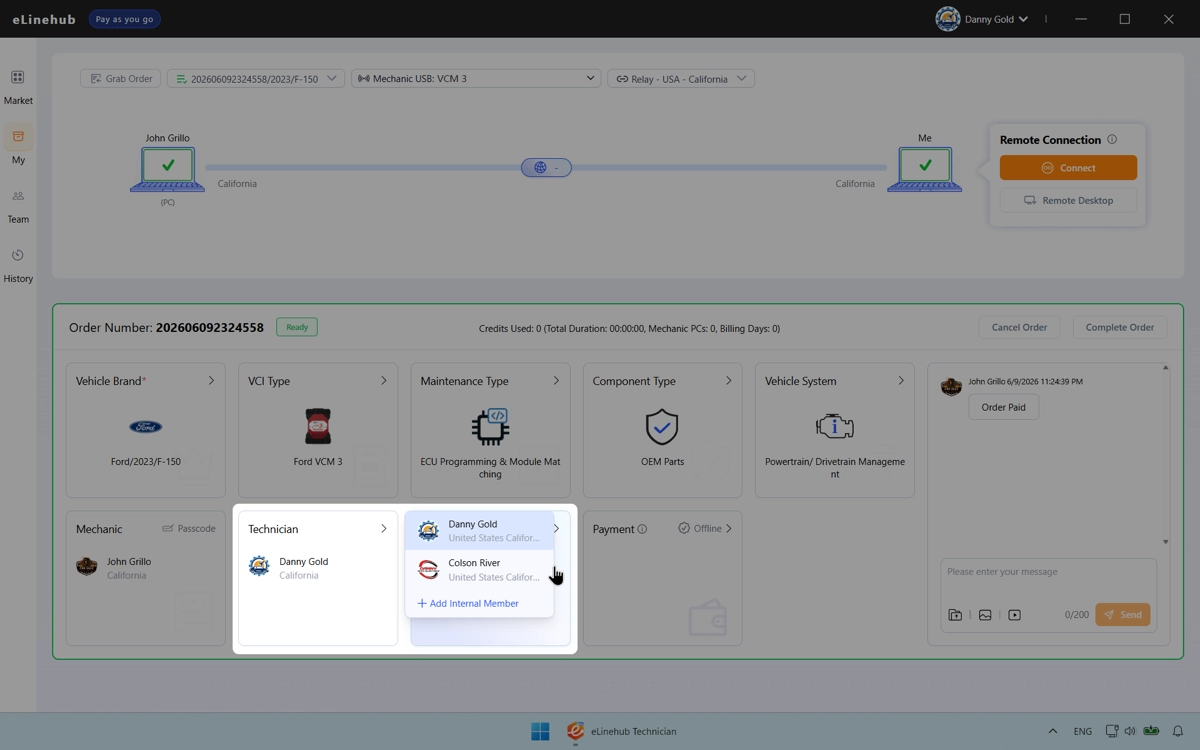
Revise quién puede ver los datos de contacto del taller y la información del vehículo en el pedido.
Delegar a socios externos
Revise quién puede ver los datos de contacto del taller y la información del vehículo en el pedido.
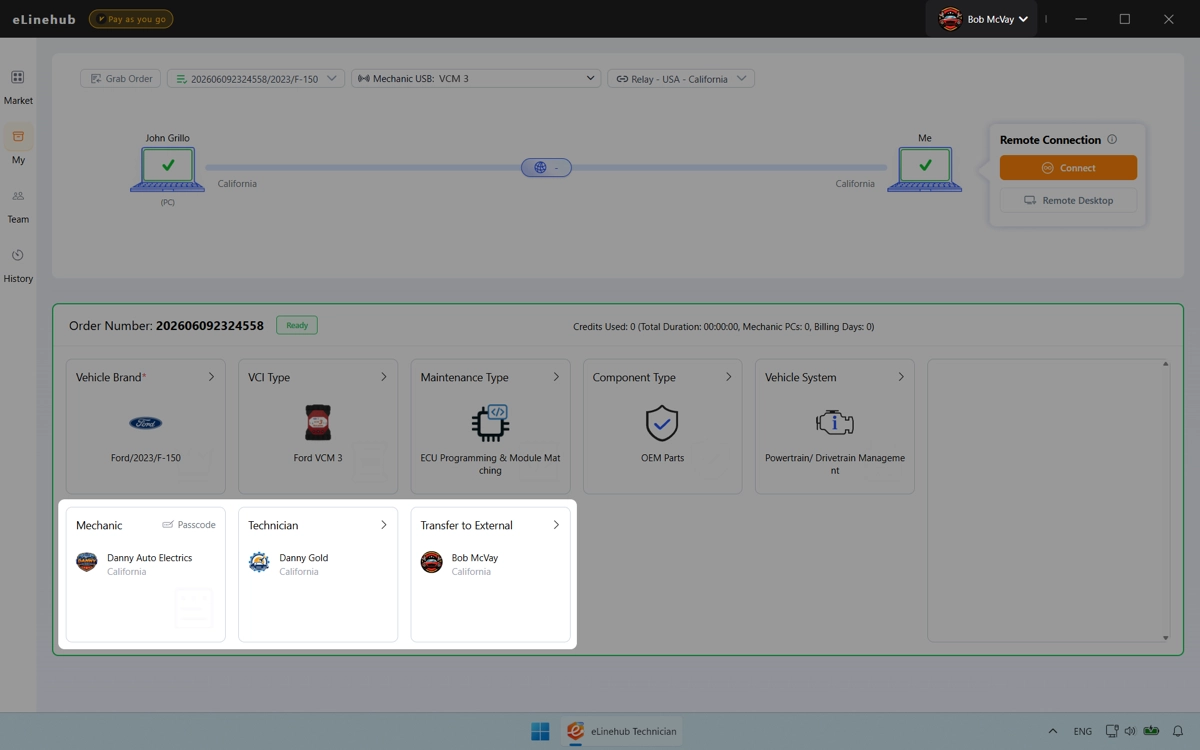
Los datos del vehículo y del trabajo pueden identificar al taller aunque su nombre esté oculto.
Software Mecánico personalizado
La aplicación Mechanic puede configurarse con la marca de su equipo. Antes de compartir el instalador, compruebe la suscripción, la marca que se muestra y adónde se envían los pedidos nuevos.
Genere su app con su marca
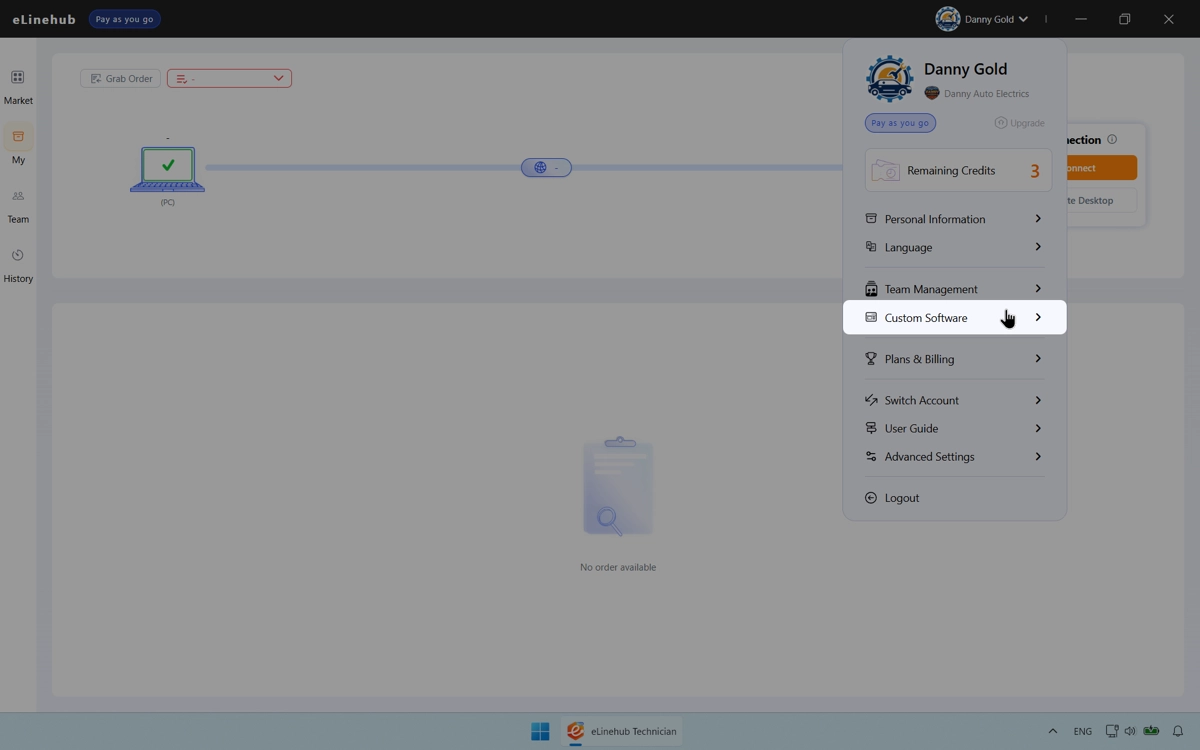
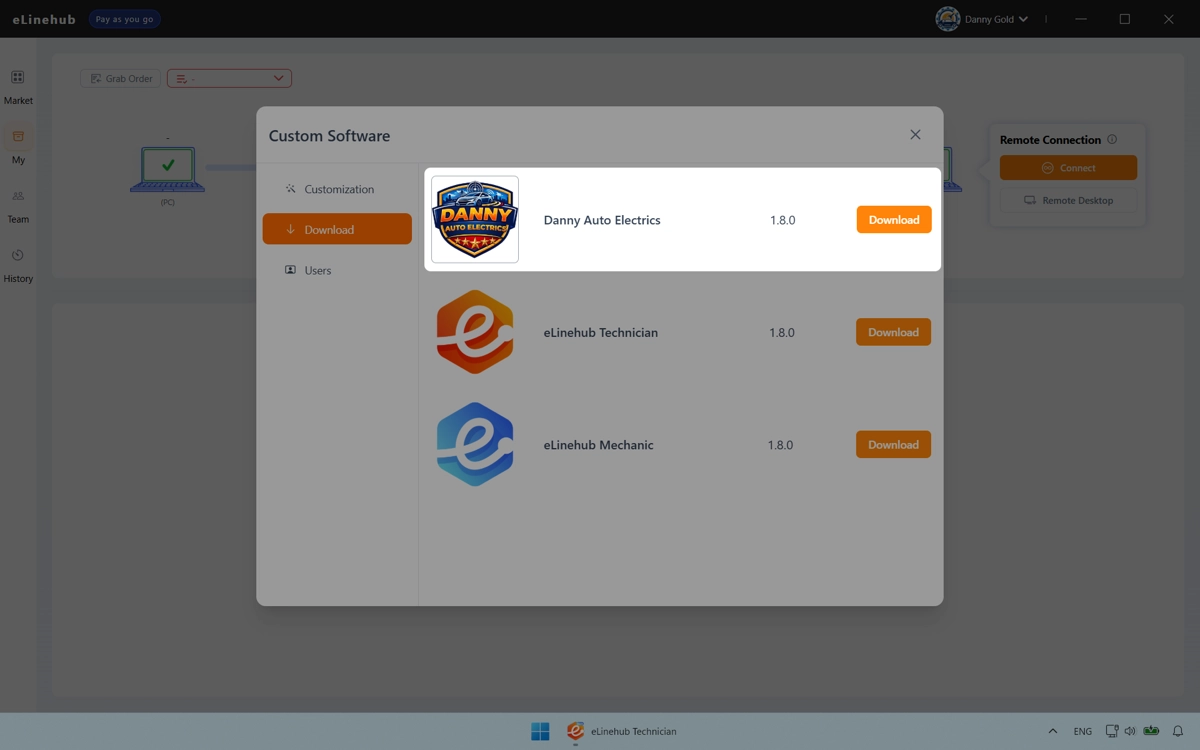
Vaya a Perfil → Software personalizado.
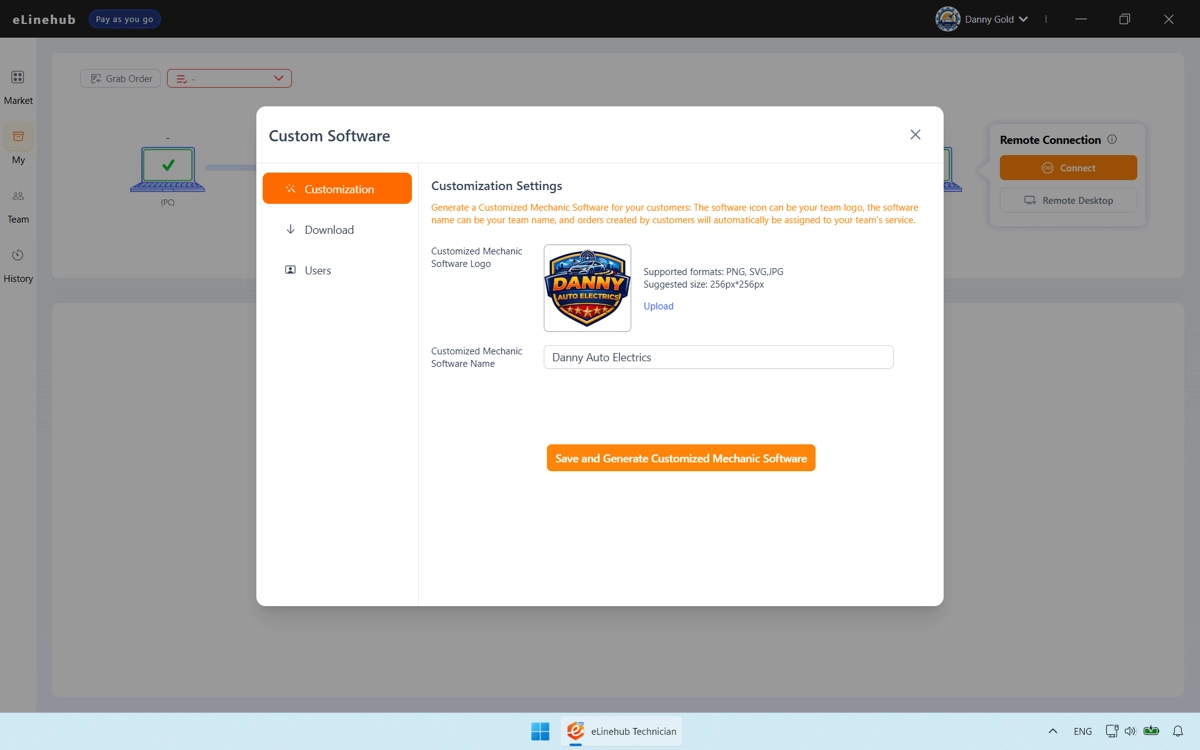
El logotipo y el nombre de su equipo se rellenan automáticamente desde el registro de su equipo. Ajuste el nombre de la app si es necesario y, a continuación, haga clic en Guardar y generar Software Mecánico personalizado.
Distribuya a sus talleres
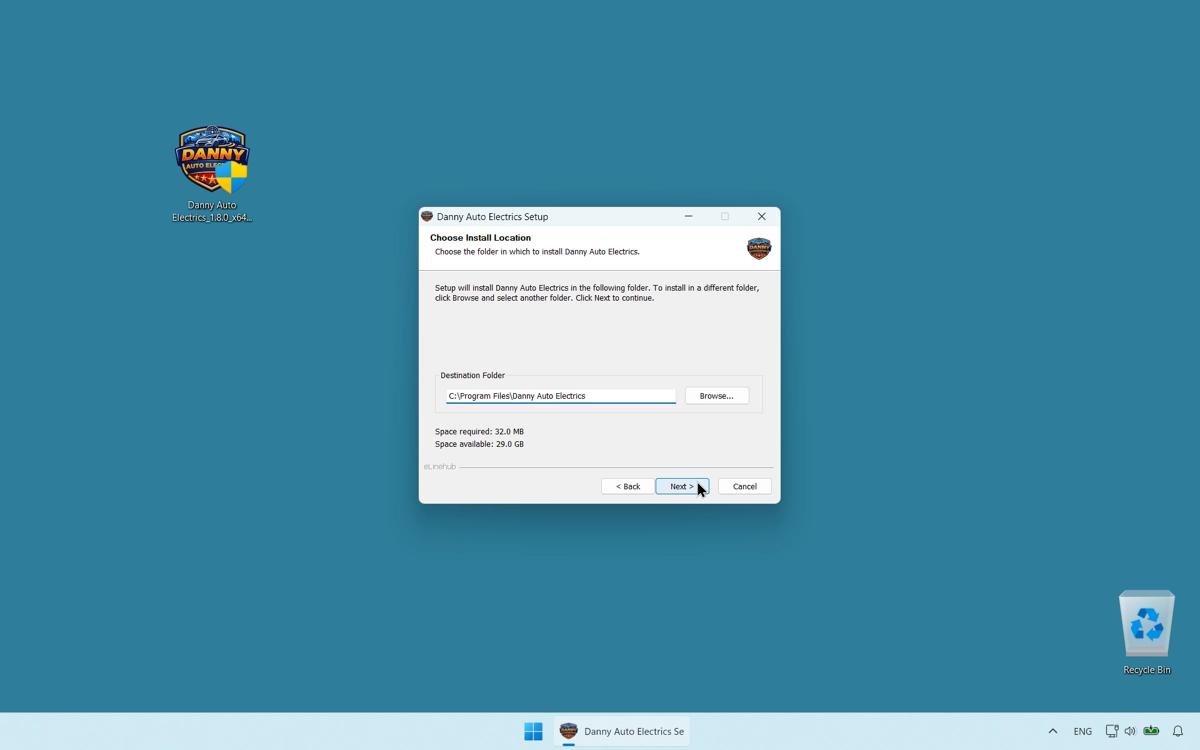
Descargue el archivo de instalación y compártalo con sus talleres asociados — por correo electrónico, WhatsApp o cualquier otro canal que le resulte conveniente. La app se instala como cualquier aplicación estándar de Windows.
Cuando eLinehub publique una actualización principal, su versión personalizada se actualiza automáticamente en segundo plano. Los talleres que ya la tienen instalada no necesitan descargar un nuevo archivo ni realizar ninguna acción — la actualización se aplica de forma silenciosa al siguiente inicio.
Comprobar el destino del pedido
Antes de compartir la aplicación, compruebe un pedido nuevo en la versión que utilizará el taller.
Preguntas frecuentes
- ¿Cómo compruebo el estado de una invitación al equipo?
- Después de enviar la invitación, compruebe el estado del miembro antes de asignarle un pedido. La persona que está invitando debe tener una cuenta activa de eLinehub Técnico. Pídale que se registre primero en eLinehub Técnico y luego envíe la invitación. Consulte la Guía de usuario del Técnico para obtener el proceso completo de configuración de cuenta.
- ¿Cuánto tiempo lleva generar una app del Mecánico personalizada?
- El sistema normalmente tarda unas horas en compilar la app en segundo plano. No es necesario mantener abierta la página de Software personalizado durante la generación. Cuando la compilación se complete, aparecerá un enlace de descarga en la misma página.
- ¿Qué información puede ver un socio externo cuando le delego un trabajo?
- Antes de compartir un pedido, compruebe qué puede ver el colaborador asignado. Los datos del vehículo y del trabajo pueden identificar al taller aunque su nombre esté oculto.
- ¿Qué ocurre con la app de mis talleres asociados si mi suscripción caduca?
- Antes de que caduque la suscripción, consulte con eLinehub cómo afectará el cambio a la marca visible, los pedidos nuevos y los que estén en curso.
- ¿Los talleres necesitan reinstalar la app cuando eLinehub lanza una actualización?
- No. Cuando eLinehub publica una actualización principal, la app del Mecánico personalizada se actualiza automáticamente en segundo plano al siguiente inicio. Los talleres que ya la tienen instalada no necesitan descargar un nuevo archivo ni realizar ninguna acción.
- ¿Qué debo comprobar antes de asignar un pedido a un miembro del equipo?
- Si el pedido permite asignarlo a un miembro del equipo, elija al especialista en los detalles del pedido y compruebe su acceso antes de transferirle el trabajo.