


Руководство по ПО · Расширенные функции
Делегирование заказов команде и настраиваемое ПО Механика: руководство по расширенным функциям
В этом руководстве описано, как назначать заказы внутри команды и готовить фирменное приложение Mechanic для мастерских.
Когда нужны эти функции
Выполните эти проверки перед назначением заказа или передачей установщика.
Если заказ можно передать команде, выберите специалиста в карточке заказа и перед передачей проверьте его права доступа.
Прежде чем передать заказ, проверьте, какие сведения увидит назначенный партнёр.
Перед передачей приложения проверьте новый заказ в версии, которой будет пользоваться мастерская.
В приложении Mechanic можно настроить оформление вашей команды. Перед передачей установщика проверьте подписку, отображаемый бренд и получателя новых заказов.
Что вы получаете
В этом руководстве описано, как назначать заказы внутри команды и готовить фирменное приложение Mechanic для мастерских.
Брендированное приложение
Настраиваемое ПО Механика с вашим логотипом и названием команды при каждой установке.
Проверка получателя заказа
Перед передачей приложения проверьте новый заказ в версии, которой будет пользоваться мастерская.
Доступ партнёров
Прежде чем передать заказ, проверьте, какие сведения увидит назначенный партнёр.
Предварительный шаг: создание команды
Отдельно проверьте назначение заказов в команде и фирменное приложение Mechanic. Уточните, какие функции доступны и что произойдёт с новыми и текущими заказами после окончания доступа.
В eLinehub Technician перейдите в Профиль → Управление командой.
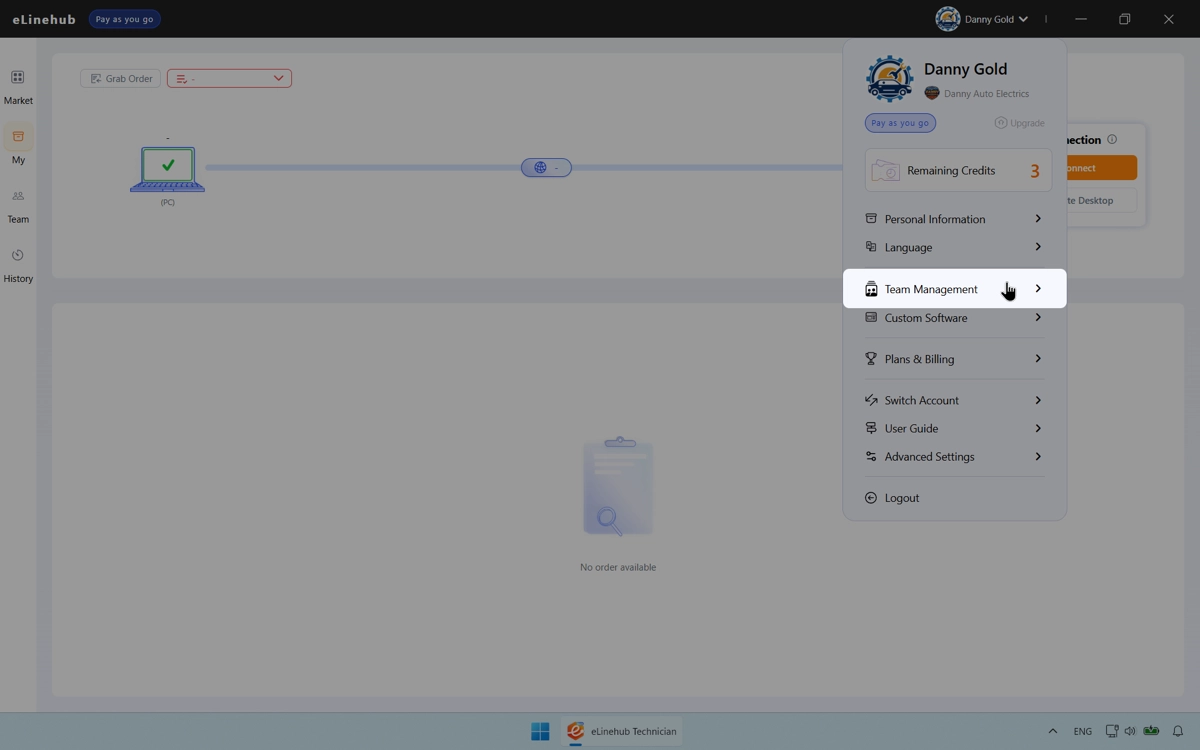
Загрузите логотип, введите название команды и нажмите Сохранить. Команда становится активной немедленно.
Управление заказами команды
Если заказ можно передать команде, выберите специалиста в карточке заказа и перед передачей проверьте его права доступа.
Добавление участников команды
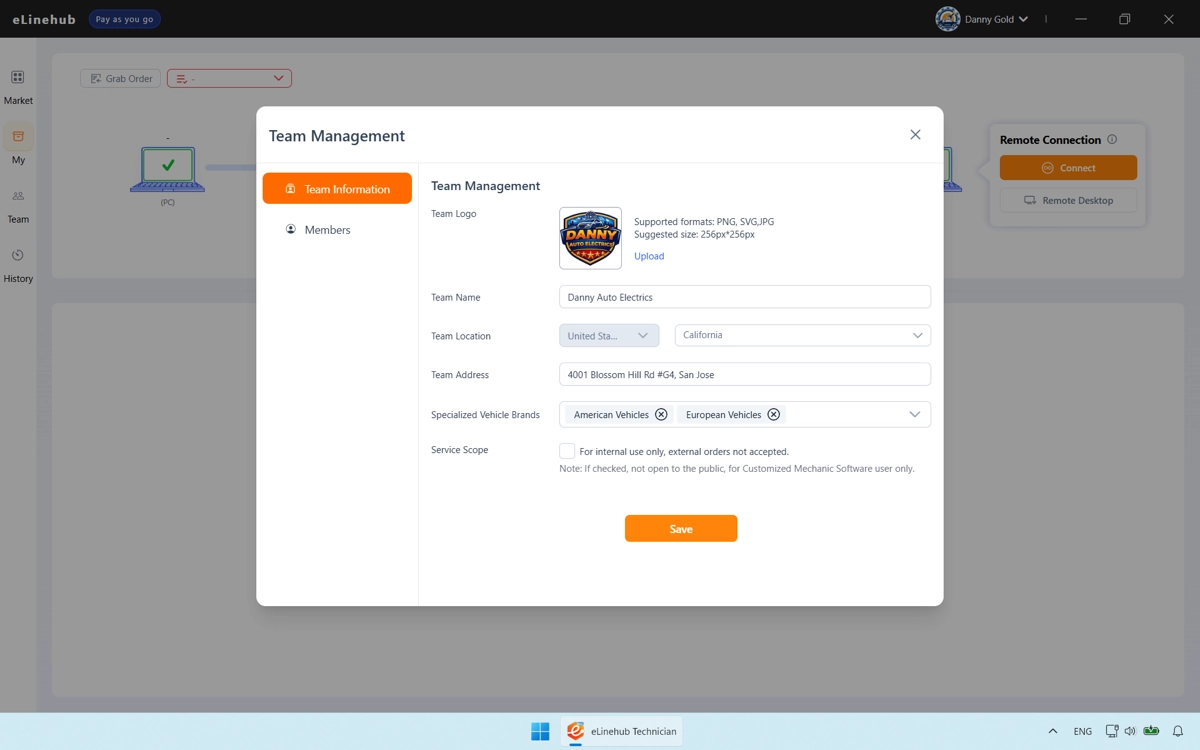
В разделе Управление командой нажмите Пригласить.
Введите электронный адрес участника и подтвердите. Штатные сотрудники и внешние партнёры приглашаются через один и тот же интерфейс и отображаются в общем списке участников.
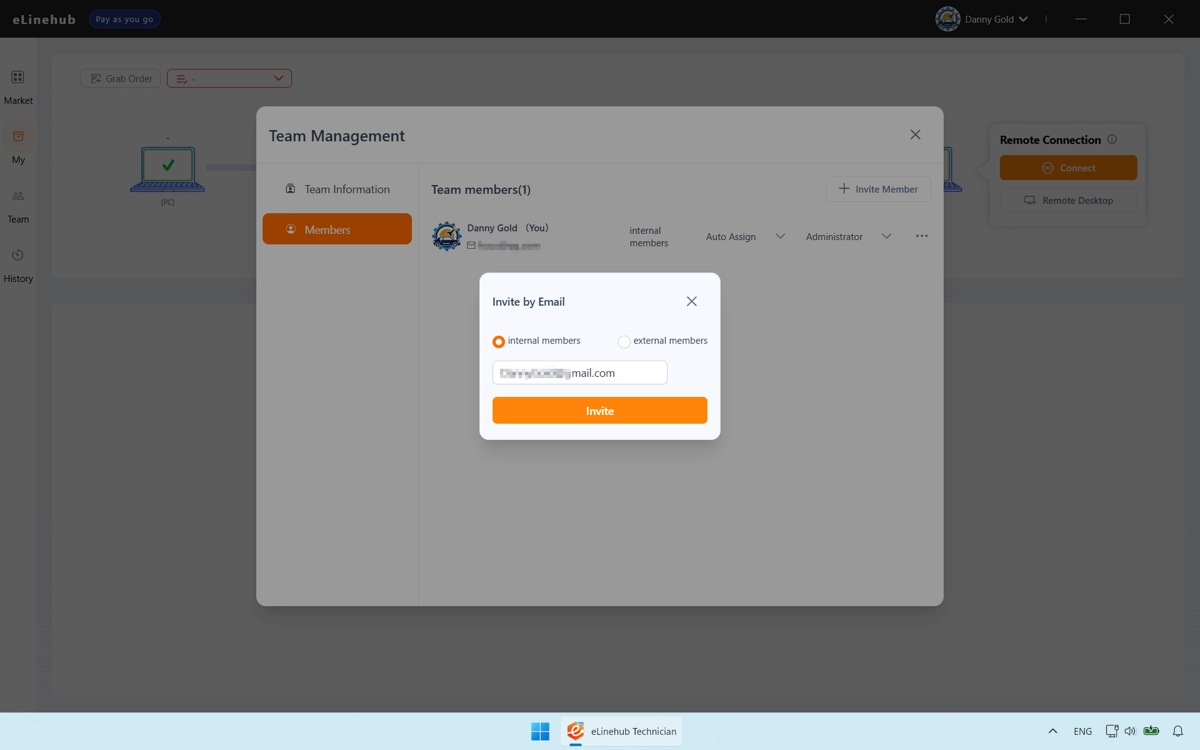
Отправив приглашение, проверьте статус участника, прежде чем назначать ему заказ.
Назначение заказов внутренним участникам
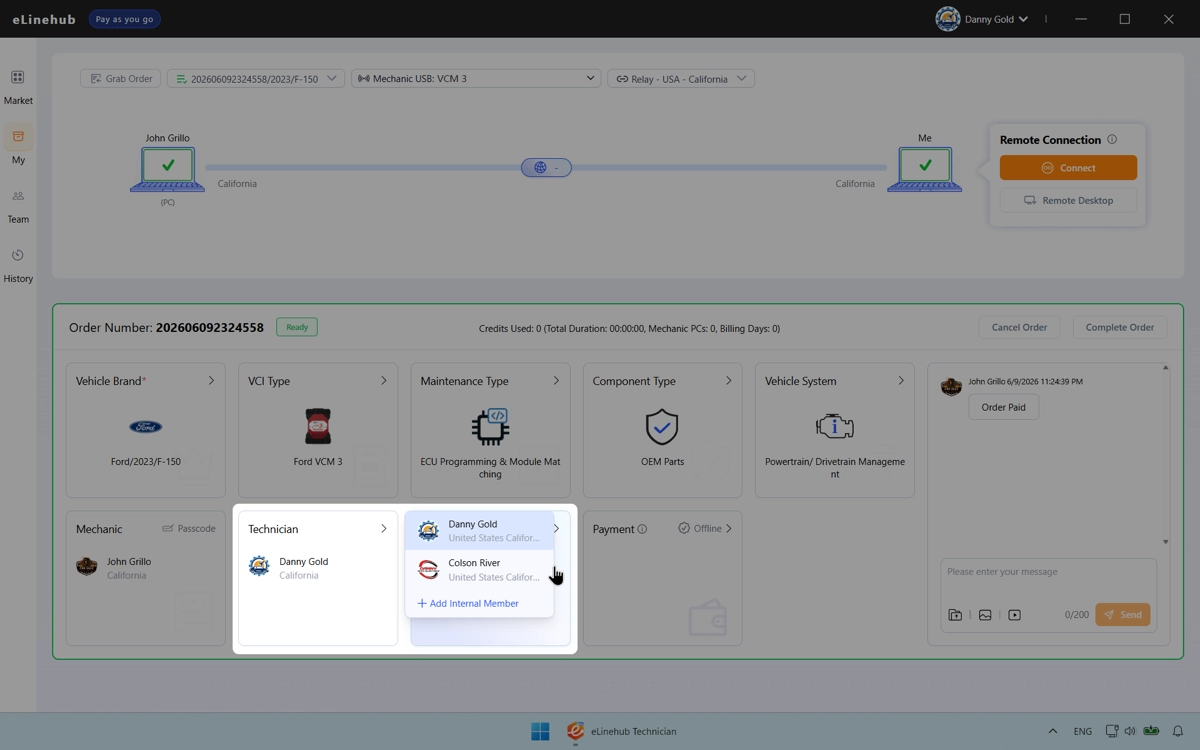
Когда заказ поступает в вашу очередь, откройте его и с помощью элемента управления назначением выберите участника команды. Задание немедленно переходит в его очередь.
Проверьте, кому в заказе доступны контакты мастерской и сведения об автомобиле.
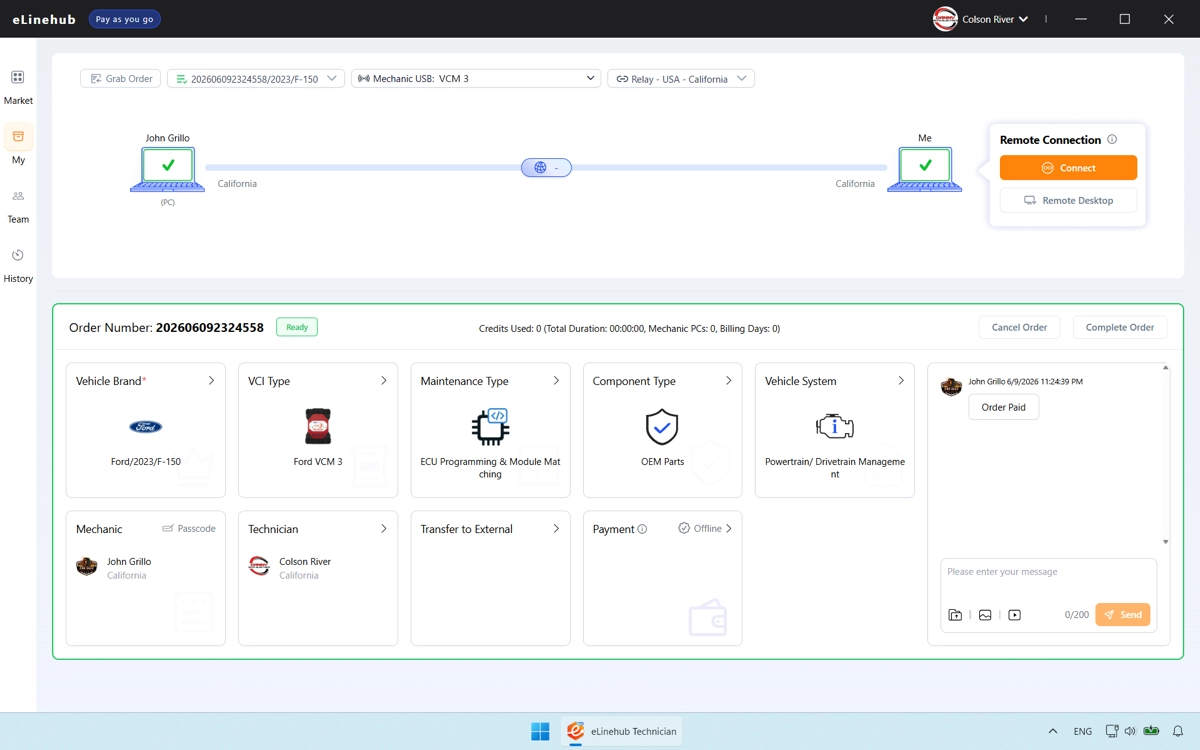
Делегирование внешним партнёрам
Проверьте, кому в заказе доступны контакты мастерской и сведения об автомобиле.
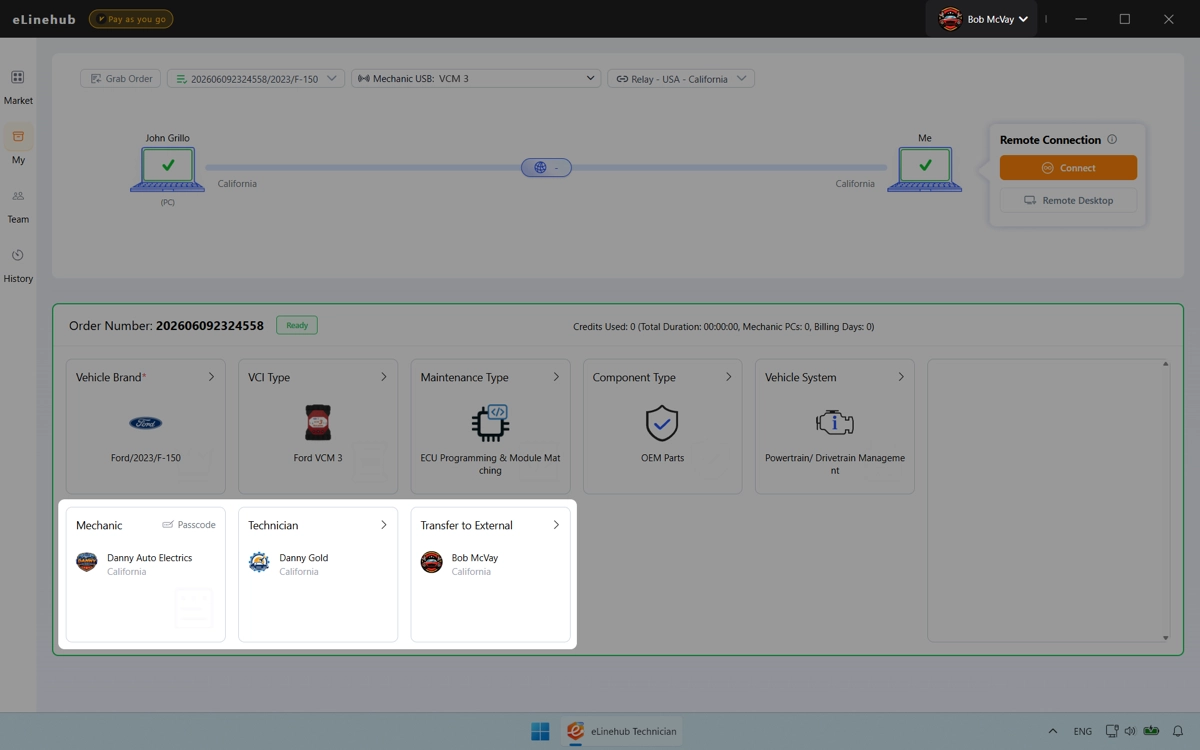
Данные об автомобиле и работе могут помочь определить мастерскую, даже если её название скрыто.
Настраиваемое ПО Механика
В приложении Mechanic можно настроить оформление вашей команды. Перед передачей установщика проверьте подписку, отображаемый бренд и получателя новых заказов.
Создание брендированного приложения
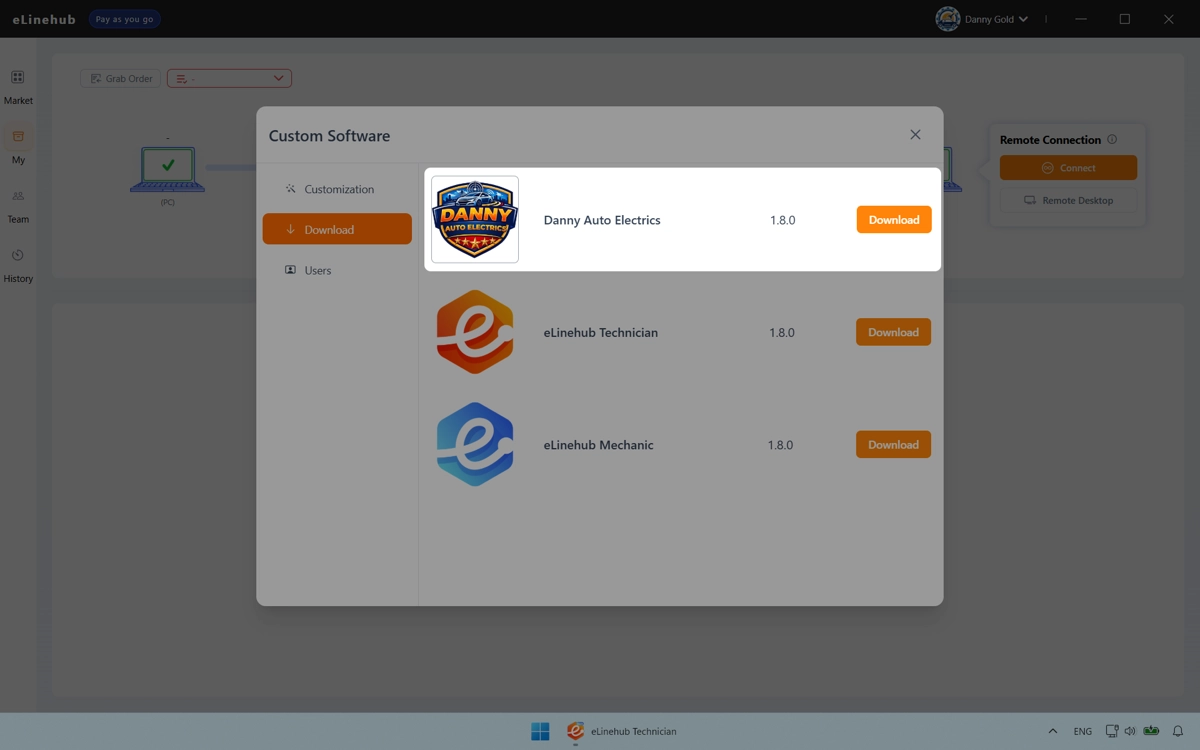
Перейдите в Профиль → Настраиваемое ПО.
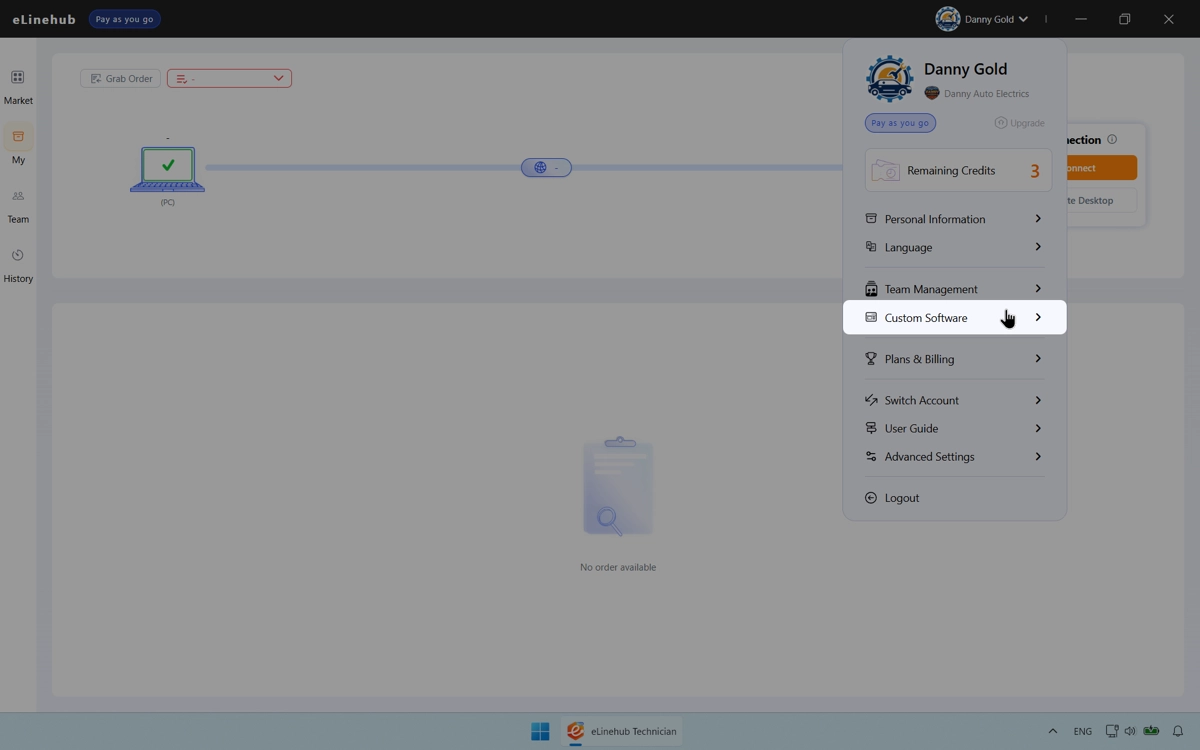
Логотип и название команды заполняются автоматически из записи команды. При необходимости скорректируйте название приложения, затем нажмите Сохранить и создать настраиваемое ПО Механика.
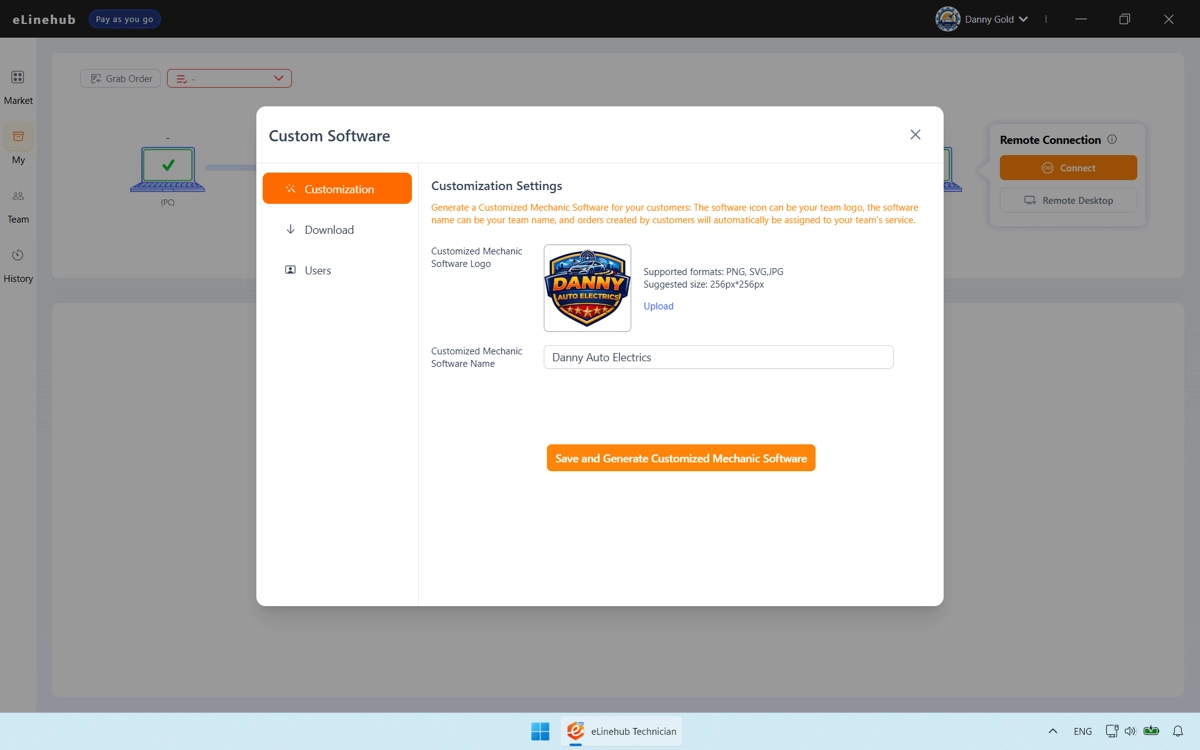
Распространение среди мастерских
Скачайте файл установщика и передайте его партнёрским мастерским — по электронной почте, через WhatsApp или любым другим удобным способом. Приложение устанавливается как любое стандартное приложение для Windows.
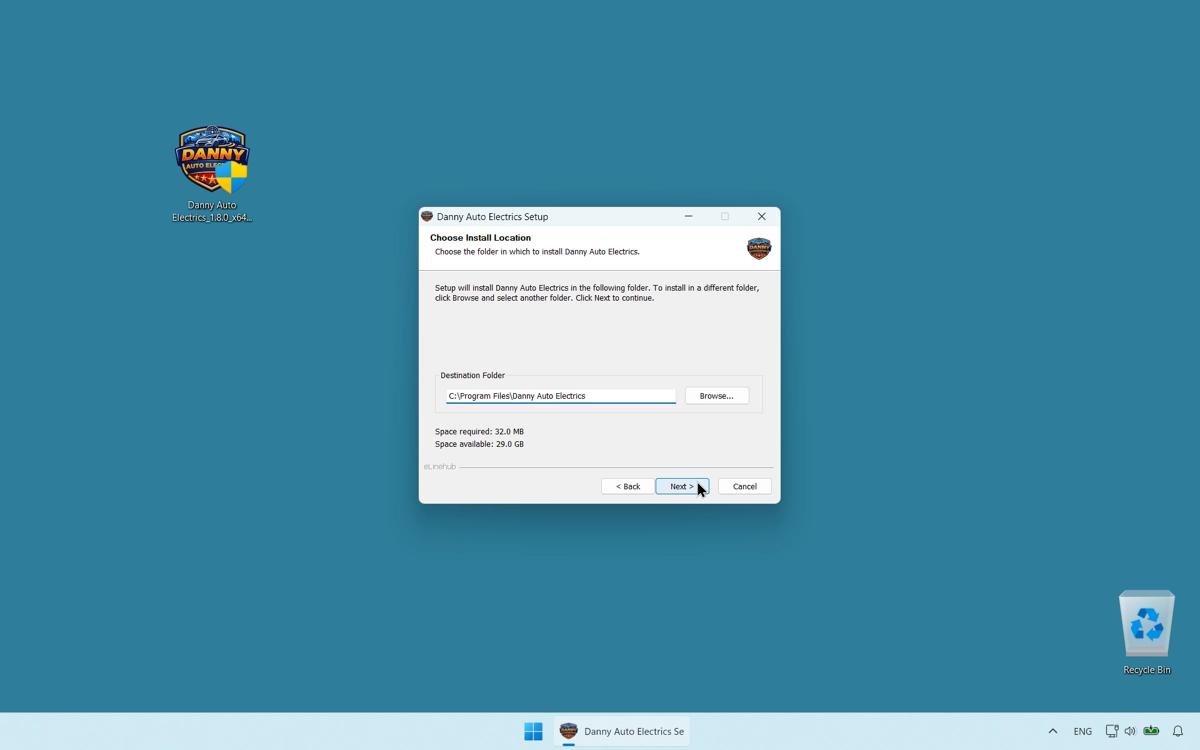
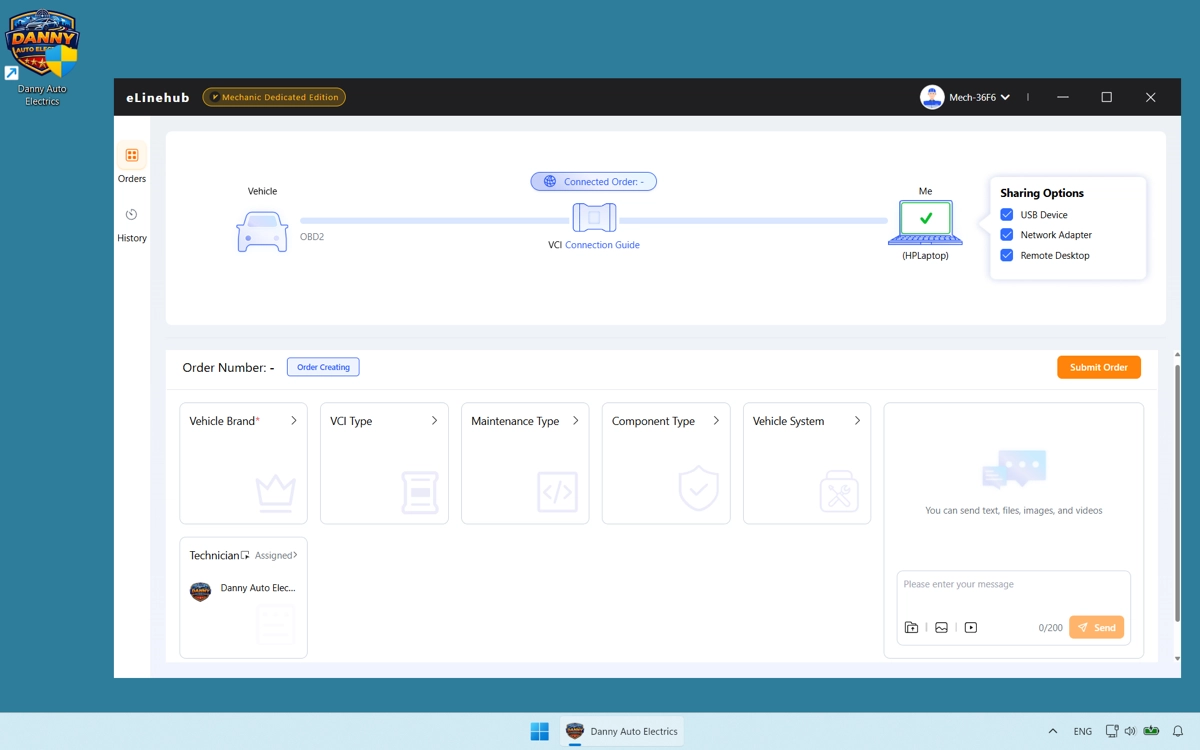
Когда eLinehub выпускает обновление ядра, ваша фирменная версия обновляется автоматически в фоновом режиме. Мастерским, у которых приложение уже установлено, не нужно скачивать новый файл или предпринимать какие-либо действия — обновление применяется незаметно при следующем запуске.
Проверка получателя заказа
Перед передачей приложения проверьте новый заказ в версии, которой будет пользоваться мастерская.
Часто задаваемые вопросы
- Как проверить статус приглашения в команду?
- Отправив приглашение, проверьте статус участника, прежде чем назначать ему заказ. Приглашаемое лицо должно иметь активный аккаунт eLinehub Техника. Попросите его сначала зарегистрироваться в eLinehub Технике, а затем отправляйте приглашение. Полное руководство по настройке аккаунта см. в руководстве пользователя Техника.
- Сколько времени занимает создание фирменного ПО Механика?
- Как правило, система собирает приложение в фоновом режиме за несколько часов. Держать страницу «Настраиваемое ПО» открытой во время генерации не нужно. По завершении сборки ссылка для скачивания появится на той же странице.
- Какую информацию видит внешний партнёр при делегировании ему заказа?
- Прежде чем передать заказ, проверьте, какие сведения увидит назначенный партнёр. Данные об автомобиле и работе могут помочь определить мастерскую, даже если её название скрыто.
- Что произойдёт с приложениями партнёрских мастерских, если моя подписка истечёт?
- До окончания подписки уточните у eLinehub, как это повлияет на оформление приложения, новые и уже выполняемые заказы.
- Нужно ли мастерским переустанавливать приложение при выходе обновления eLinehub?
- Нет. При выходе обновления ядра eLinehub фирменное ПО Механика автоматически обновляется в фоновом режиме при следующем запуске. Мастерским, у которых приложение уже установлено, не нужно скачивать новый файл или предпринимать какие-либо действия.
- Что проверить перед назначением заказа участнику команды?
- Если заказ можно передать команде, выберите специалиста в карточке заказа и перед передачей проверьте его права доступа.