


Guida Software · Funzioni Avanzate
Delega Ordini Team eLinehub e App Meccanico Personalizzata: Guida Funzioni Avanzate
Questa guida spiega come assegnare gli ordini nel team e preparare un’app Mechanic con il tuo marchio per le officine.
Quando Hai Bisogno di Queste Funzioni
Esegui queste verifiche prima di assegnare un ordine o condividere il programma di installazione.
Se l’ordine consente l’assegnazione al team, scegli lo specialista dai dettagli dell’ordine e verificane l’accesso prima di passargli il lavoro.
Prima di condividere un ordine, verifica quali informazioni può vedere il collaboratore incaricato.
Prima di distribuire l’app, verifica un nuovo ordine nella versione che userà l’officina.
L’app Mechanic può essere configurata con il marchio del tuo team. Prima di condividere il programma di installazione, verifica l’abbonamento, il marchio mostrato e la destinazione dei nuovi ordini.
Cosa Ottieni
Questa guida spiega come assegnare gli ordini nel team e preparare un’app Mechanic con il tuo marchio per le officine.
App con il Tuo Brand
Un'app Meccanico Personalizzata che riporta il tuo logo e il nome del team su ogni installazione.
Verifica la destinazione dell’ordine
Prima di distribuire l’app, verifica un nuovo ordine nella versione che userà l’officina.
Accesso dei collaboratori
Prima di condividere un ordine, verifica quali informazioni può vedere il collaboratore incaricato.
Prerequisito: Crea il Tuo Team
Verifica separatamente l’assegnazione degli ordini al team e l’app Mechanic personalizzata. Controlla quali funzioni comprende il tuo account e cosa succede agli ordini nuovi e in corso quando termina l’accesso.
Nel eLinehub Technician, vai su Profilo → Gestione Team.
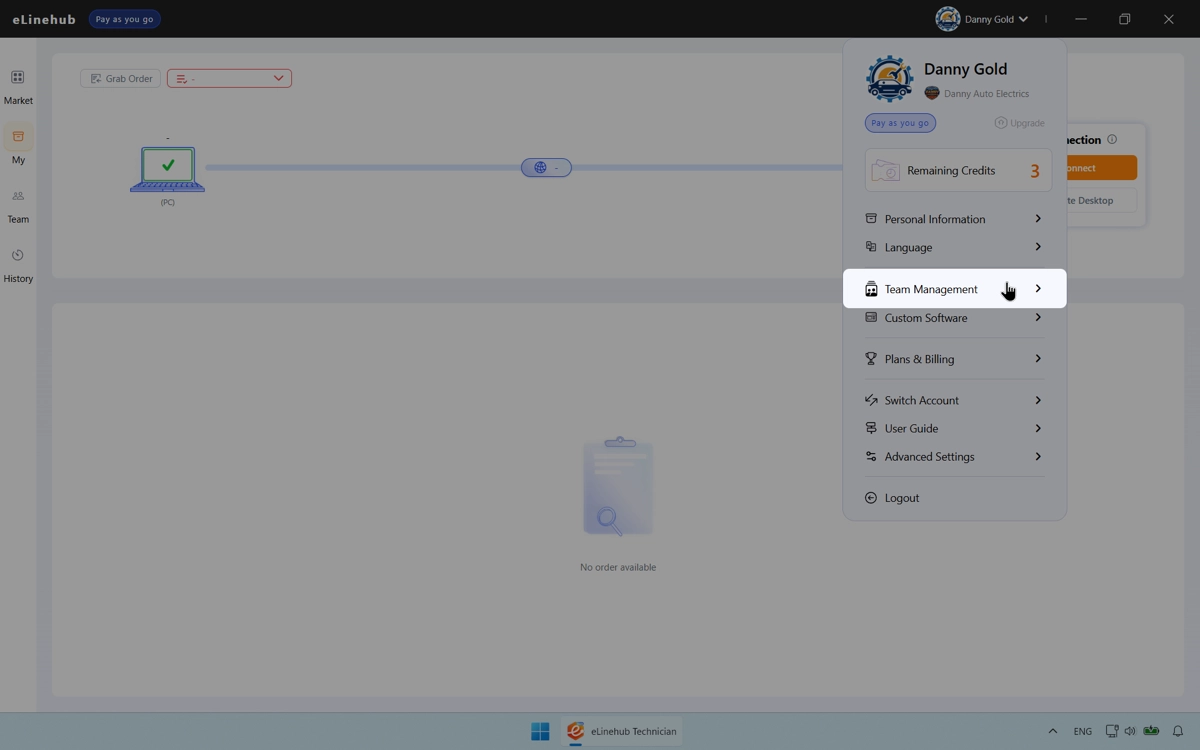
Carica il tuo logo, inserisci un nome team e fai clic su Salva. Il tuo team è attivo immediatamente.
Gestione Ordini del Team
Se l’ordine consente l’assegnazione al team, scegli lo specialista dai dettagli dell’ordine e verificane l’accesso prima di passargli il lavoro.
Aggiungi Membri al Team
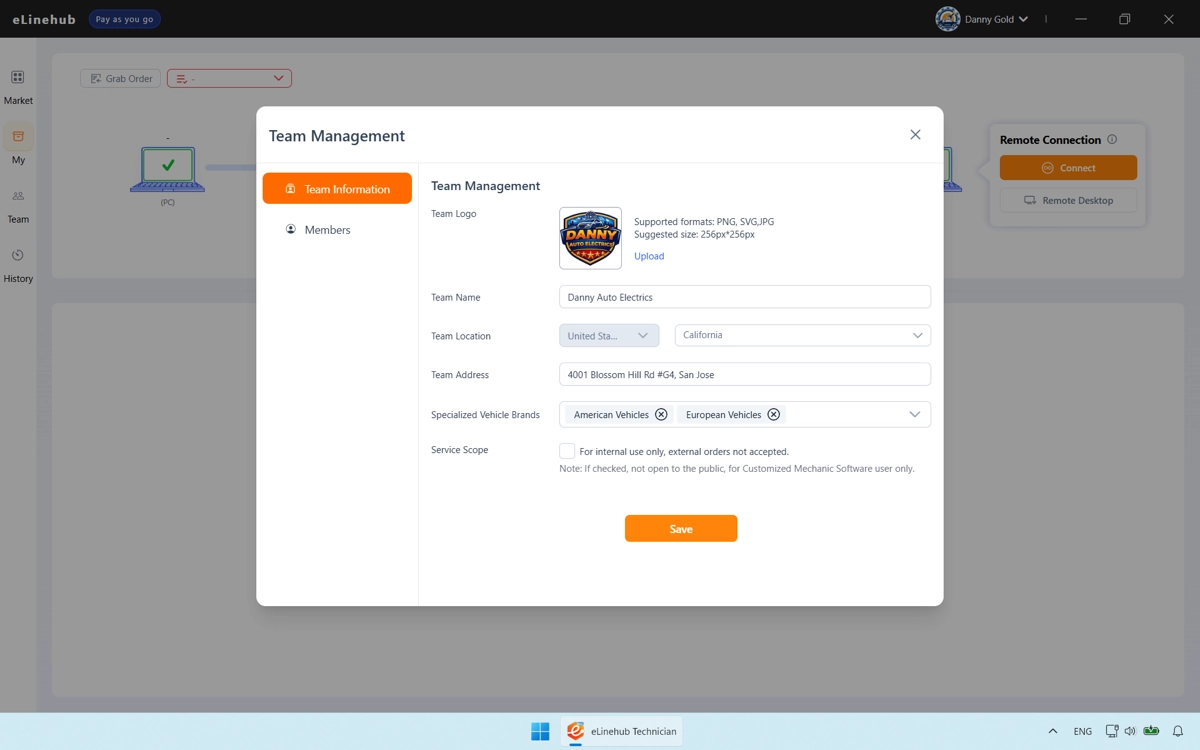
In Gestione Team, fai clic su Invita.
Inserisci l'indirizzo email del membro e conferma. Il personale interno e i partner esterni vengono invitati tramite lo stesso processo e appaiono nello stesso elenco membri.
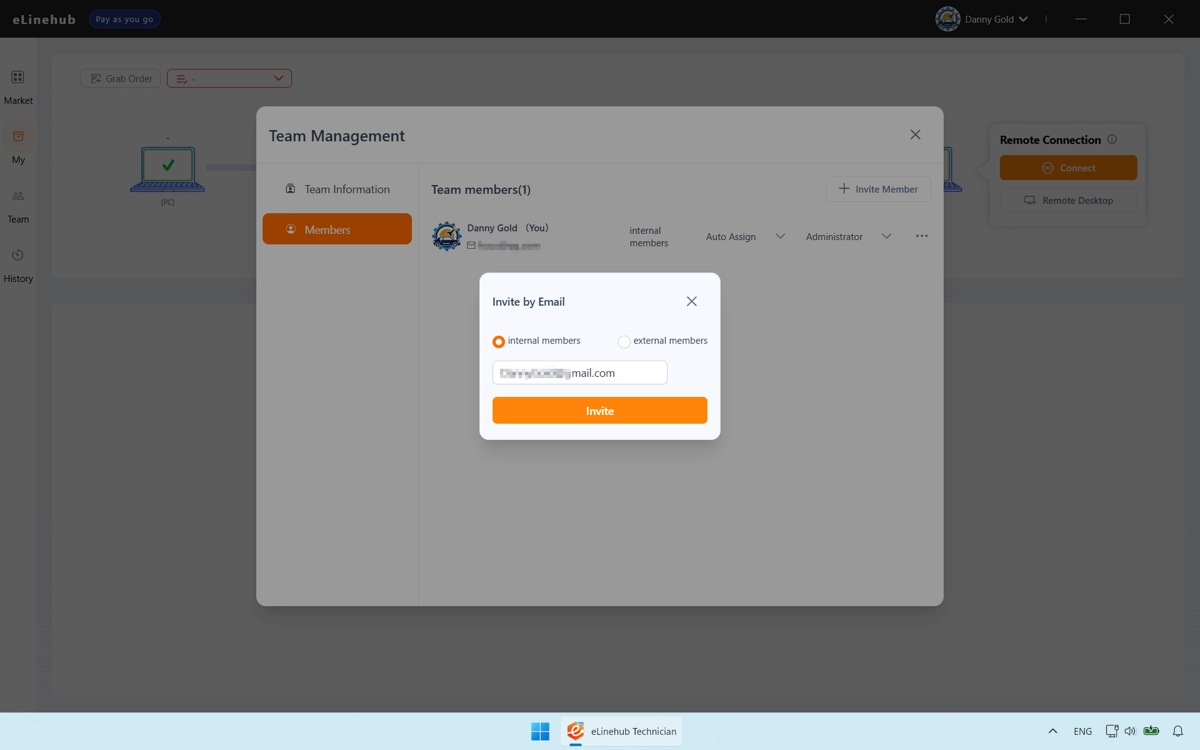
Dopo aver inviato l’invito, controlla lo stato del membro prima di assegnargli un ordine.
Assegna Ordini ai Membri Interni
Quando un ordine arriva nella tua coda, aprilo e usa il controllo di assegnazione per selezionare un membro del team. Il lavoro passa immediatamente alla sua coda.
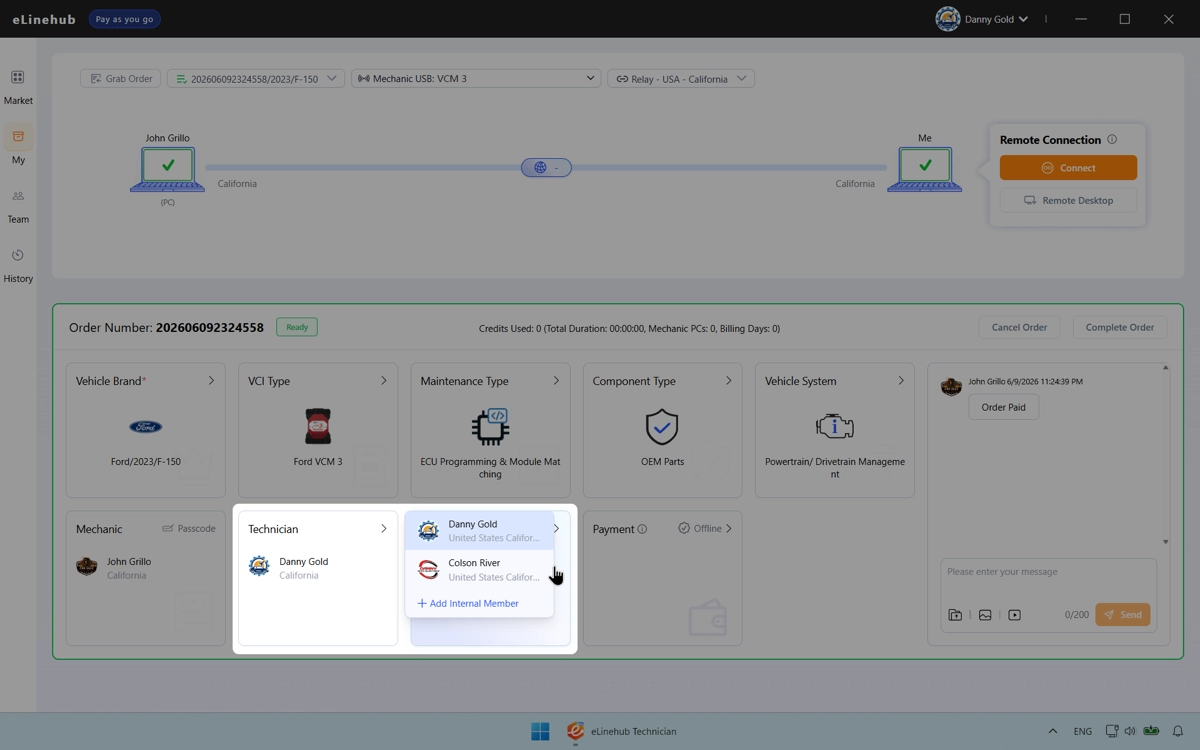
Verifica chi può vedere i recapiti dell’officina e i dati del veicolo nell’ordine.
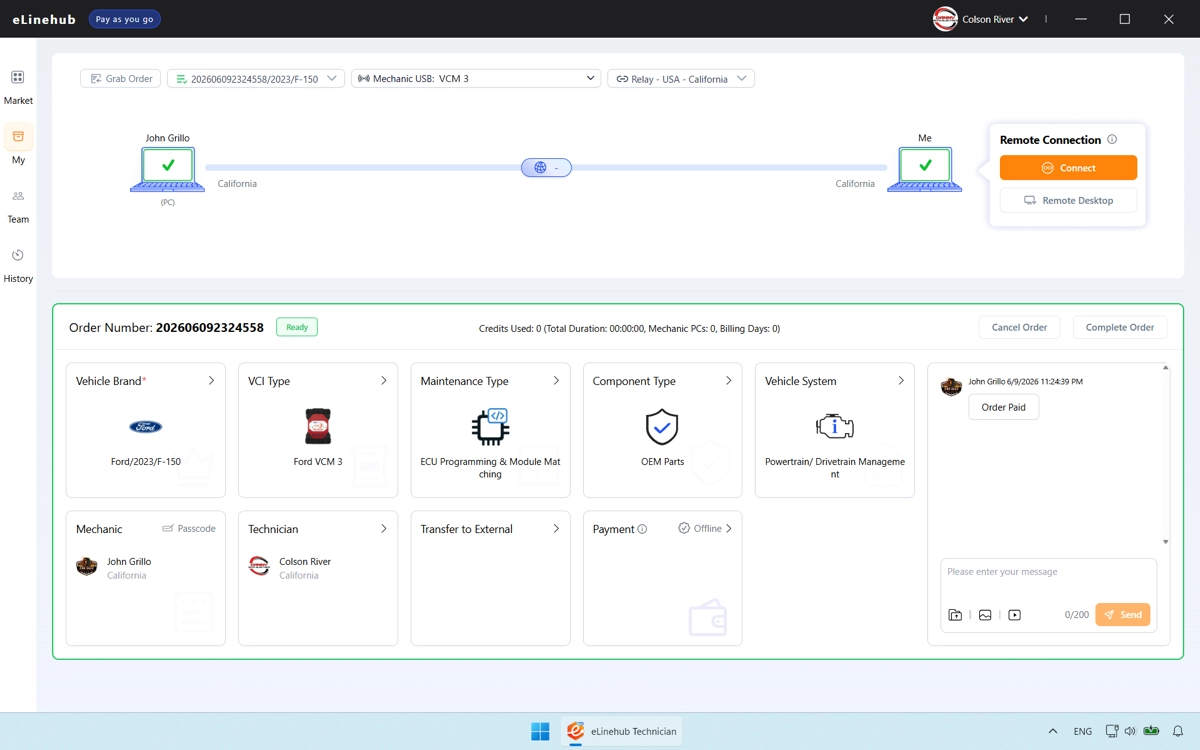
Delega a Partner Esterni
Verifica chi può vedere i recapiti dell’officina e i dati del veicolo nell’ordine.
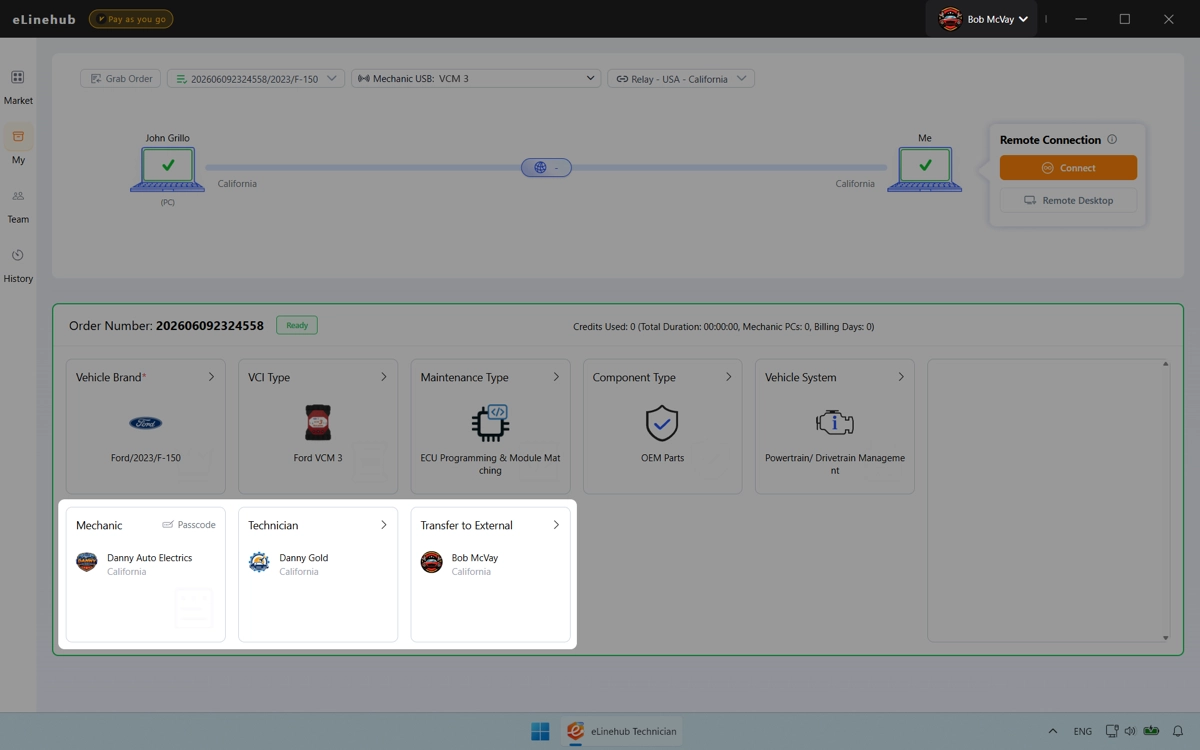
I dati del veicolo e del lavoro possono rendere riconoscibile l’officina anche quando il nome è nascosto.
Software Meccanico Personalizzato
L’app Mechanic può essere configurata con il marchio del tuo team. Prima di condividere il programma di installazione, verifica l’abbonamento, il marchio mostrato e la destinazione dei nuovi ordini.
Genera la Tua App Personalizzata
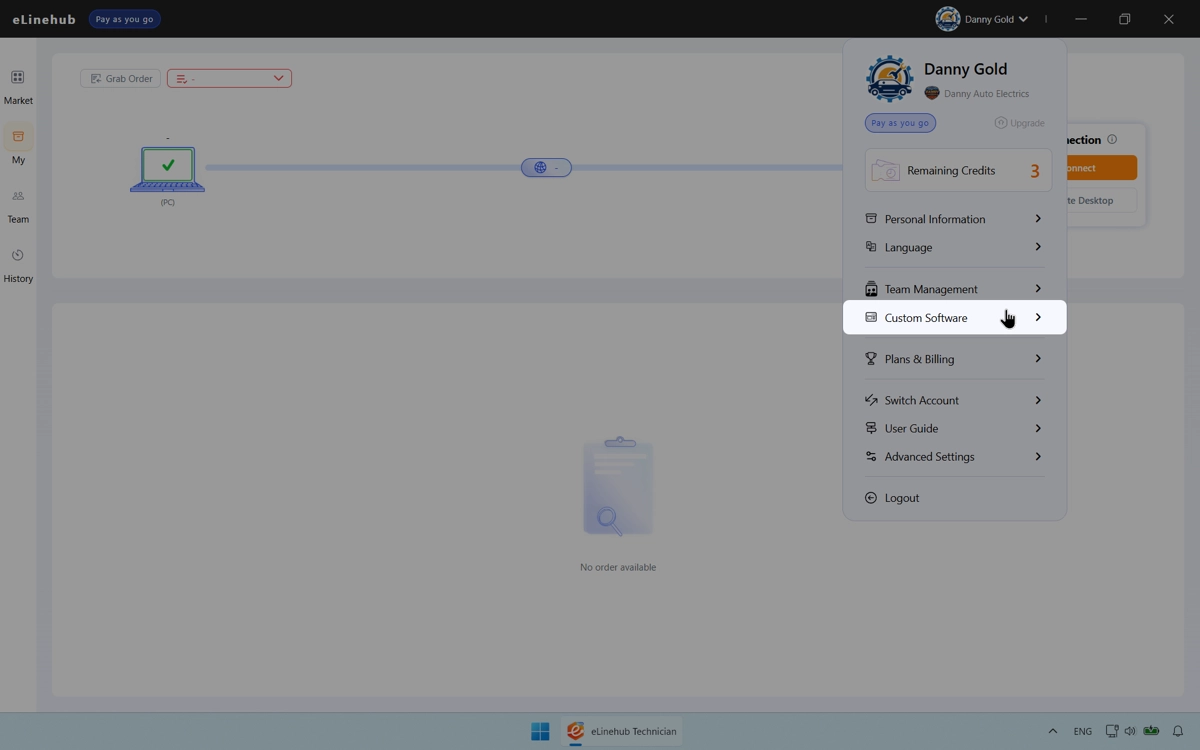
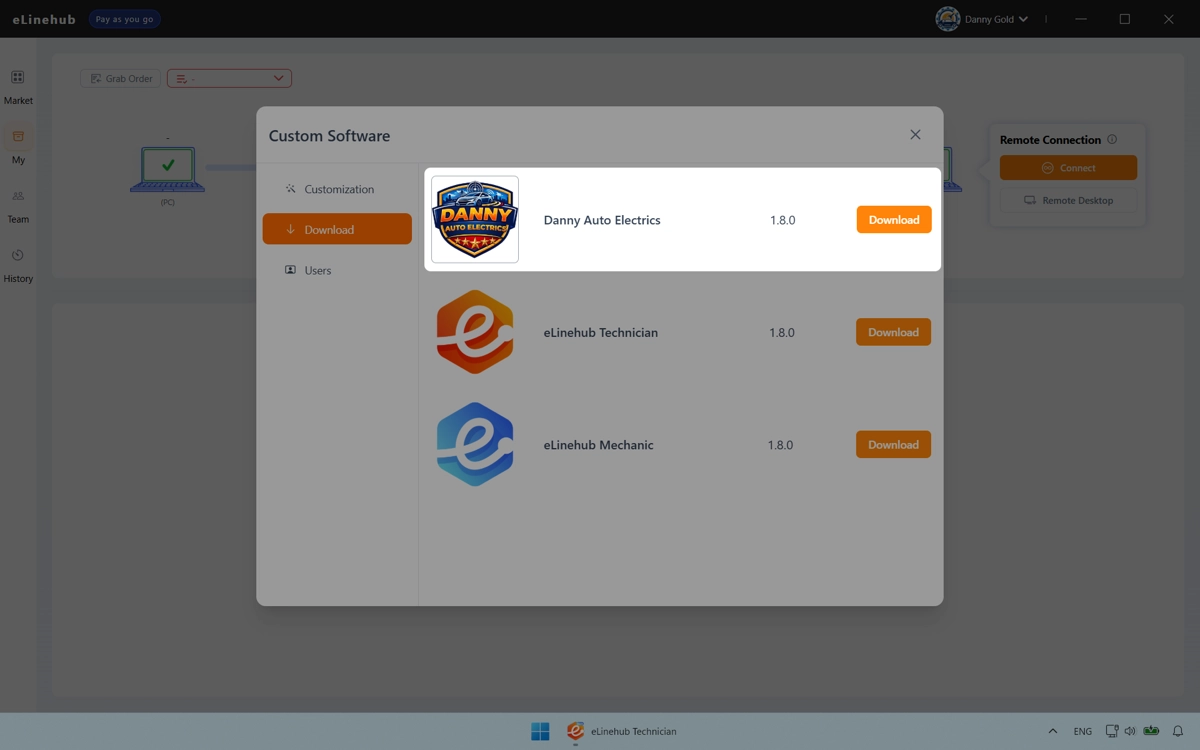
Vai su Profilo → Software Personalizzato.
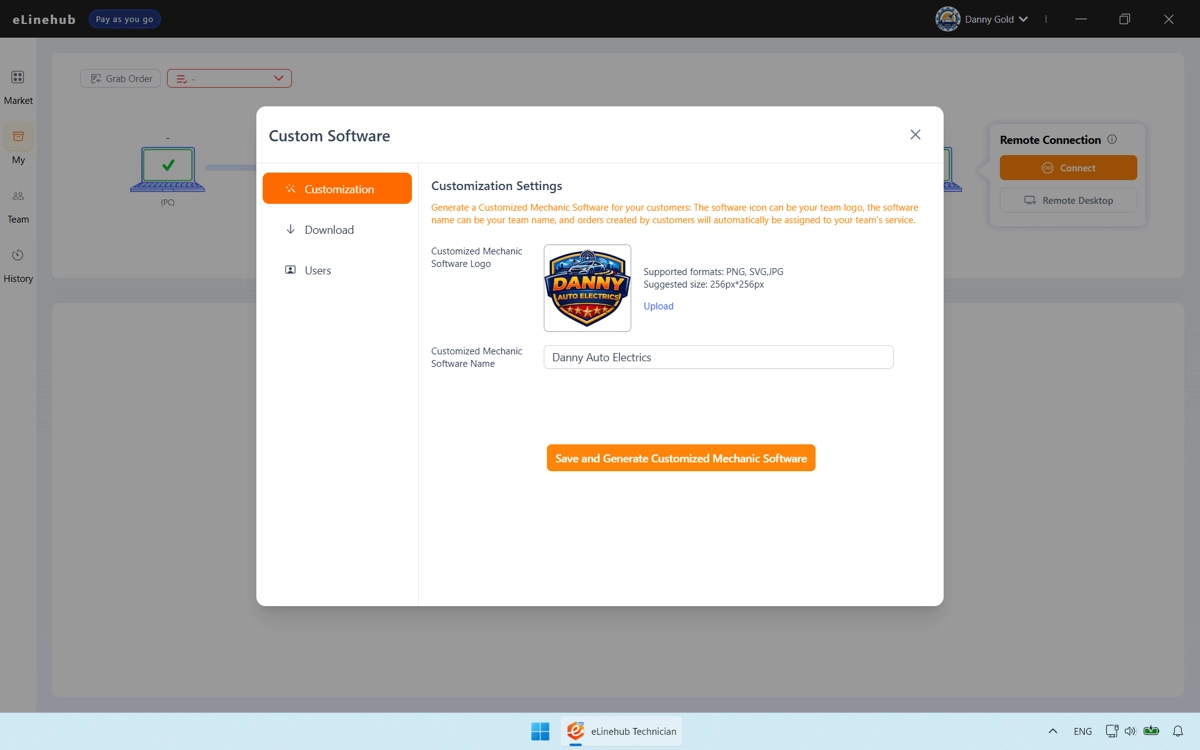
Il logo e il nome del tuo team sono pre-compilati dal tuo record team. Modifica il nome dell'app se necessario, poi fai clic su Salva e Genera Software Meccanico Personalizzato.
Distribuisci alle Tue Officine
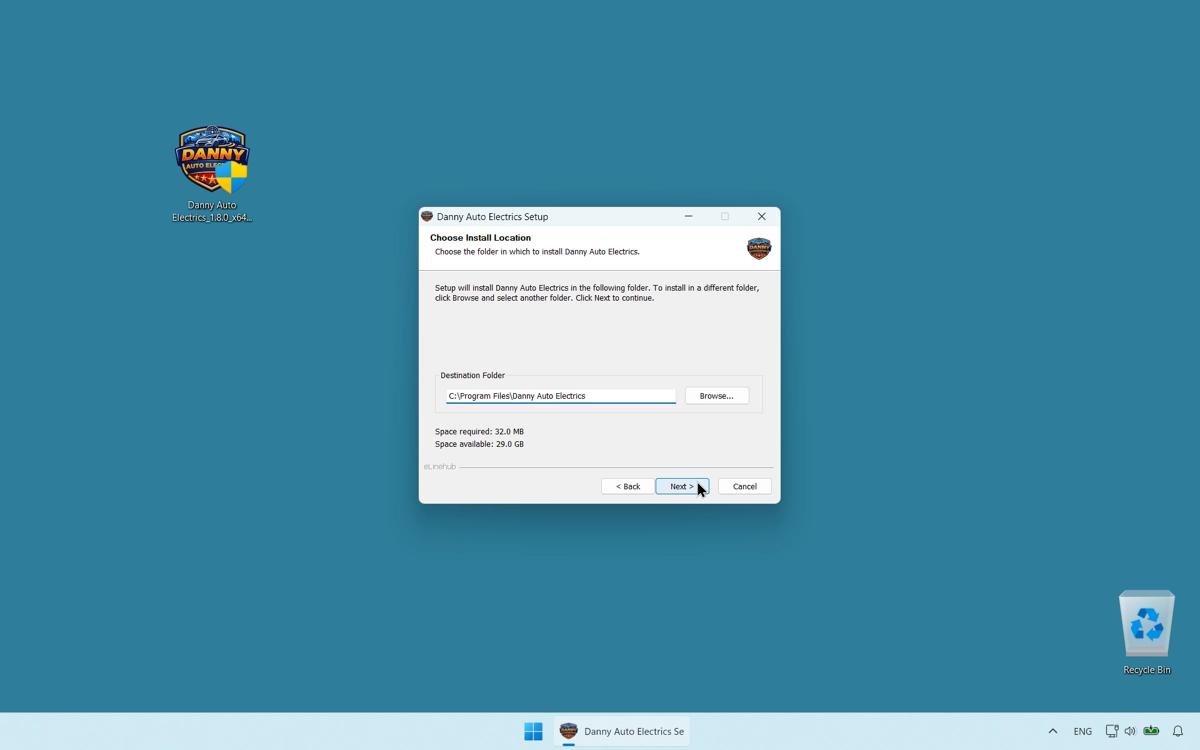
Scarica il file di installazione e condividilo con le tue officine partner — tramite email, WhatsApp o qualsiasi altro canale che preferisci. L'app si installa come qualsiasi applicazione Windows standard.
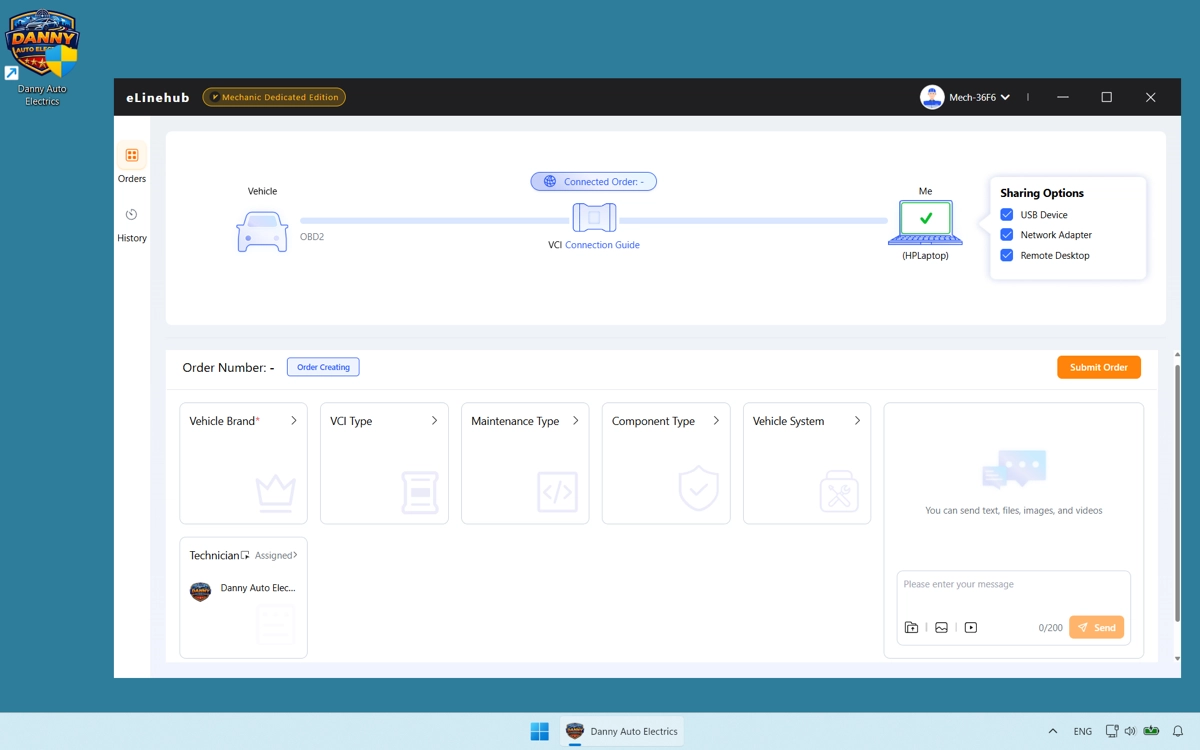
Quando eLinehub rilascia un aggiornamento principale, la tua versione personalizzata si aggiorna automaticamente in background. Le officine che l'hanno già installata non hanno bisogno di scaricare un nuovo file o compiere alcuna azione — l'aggiornamento viene applicato silenziosamente al prossimo avvio.
Verifica la destinazione dell’ordine
Prima di distribuire l’app, verifica un nuovo ordine nella versione che userà l’officina.
Domande Frequenti
- Come controllo lo stato di un invito al team?
- Dopo aver inviato l’invito, controlla lo stato del membro prima di assegnargli un ordine. La persona che stai invitando deve avere un account eLinehub Tecnico attivo. Chiedile di registrarsi prima su eLinehub Tecnico, poi invia l'invito. Vedi la Guida Utente Tecnico per la procedura completa di configurazione dell'account.
- Quanto tempo ci vuole per generare un'app Meccanico Personalizzata?
- Il sistema impiega tipicamente alcune ore per creare l'app in background. Non è necessario tenere aperta la pagina Software Personalizzato durante la generazione. Un link per il download appare sulla stessa pagina quando la creazione è completa.
- Quali informazioni può vedere un partner esterno quando gli delego un lavoro?
- Prima di condividere un ordine, verifica quali informazioni può vedere il collaboratore incaricato. I dati del veicolo e del lavoro possono rendere riconoscibile l’officina anche quando il nome è nascosto.
- Cosa succede all'app delle officine partner se il mio abbonamento scade?
- Prima della scadenza dell’abbonamento, verifica con eLinehub gli effetti sul marchio visibile, sui nuovi ordini e su quelli in corso.
- Le officine devono reinstallare l'app quando eLinehub rilascia un aggiornamento?
- No. Quando eLinehub rilascia un aggiornamento principale, l'app Meccanico personalizzata si aggiorna automaticamente in background al prossimo avvio. Le officine che l'hanno già installata non hanno bisogno di scaricare un nuovo file o compiere alcuna azione.
- Cosa devo controllare prima di assegnare un ordine a un membro del team?
- Se l’ordine consente l’assegnazione al team, scegli lo specialista dai dettagli dell’ordine e verificane l’accesso prima di passargli il lavoro.