


Guia de Software · Funcionalidades Avançadas
Delegação de Pedidos de Equipa eLinehub e App Mechanic Personalizado: Guia de Funcionalidades Avançadas
Este guia explica como atribuir pedidos na equipa e preparar uma aplicação Mechanic com a sua marca para as oficinas.
Quando Precisa Destas Funcionalidades
Faça estas verificações antes de atribuir um pedido ou partilhar o instalador.
Se o pedido permitir a atribuição à equipa, escolha o especialista nos detalhes do pedido e confirme o acesso antes de lhe passar o trabalho.
Antes de partilhar um pedido, confirme o que o parceiro designado pode ver.
Antes de partilhar a aplicação, verifique um novo pedido na versão que a oficina irá utilizar.
A aplicação Mechanic pode ser configurada com a marca da sua equipa. Antes de partilhar o instalador, confirme a subscrição, a marca apresentada e o destino dos novos pedidos.
O Que Obtém
Este guia explica como atribuir pedidos na equipa e preparar uma aplicação Mechanic com a sua marca para as oficinas.
App com Marca
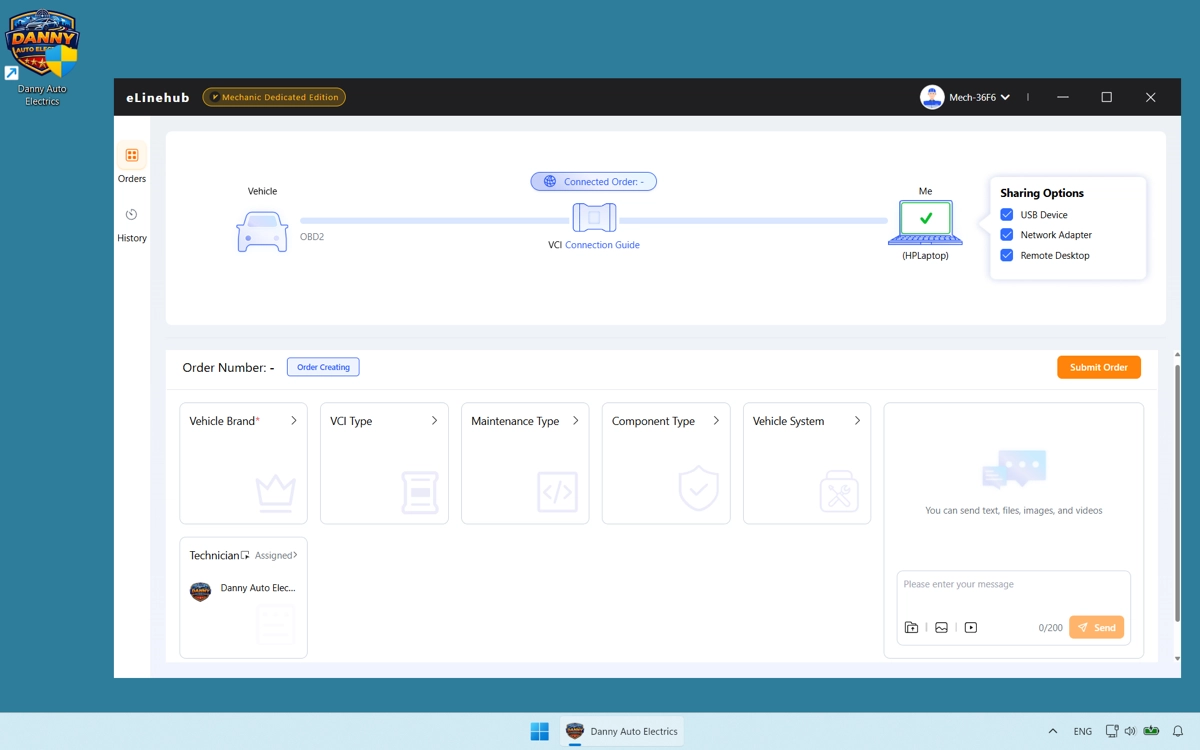
Um app Mechanic Personalizado que exibe o seu logótipo e nome de equipa em cada instalação.
Verificar o destino do pedido
Antes de partilhar a aplicação, verifique um novo pedido na versão que a oficina irá utilizar.
Acesso dos parceiros
Antes de partilhar um pedido, confirme o que o parceiro designado pode ver.
Pré-requisito: Criar a Sua Equipa
Verifique separadamente a atribuição de pedidos à equipa e a aplicação Mechanic personalizada. Confirme as funcionalidades da conta e o que acontece aos pedidos novos e em curso quando o acesso termina.
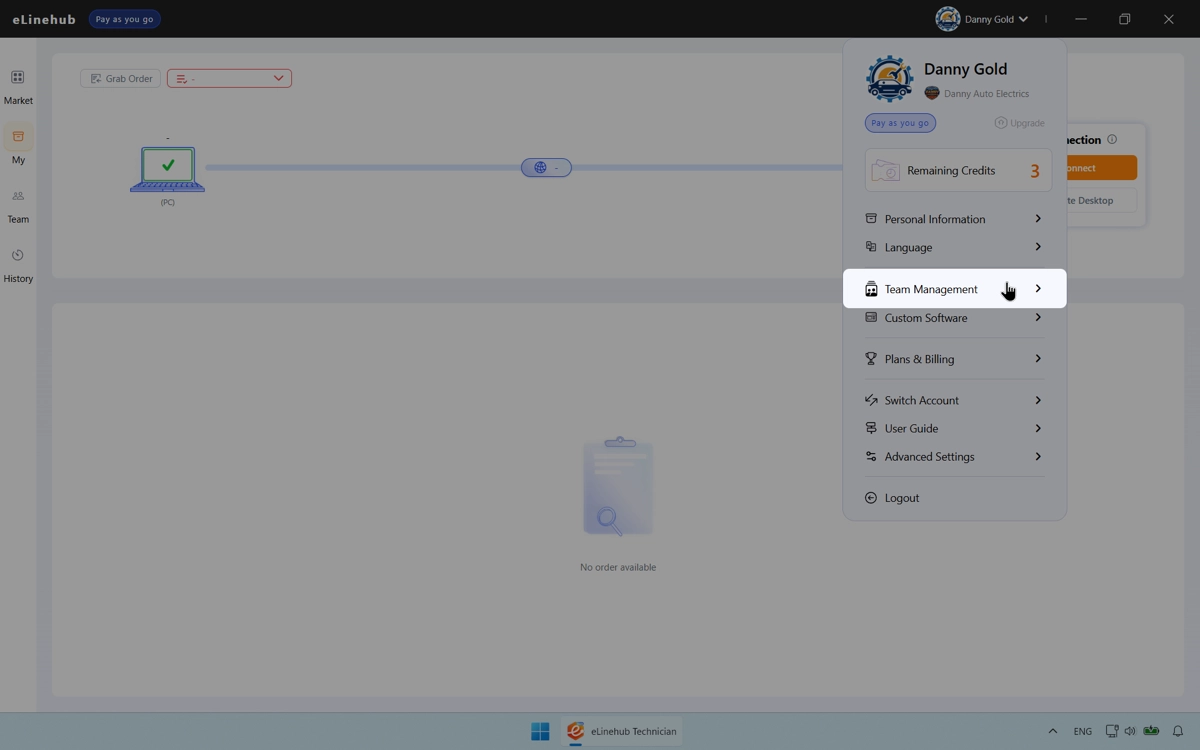
No eLinehub Technician, vá a Perfil → Gestão de Equipa.
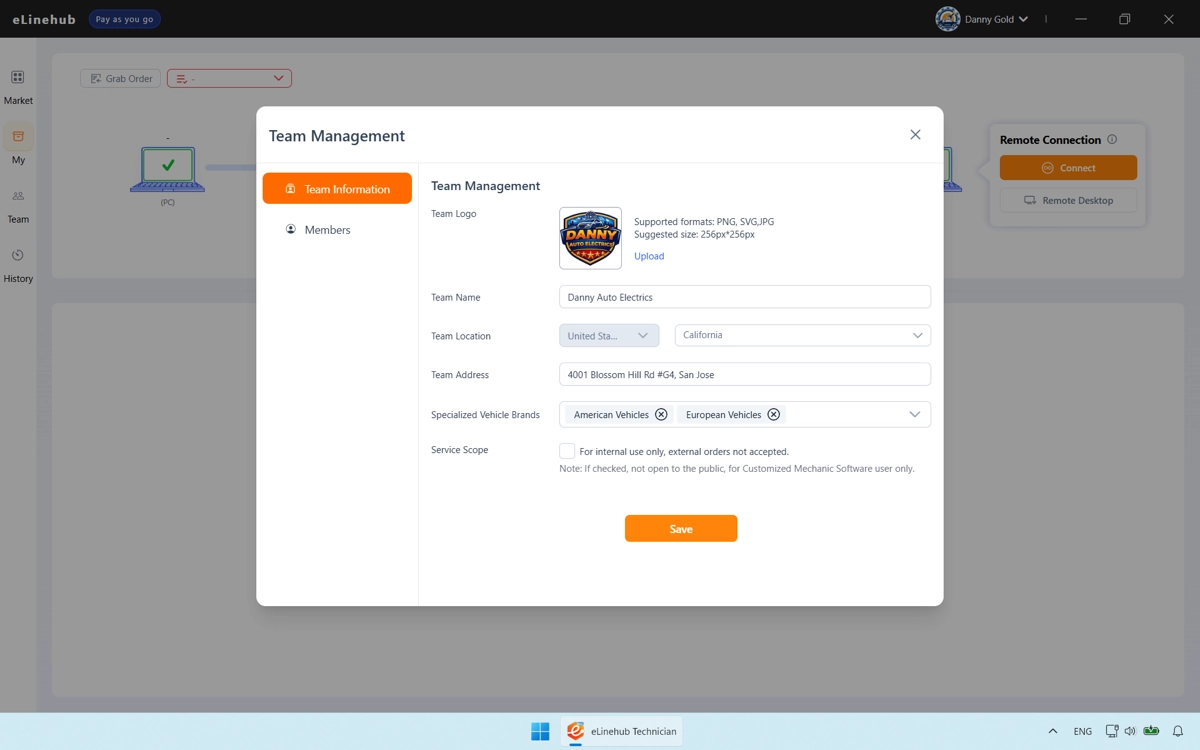
Carregue o logótipo, introduza um nome de equipa e clique em Guardar. A sua equipa fica ativa imediatamente.
Gestão de Pedidos de Equipa
Se o pedido permitir a atribuição à equipa, escolha o especialista nos detalhes do pedido e confirme o acesso antes de lhe passar o trabalho.
Adicionar Membros de Equipa
Em Gestão de Equipa, clique em Convidar.
Introduza o endereço de e-mail do membro e confirme. O pessoal interno e os parceiros externos são convidados através do mesmo fluxo e aparecem na mesma lista de membros.
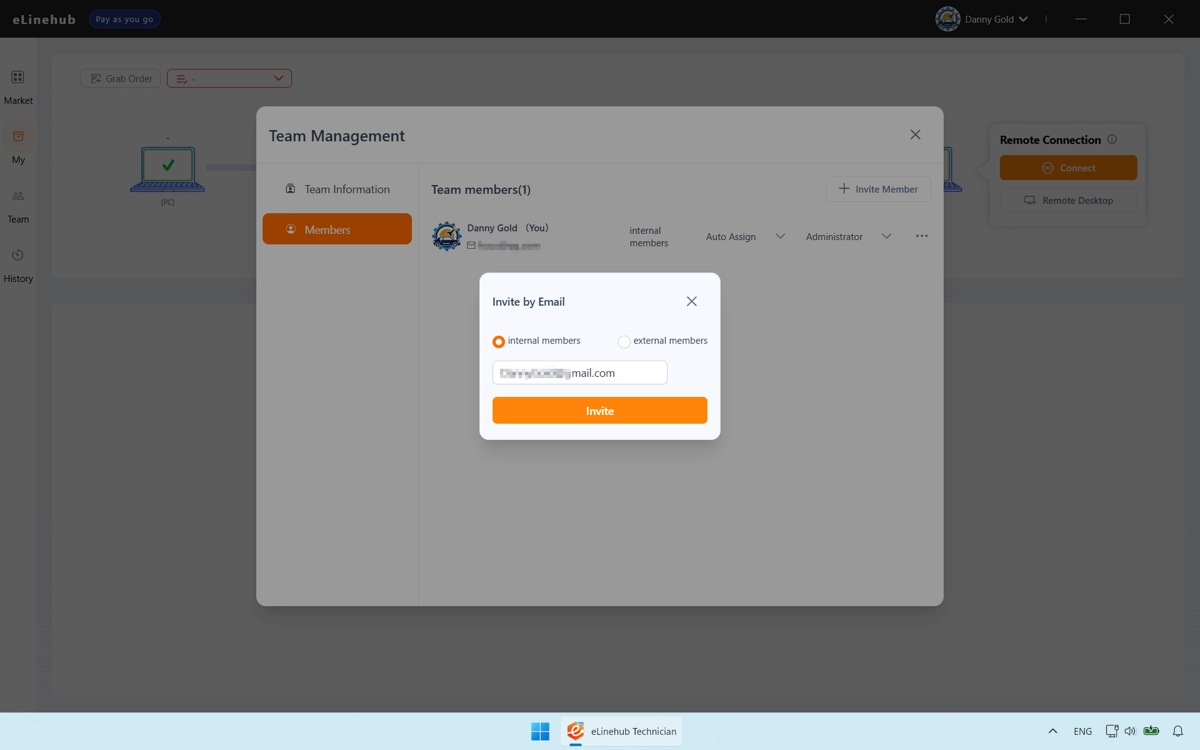
Depois de enviar o convite, confirme o estado do membro antes de lhe atribuir um pedido.
Atribuir Pedidos a Membros Internos
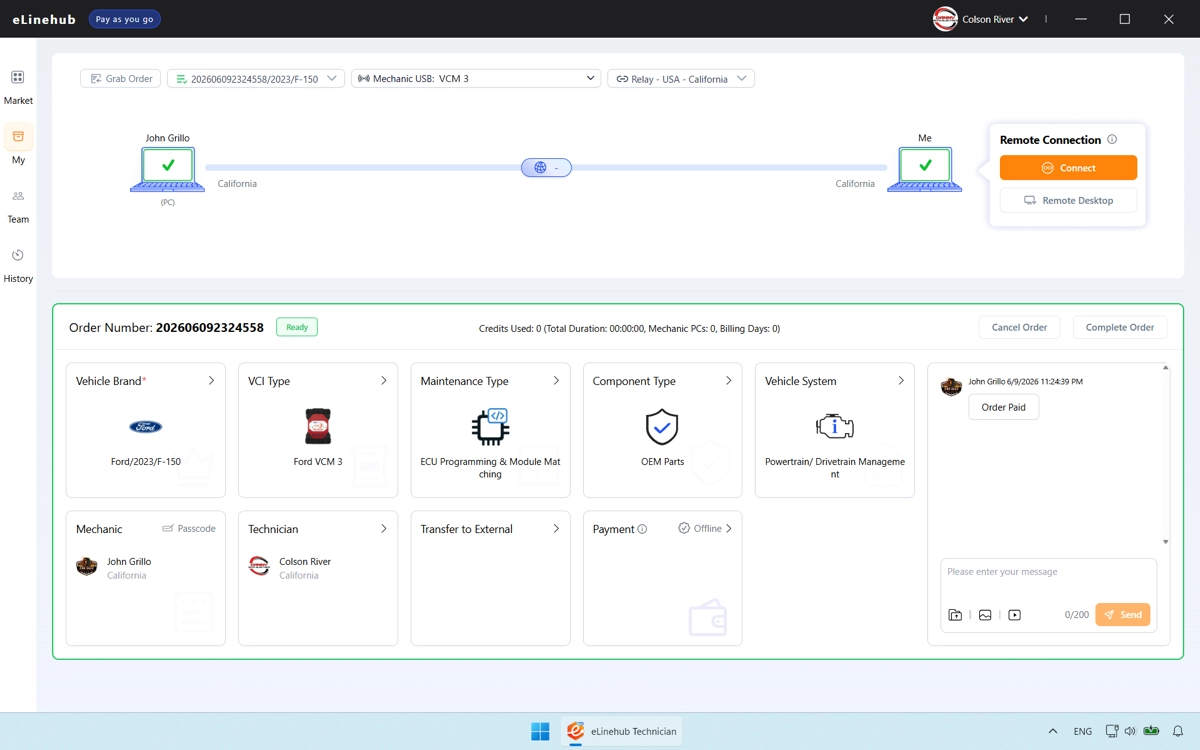
Quando um pedido chega à sua fila, abra-o e use o controlo de atribuição para selecionar um membro da equipa. O trabalho transfere-se imediatamente para a fila deles.
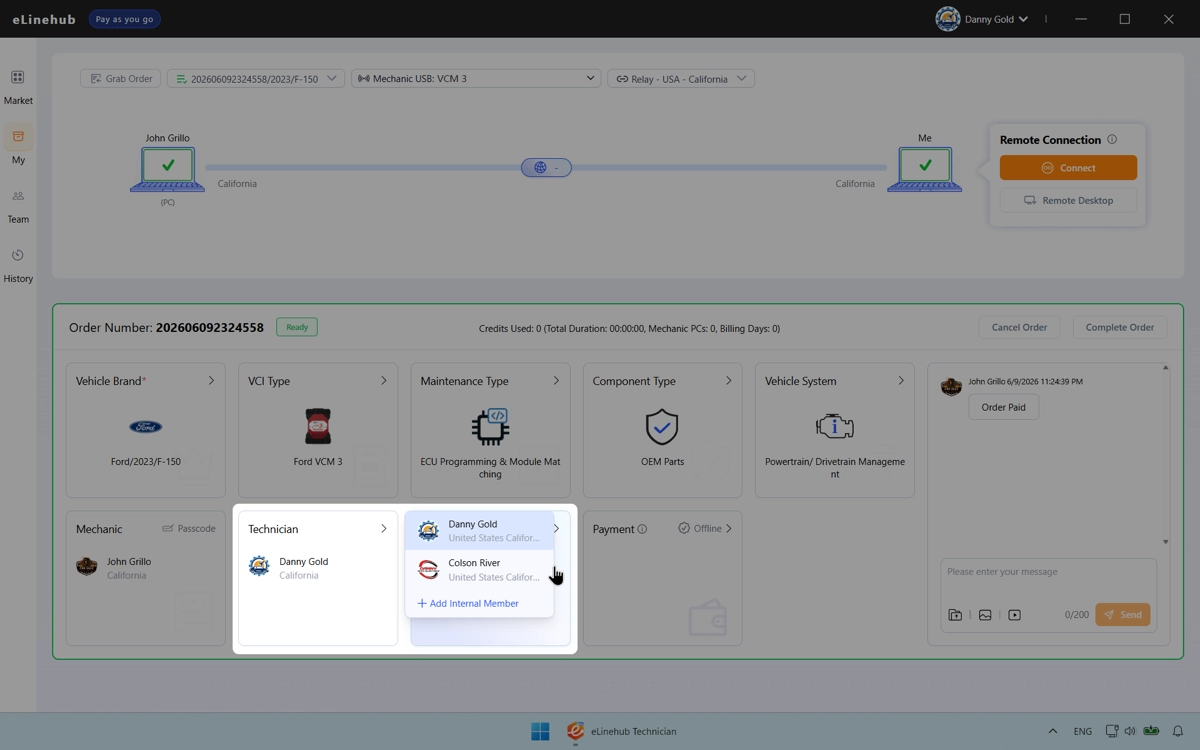
Verifique quem pode consultar os contactos da oficina e os dados do veículo no pedido.
Delegar a Parceiros Externos
Verifique quem pode consultar os contactos da oficina e os dados do veículo no pedido.
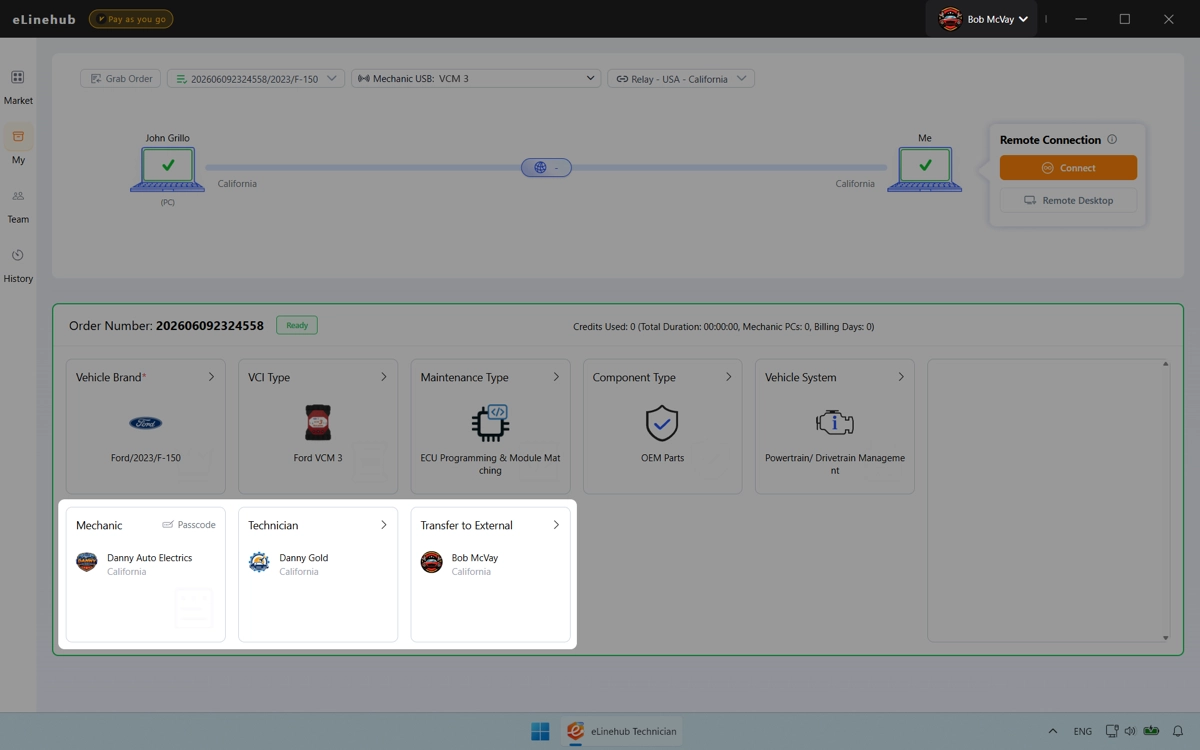
Os dados do veículo e do trabalho podem permitir identificar a oficina mesmo quando o nome está oculto.
Software Mechanic Personalizado
A aplicação Mechanic pode ser configurada com a marca da sua equipa. Antes de partilhar o instalador, confirme a subscrição, a marca apresentada e o destino dos novos pedidos.
Gerar o Seu App com Marca
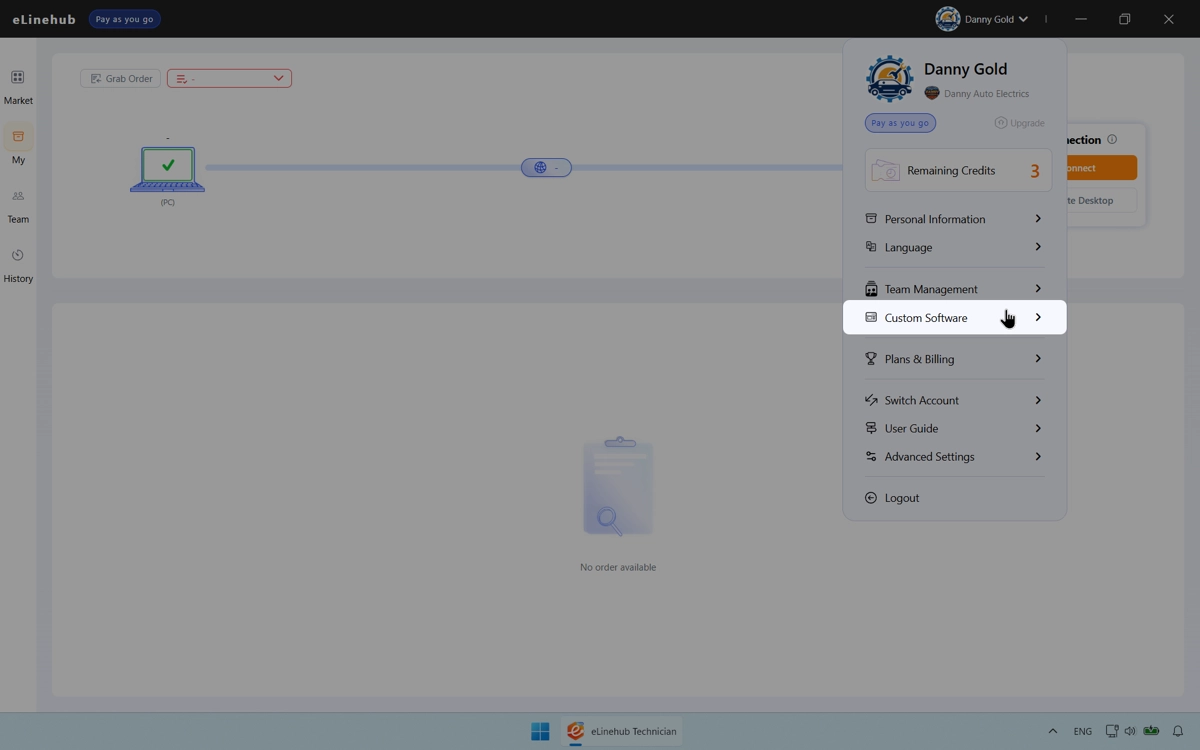
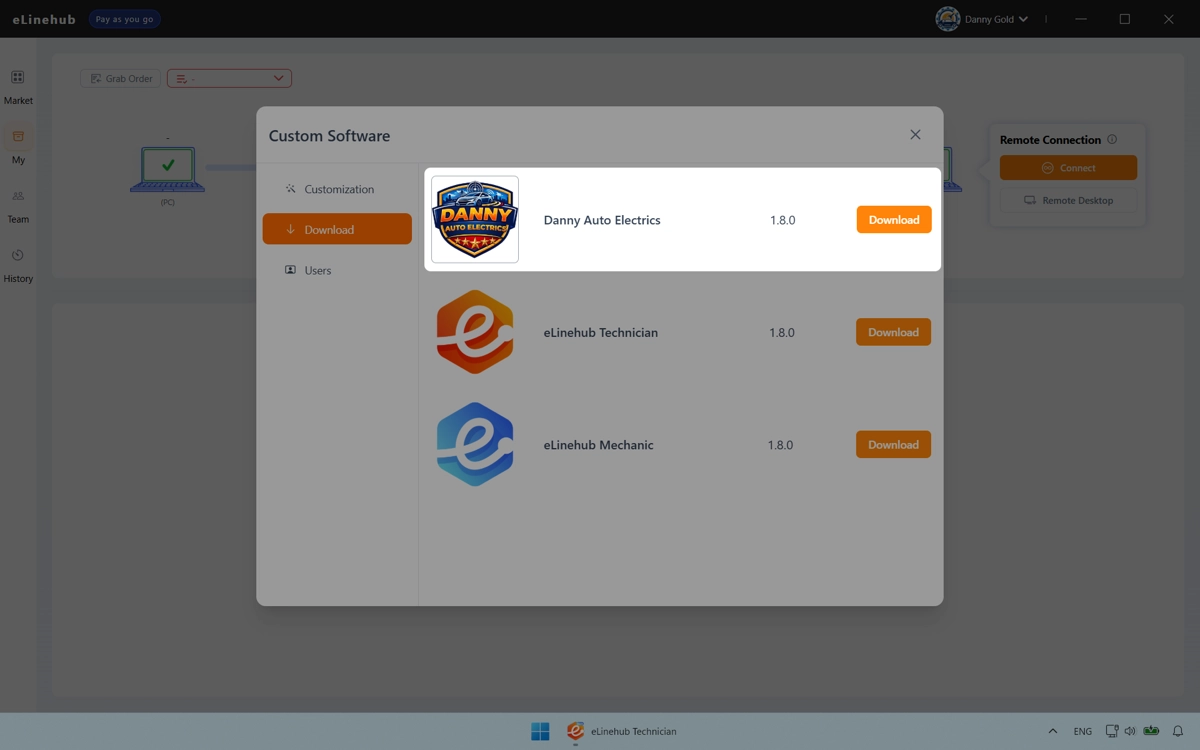
Vá a Perfil → Software Personalizado.
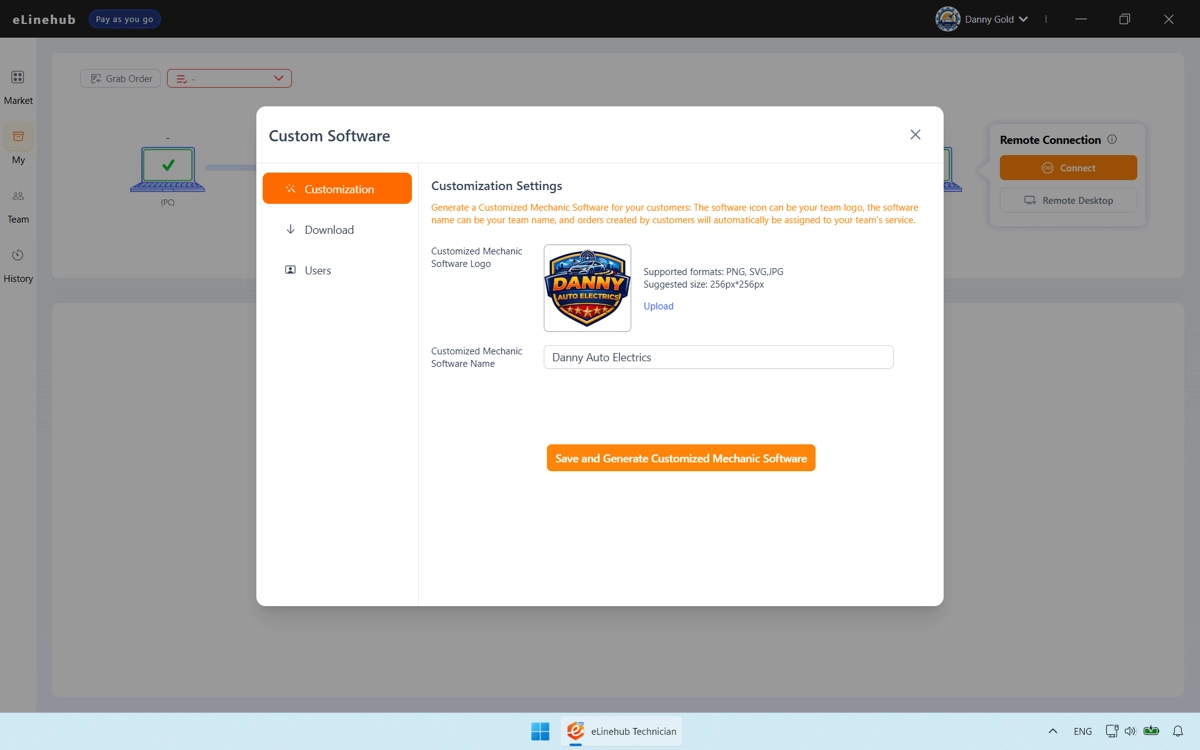
O logótipo e nome da sua equipa estão pré-preenchidos a partir do registo da equipa. Ajuste o nome do app se necessário, depois clique em Guardar e Gerar Software Mechanic Personalizado.
Distribuir para as Suas Oficinas
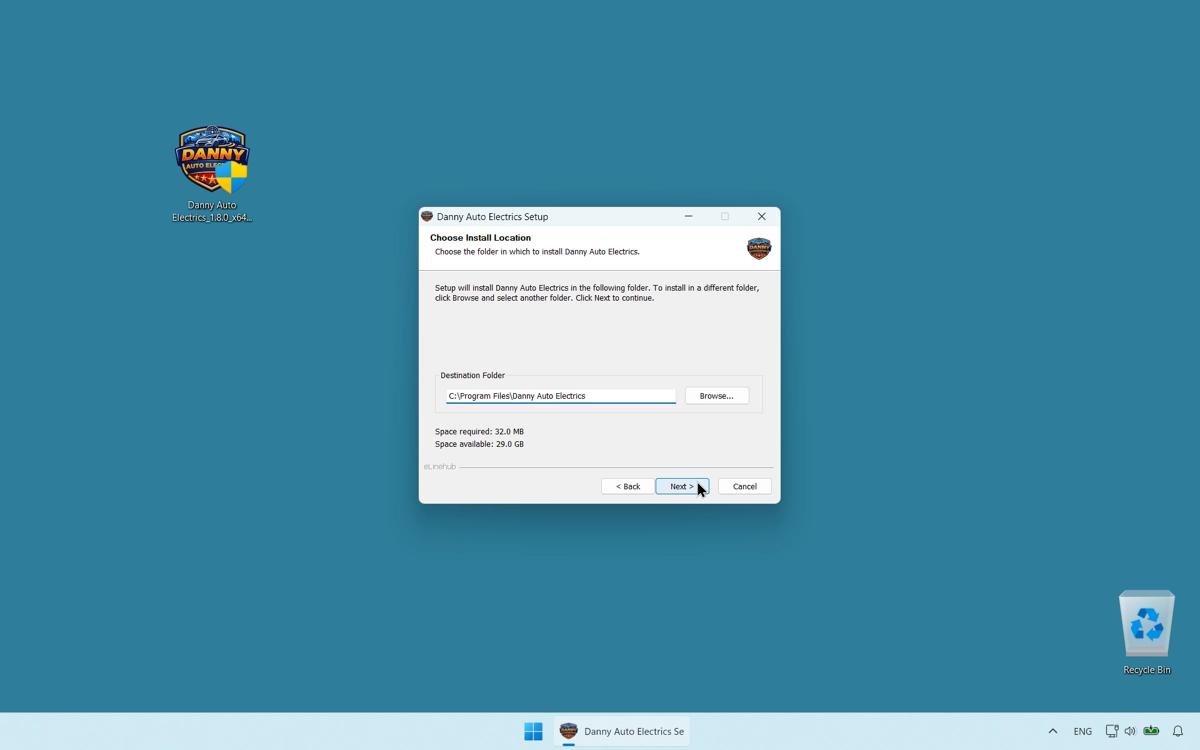
Descarregue o ficheiro de instalação e partilhe-o com as suas oficinas parceiras — por e-mail, WhatsApp ou qualquer outro canal que lhe seja conveniente. O app instala como qualquer aplicação Windows padrão.
Quando o eLinehub lança uma atualização principal, a sua versão personalizada atualiza automaticamente em segundo plano. As oficinas que já o têm instalado não precisam de descarregar um novo ficheiro nem tomar nenhuma ação — a atualização aplica-se silenciosamente na próxima abertura.
Verificar o destino do pedido
Antes de partilhar a aplicação, verifique um novo pedido na versão que a oficina irá utilizar.
Perguntas Frequentes
- Como verifico o estado de um convite para a equipa?
- Depois de enviar o convite, confirme o estado do membro antes de lhe atribuir um pedido. A pessoa convidada deve ter uma conta ativa do eLinehub Technician. Peça-lhe para se registar primeiro no eLinehub Technician, depois envie o convite. Consulte o Guia do Utilizador Técnico para o tutorial completo de configuração de conta.
- Quanto tempo demora a gerar um app Mechanic Personalizado?
- O sistema normalmente demora algumas horas a construir o app em segundo plano. Não precisa de manter a página de Software Personalizado aberta durante a geração. Um link de descarregamento aparece na mesma página quando a compilação estiver concluída.
- Que informação pode um parceiro externo ver quando delego um trabalho para ele?
- Antes de partilhar um pedido, confirme o que o parceiro designado pode ver. Os dados do veículo e do trabalho podem permitir identificar a oficina mesmo quando o nome está oculto.
- O que acontece ao app das minhas oficinas parceiras se a minha subscrição expirar?
- Antes de a subscrição expirar, confirme com a eLinehub os efeitos na marca apresentada, nos pedidos novos e nos que estão em curso.
- As oficinas precisam de reinstalar o app quando o eLinehub lança uma atualização?
- Não. Quando o eLinehub lança uma atualização principal, o app Mechanic personalizado atualiza automaticamente em segundo plano na próxima abertura. As oficinas que já o têm instalado não precisam de descarregar um novo ficheiro nem tomar nenhuma ação.
- O que devo verificar antes de atribuir um pedido a um membro da equipa?
- Se o pedido permitir a atribuição à equipa, escolha o especialista nos detalhes do pedido e confirme o acesso antes de lhe passar o trabalho.