


Software-Leitfaden · Erweiterte Funktionen
eLinehub Auftragsdelegierung und Benutzerdefinierte Mechaniker-Software — Leitfaden für Erweiterte Funktionen
Dieser Leitfaden zeigt, wie Sie Aufträge im Team zuweisen und eine Mechanic-App mit Ihrem Branding für Werkstätten vorbereiten.
Wann Sie diese Funktionen benötigen
Führen Sie diese Prüfungen durch, bevor Sie Aufträge zuweisen oder das Installationsprogramm weitergeben.
Wenn der Auftrag eine Zuweisung im Team zulässt, wählen Sie die Fachkraft in den Auftragsdetails aus und prüfen Sie vor der Übergabe deren Zugriff.
Prüfen Sie vor der Weitergabe eines Auftrags, was der zuständige Partner sehen kann.
Prüfen Sie vor der Weitergabe einen neuen Auftrag in der Version, die die Werkstatt nutzen wird.
Die Mechanic-App lässt sich mit dem Branding Ihres Teams einrichten. Prüfen Sie vor der Weitergabe des Installationsprogramms das Abonnement, das sichtbare Branding und das Ziel neuer Aufträge.
Was Sie erhalten
Dieser Leitfaden zeigt, wie Sie Aufträge im Team zuweisen und eine Mechanic-App mit Ihrem Branding für Werkstätten vorbereiten.
Gebrandete App
Eine Benutzerdefinierte Mechaniker-App mit Ihrem Logo und Teamnamen bei jeder Installation.
Auftragsziel prüfen
Prüfen Sie vor der Weitergabe einen neuen Auftrag in der Version, die die Werkstatt nutzen wird.
Zugriff für Partner
Prüfen Sie vor der Weitergabe eines Auftrags, was der zuständige Partner sehen kann.
Voraussetzung: Team erstellen
Prüfen Sie die Auftragszuweisung im Team und die Mechanic-App mit eigenem Branding getrennt. Klären Sie, welche Funktionen Ihr Konto umfasst und was bei Ablauf mit neuen und laufenden Aufträgen geschieht.
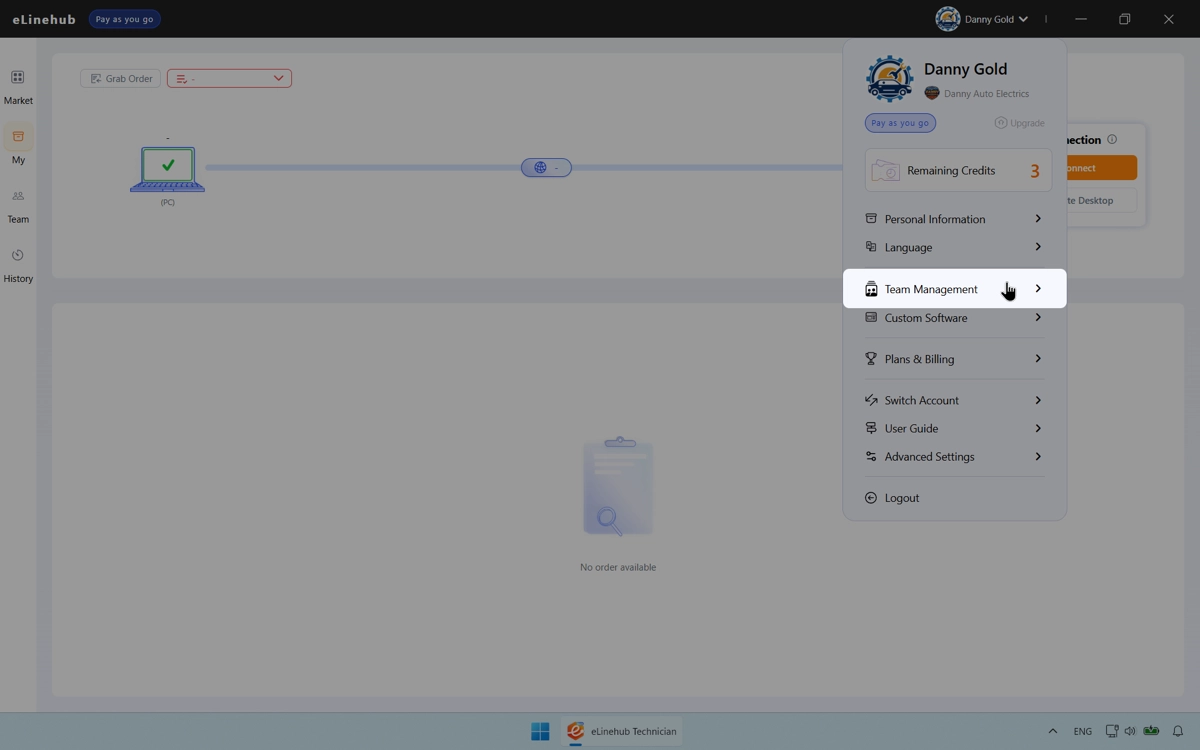
Gehen Sie in eLinehub Technician zu Profil → Teamverwaltung.
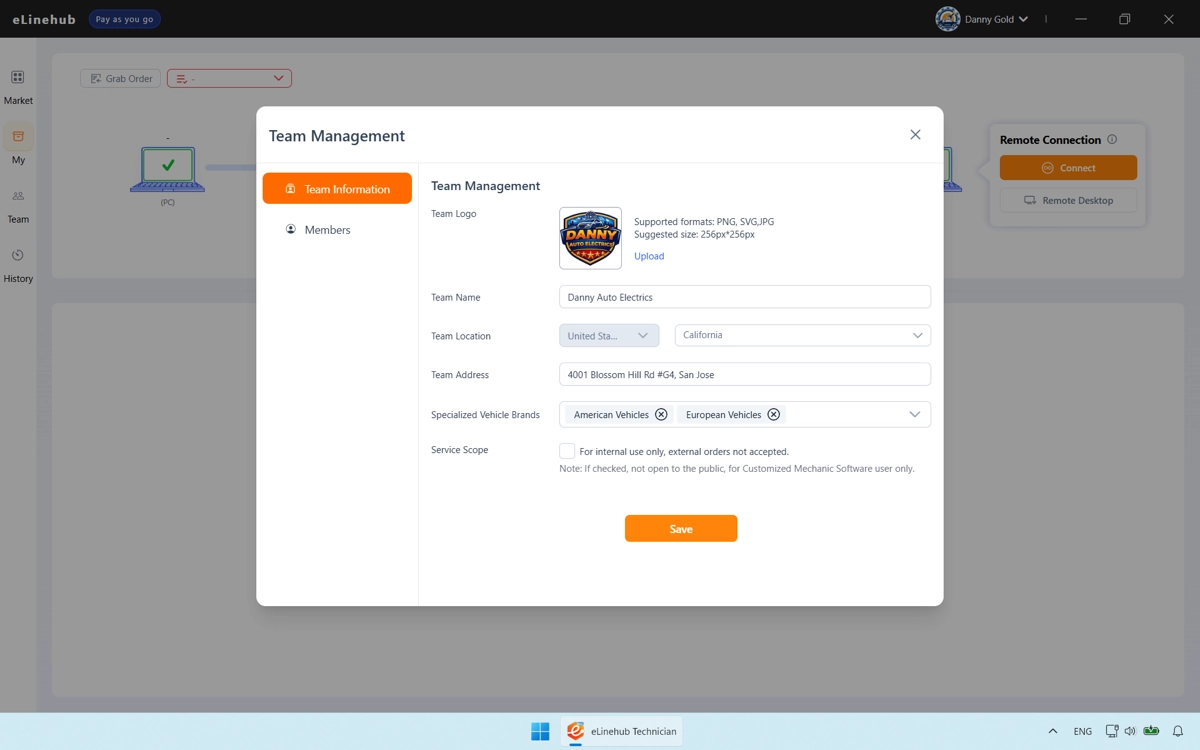
Laden Sie Ihr Logo hoch, geben Sie einen Teamnamen ein und klicken Sie auf Speichern. Ihr Team ist sofort aktiv.
Team-Auftragsverwaltung
Wenn der Auftrag eine Zuweisung im Team zulässt, wählen Sie die Fachkraft in den Auftragsdetails aus und prüfen Sie vor der Übergabe deren Zugriff.
Teammitglieder hinzufügen
Klicken Sie in der Teamverwaltung auf Einladen.
Geben Sie die E-Mail-Adresse des Mitglieds ein und bestätigen Sie. Internes Personal und externe Partner werden über denselben Ablauf eingeladen und erscheinen in derselben Mitgliederliste.
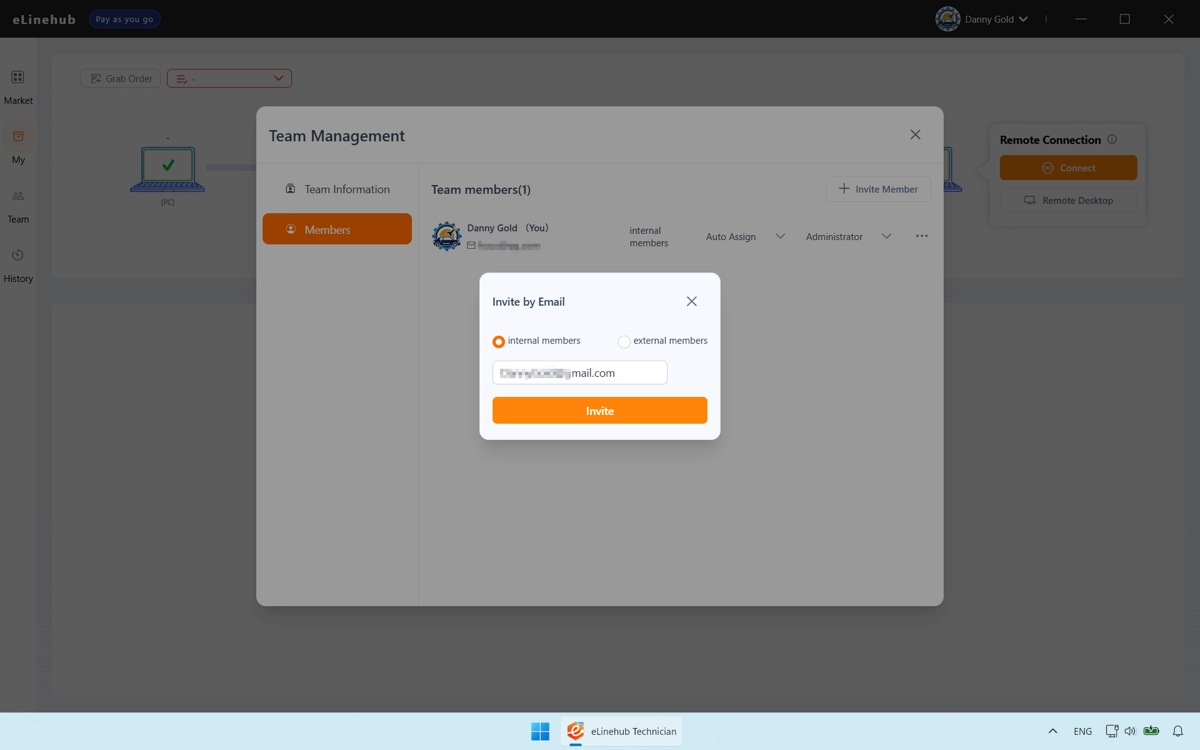
Prüfen Sie nach dem Einladen den Mitgliedsstatus, bevor Sie einen Auftrag zuweisen.
Aufträge an interne Mitglieder zuweisen
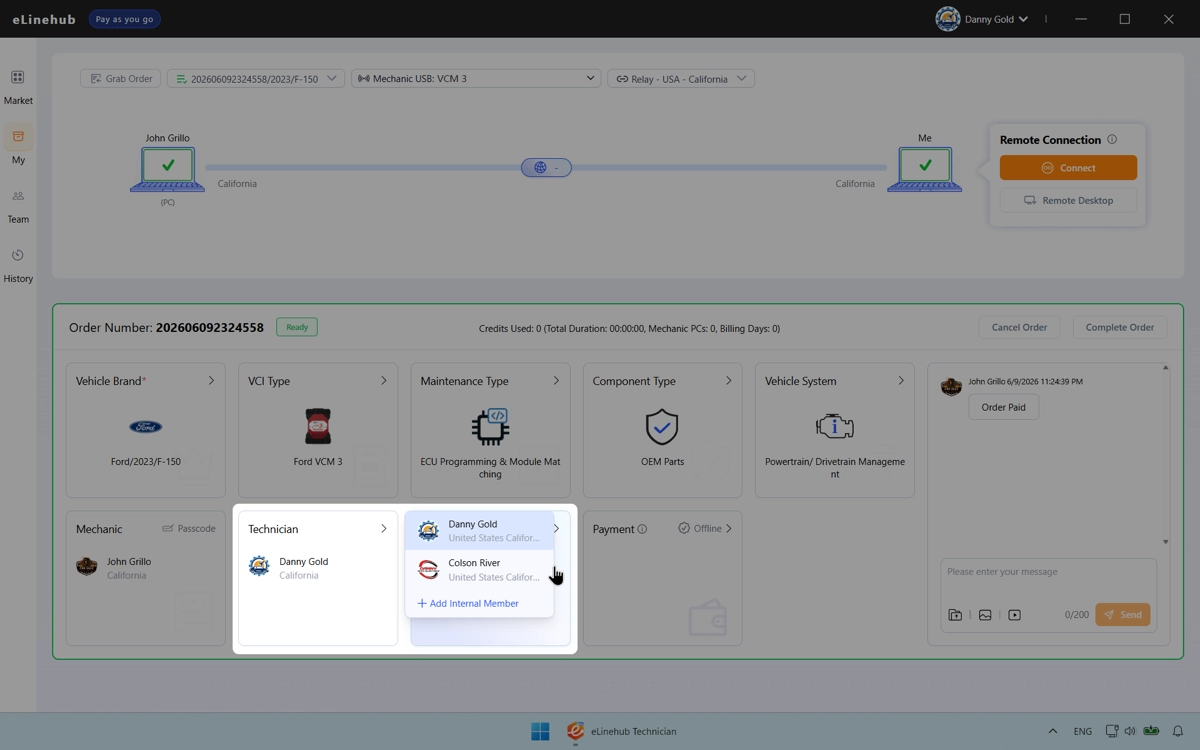
Wenn ein Auftrag in Ihrer Warteschlange eintrifft, öffnen Sie ihn und verwenden Sie die Zuweisungssteuerung, um ein Teammitglied auszuwählen. Der Auftrag wird sofort in dessen Warteschlange übertragen.
Prüfen Sie, wer die Kontaktdaten der Werkstatt und die Fahrzeugdaten im Auftrag sehen kann.
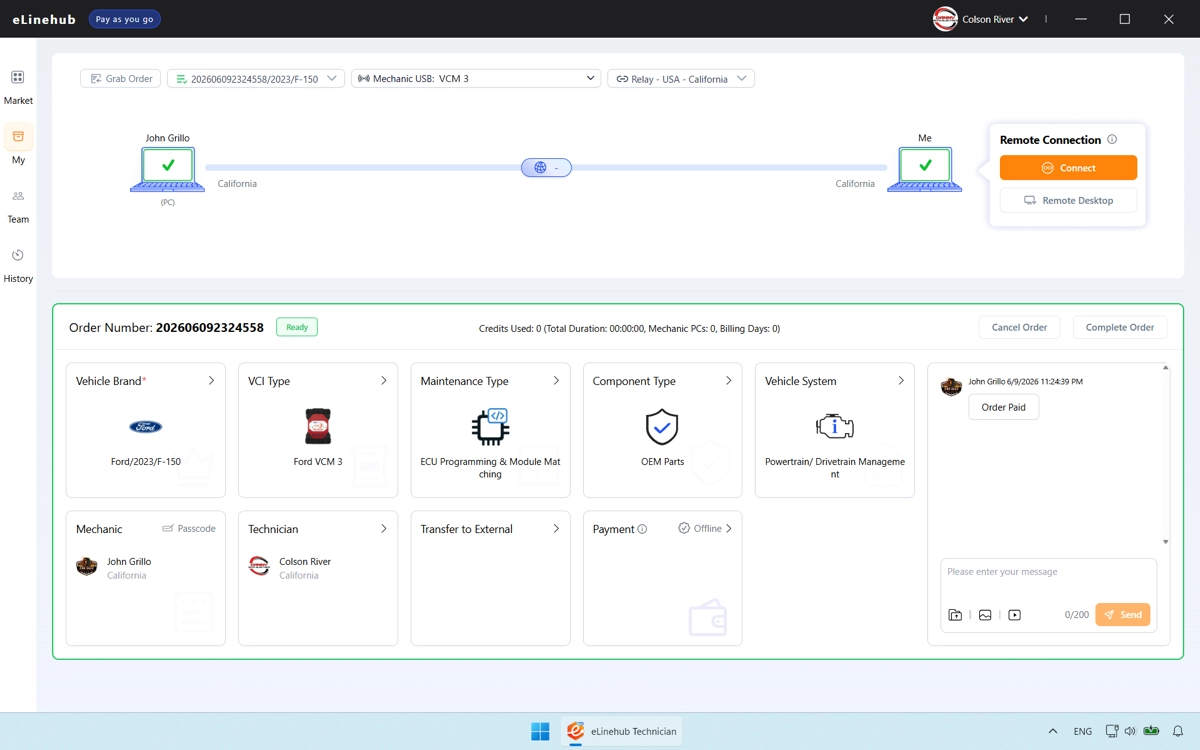
An externe Partner delegieren
Prüfen Sie, wer die Kontaktdaten der Werkstatt und die Fahrzeugdaten im Auftrag sehen kann.
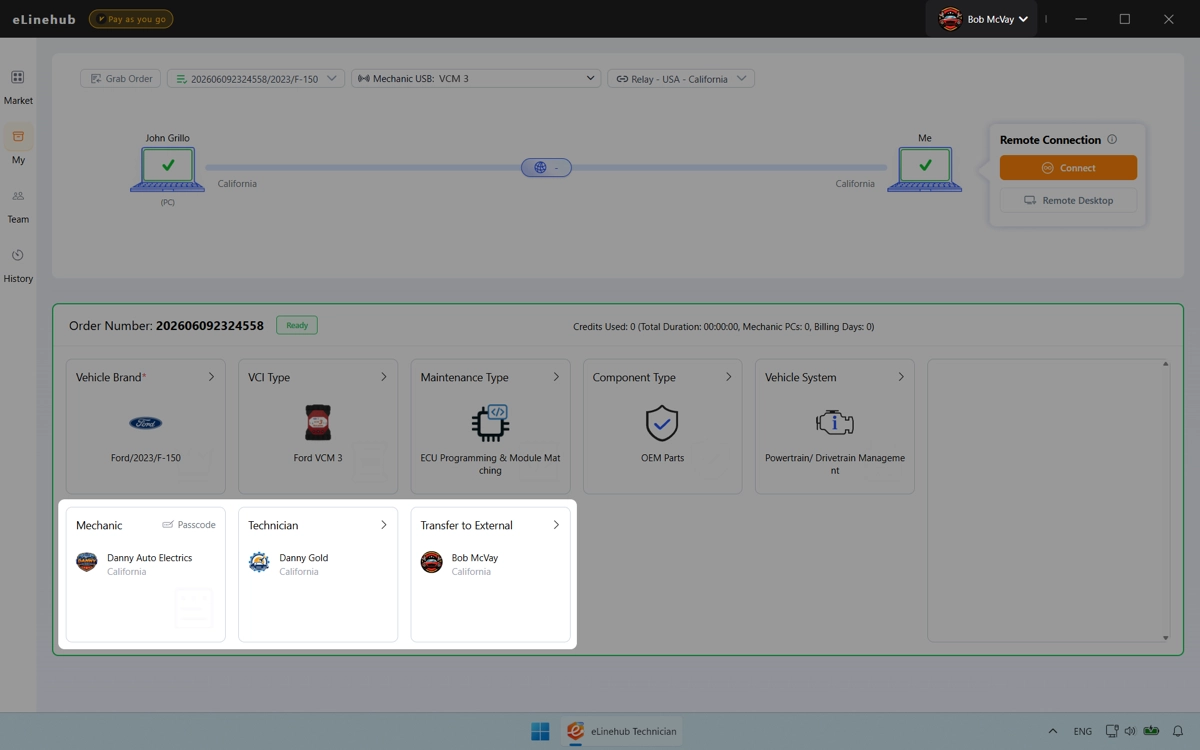
Fahrzeug- und Auftragsdaten können Rückschlüsse auf die Werkstatt zulassen, auch wenn ihr Name ausgeblendet ist.
Benutzerdefinierte Mechaniker-Software
Die Mechanic-App lässt sich mit dem Branding Ihres Teams einrichten. Prüfen Sie vor der Weitergabe des Installationsprogramms das Abonnement, das sichtbare Branding und das Ziel neuer Aufträge.
Gebrandete App generieren
Gehen Sie zu Profil → Benutzerdefinierte Software.
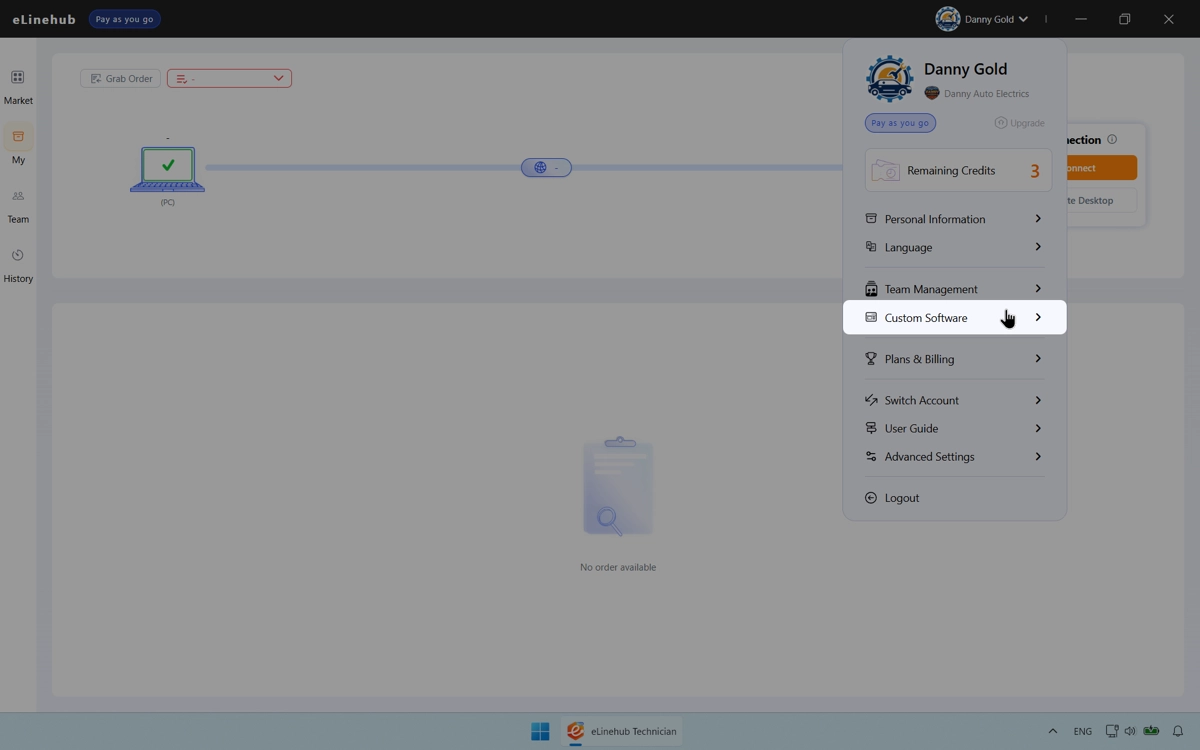
Ihr Teamlogo und -name sind aus Ihrem Teameintrag vorausgefüllt. Passen Sie den App-Namen bei Bedarf an und klicken Sie dann auf Speichern und Benutzerdefinierte Mechaniker-Software generieren.
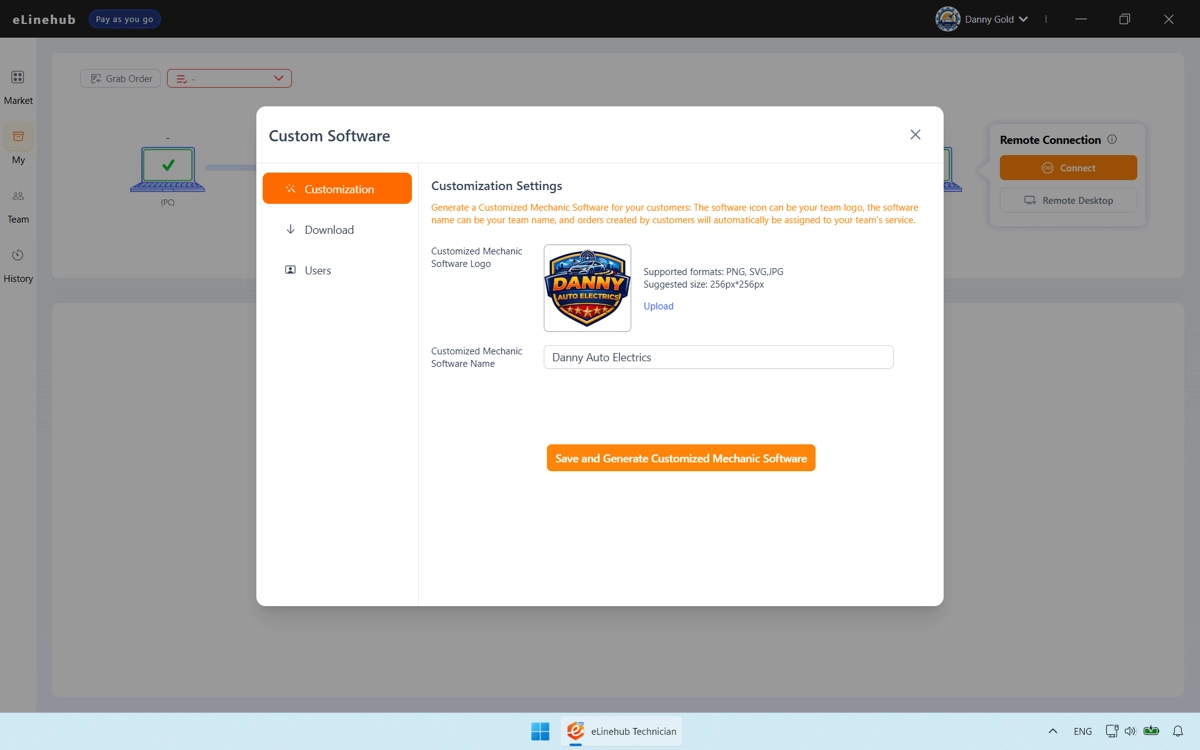
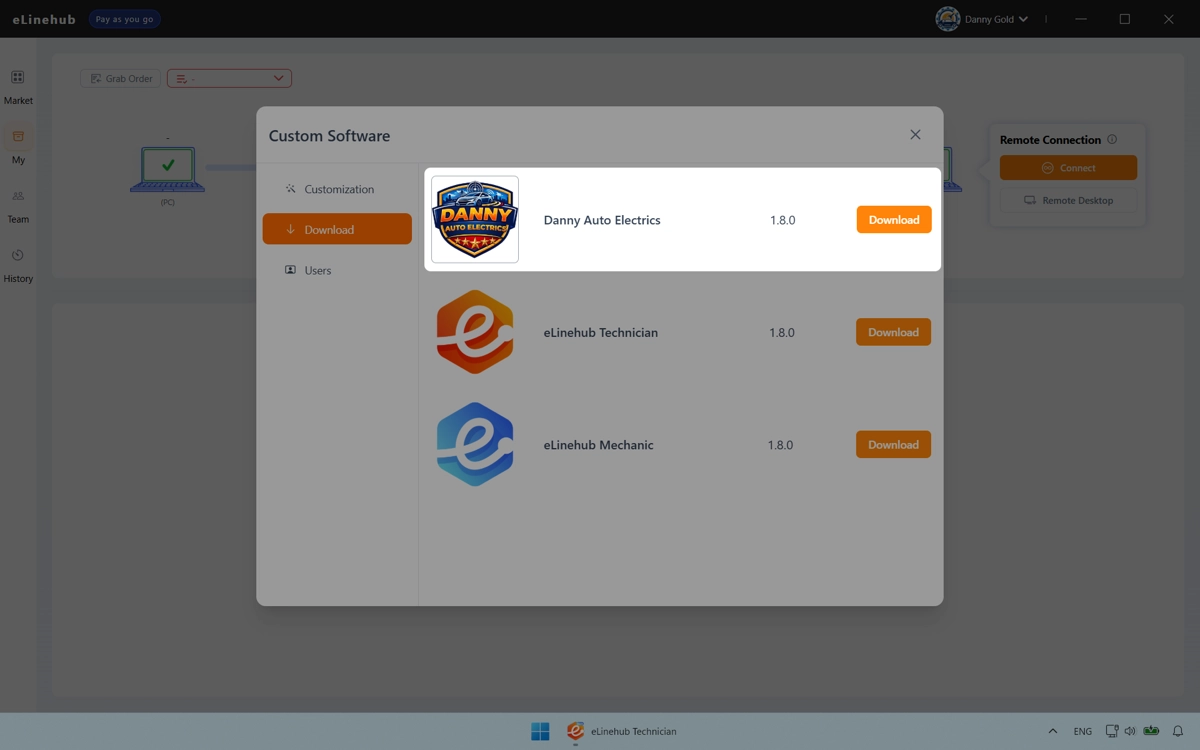
An Ihre Werkstätten verteilen
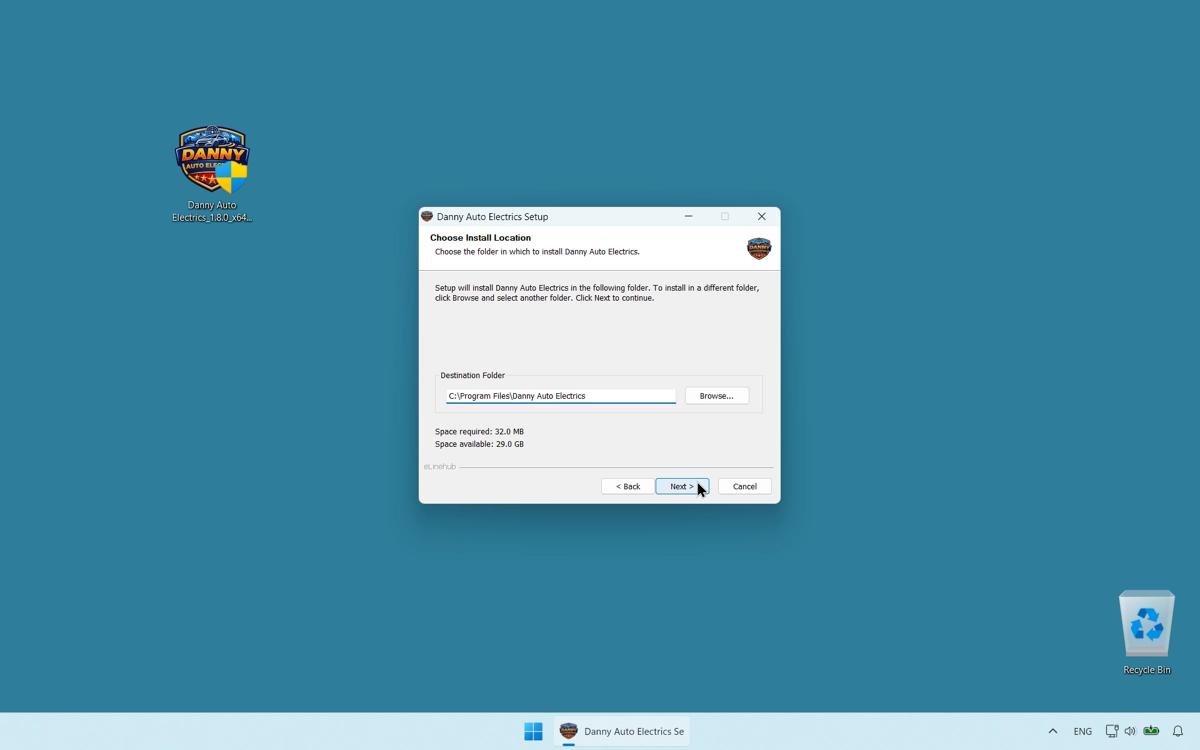
Laden Sie die Installationsdatei herunter und teilen Sie sie mit Ihren Partnerwerkstätten — per E-Mail, WhatsApp oder auf jedem anderen Weg, der für Sie passt. Die App wird wie jede Standard-Windows-Anwendung installiert.
Wenn eLinehub ein Kern-Update veröffentlicht, aktualisiert sich Ihre benutzerdefinierte Version automatisch im Hintergrund. Werkstätten, die sie bereits installiert haben, müssen keine neue Datei herunterladen oder Maßnahmen ergreifen — das Update wird beim nächsten Start lautlos eingespielt.
Auftragsziel prüfen
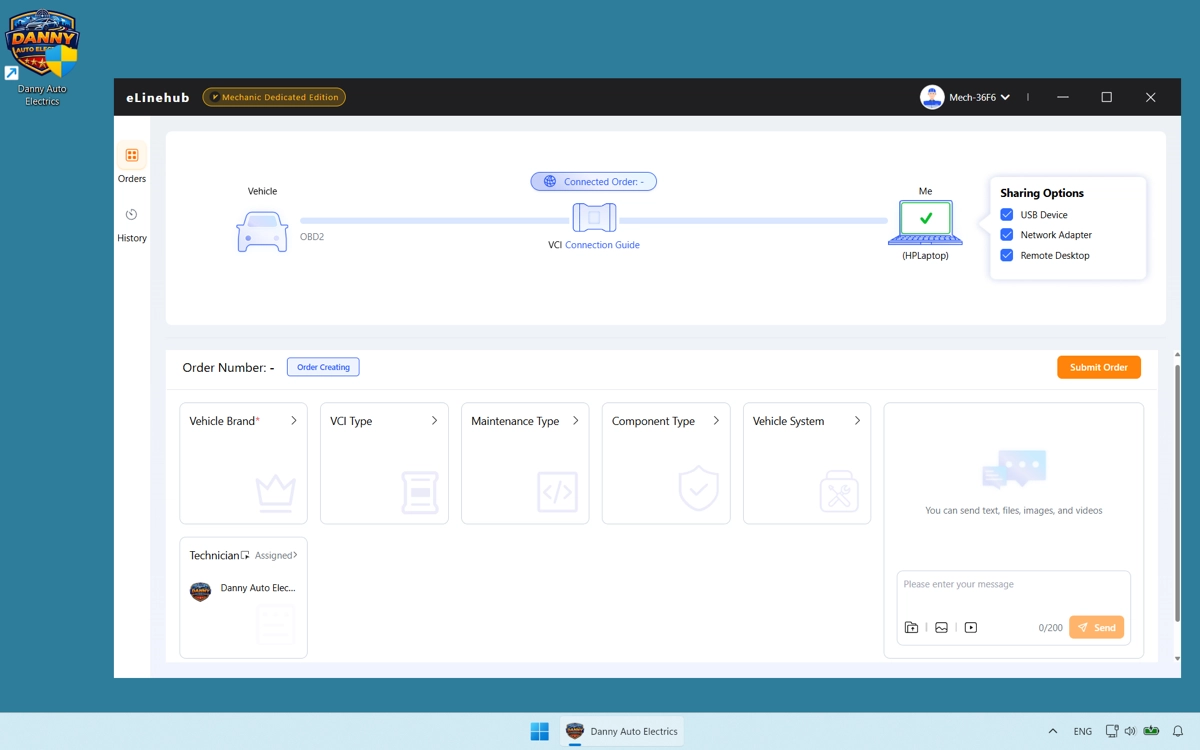
Prüfen Sie vor der Weitergabe einen neuen Auftrag in der Version, die die Werkstatt nutzen wird.
Häufig gestellte Fragen
- Wie prüfe ich den Status einer Einladung ins Team?
- Prüfen Sie nach dem Einladen den Mitgliedsstatus, bevor Sie einen Auftrag zuweisen. Die Person, die Sie einladen, muss über ein aktives eLinehub Techniker-Konto verfügen. Bitten Sie diese, sich zunächst bei eLinehub Techniker zu registrieren, und senden Sie dann die Einladung. Lesen Sie das Techniker-Benutzerhandbuch für die vollständige Kontoeinrichtungsanleitung.
- Wie lange dauert es, eine Benutzerdefinierte Mechaniker-App zu generieren?
- Das System benötigt in der Regel einige Stunden, um die App im Hintergrund zu erstellen. Sie müssen die Seite „Benutzerdefinierte Software" während der Generierung nicht geöffnet lassen. Ein Download-Link erscheint auf derselben Seite, wenn der Build abgeschlossen ist.
- Welche Informationen kann ein externer Partner sehen, wenn ich ihm einen Auftrag delegiere?
- Prüfen Sie vor der Weitergabe eines Auftrags, was der zuständige Partner sehen kann. Fahrzeug- und Auftragsdaten können Rückschlüsse auf die Werkstatt zulassen, auch wenn ihr Name ausgeblendet ist.
- Was passiert mit der App meiner Partnerwerkstätten, wenn mein Abonnement abläuft?
- Klären Sie vor Ablauf des Abonnements mit eLinehub, was sich beim Branding, bei neuen und bei laufenden Aufträgen ändert.
- Müssen Werkstätten die App neu installieren, wenn eLinehub ein Update veröffentlicht?
- Nein. Wenn eLinehub ein Kern-Update veröffentlicht, aktualisiert sich die benutzerdefinierte Mechaniker-App beim nächsten Start automatisch im Hintergrund. Werkstätten, die sie bereits installiert haben, müssen keine neue Datei herunterladen oder Maßnahmen ergreifen.
- Was muss ich vor der Zuweisung eines Auftrags im Team prüfen?
- Wenn der Auftrag eine Zuweisung im Team zulässt, wählen Sie die Fachkraft in den Auftragsdetails aus und prüfen Sie vor der Übergabe deren Zugriff.