


دليل البرنامج · الميزات المتقدمة
تفويض طلبات الفريق وتطبيق Mechanic المخصص في eLinehub: دليل الميزات المتقدمة
يشرح هذا الدليل مهمتين: إسناد الطلبات داخل الفريق وتجهيز تطبيق Mechanic يحمل علامتك للورش.
متى تحتاج هذه الميزات
أجرِ هذه الفحوص قبل إسناد طلب أو مشاركة ملف التثبيت.
إذا كان الطلب يتيح الإسناد إلى الفريق، فاختر المختص من تفاصيل الطلب وتحقق من صلاحيات وصوله قبل تسليم المهمة.
تحقق مما يمكن للشريك المكلّف رؤيته قبل مشاركة الطلب.
قبل مشاركة التطبيق، افحص طلبًا جديدًا في الإصدار الذي ستستخدمه الورشة.
يمكن إعداد تطبيق Mechanic بعلامة فريقك. قبل مشاركة ملف التثبيت، تحقق من الاشتراك والعلامة الظاهرة ووجهة الطلبات الجديدة.
ما الذي ستحصل عليه
يشرح هذا الدليل مهمتين: إسناد الطلبات داخل الفريق وتجهيز تطبيق Mechanic يحمل علامتك للورش.
تطبيق بعلامتك التجارية
تطبيق Mechanic مخصص يحمل شعارك واسم فريقك على كل تثبيت.
التحقق من وجهة الطلب
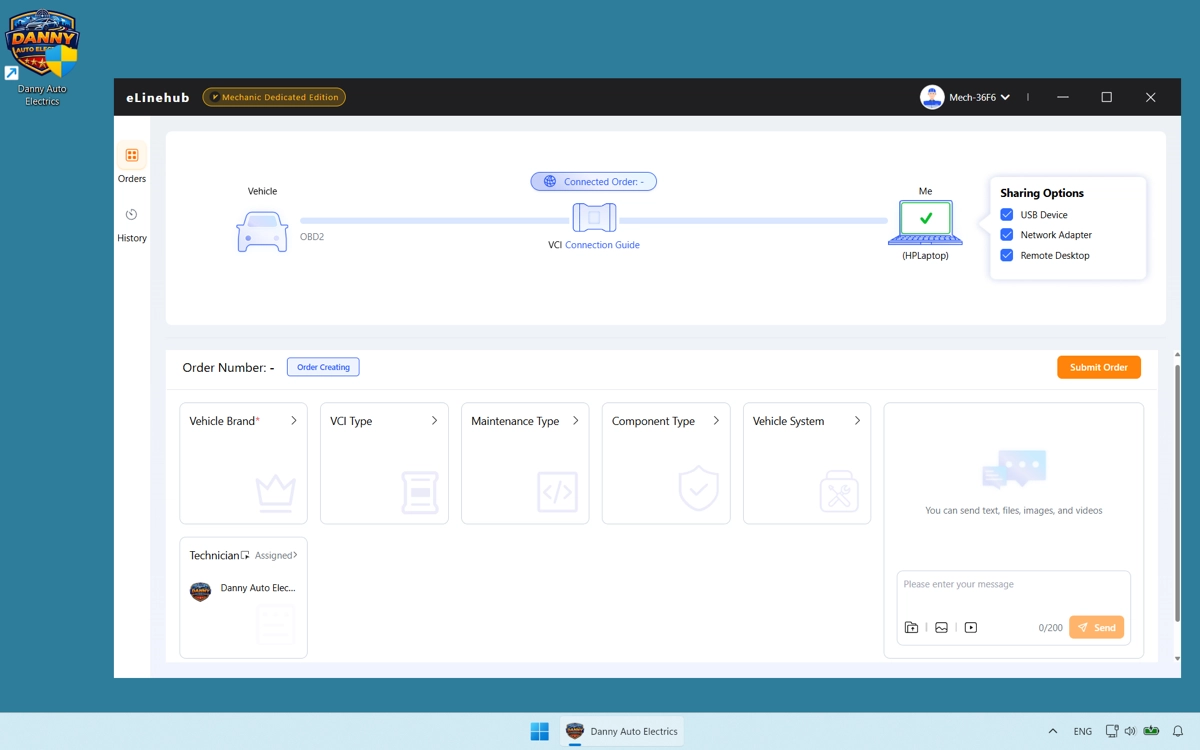
قبل مشاركة التطبيق، افحص طلبًا جديدًا في الإصدار الذي ستستخدمه الورشة.
وصول الشركاء
تحقق مما يمكن للشريك المكلّف رؤيته قبل مشاركة الطلب.
المتطلب الأساسي: إنشاء فريقك
تحقّق من إسناد الطلبات داخل الفريق ومن تطبيق Mechanic ذي العلامة التجارية كلٍّ على حدة. تأكّد من الميزات المتاحة لحسابك وما يحدث للطلبات الجديدة والقائمة عند انتهاء الوصول.
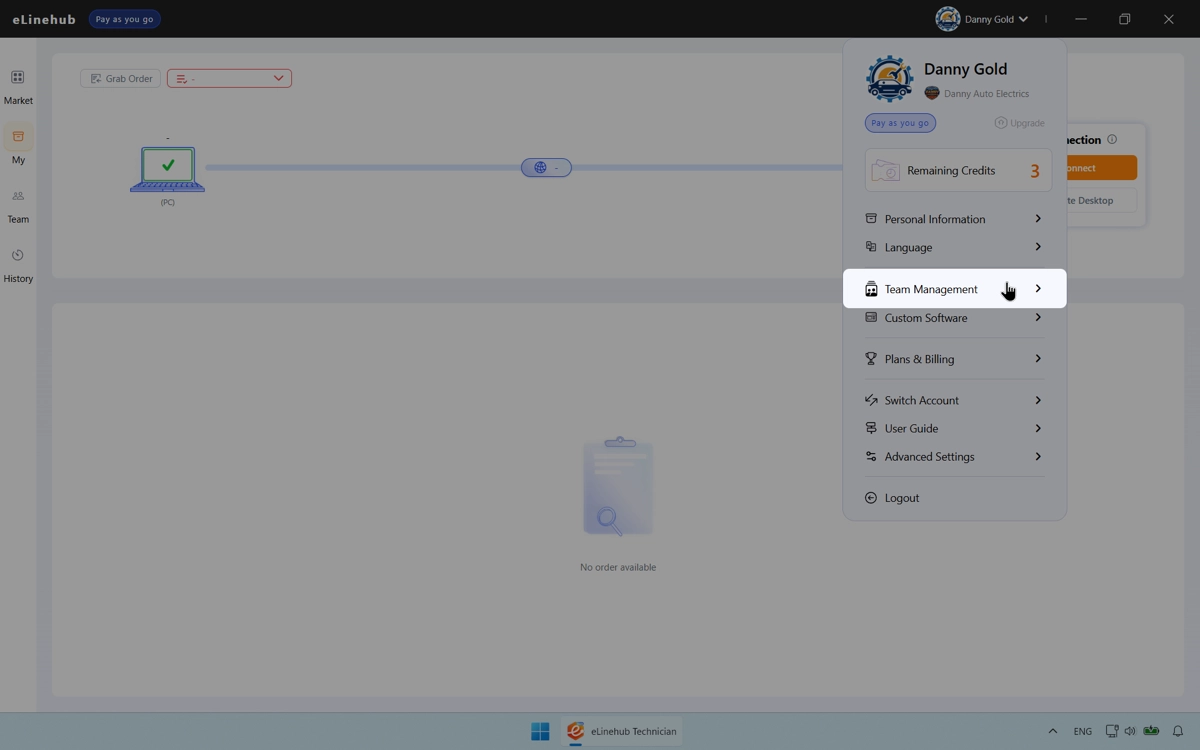
في eLinehub Technician، انتقل إلى الملف الشخصي ← إدارة الفريق.
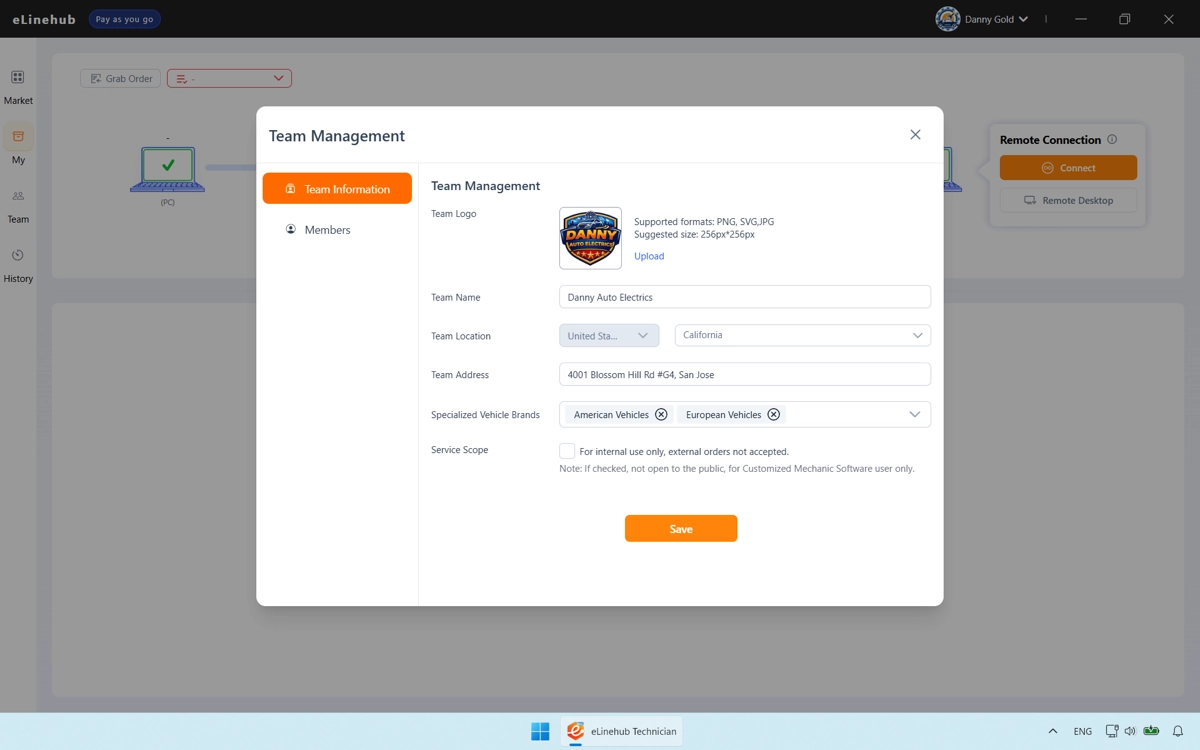
ارفع شعارك وأدخل اسم الفريق واضغط حفظ. يصبح فريقك نشطاً فوراً.
إدارة طلبات الفريق
إذا كان الطلب يتيح الإسناد إلى الفريق، فاختر المختص من تفاصيل الطلب وتحقق من صلاحيات وصوله قبل تسليم المهمة.
إضافة أعضاء الفريق
في إدارة الفريق، اضغط دعوة.
أدخل عنوان البريد الإلكتروني للعضو وأكّد. يُدعى الموظفون الداخليون والشركاء الخارجيون عبر نفس الخطوات ويظهرون في قائمة الأعضاء ذاتها.
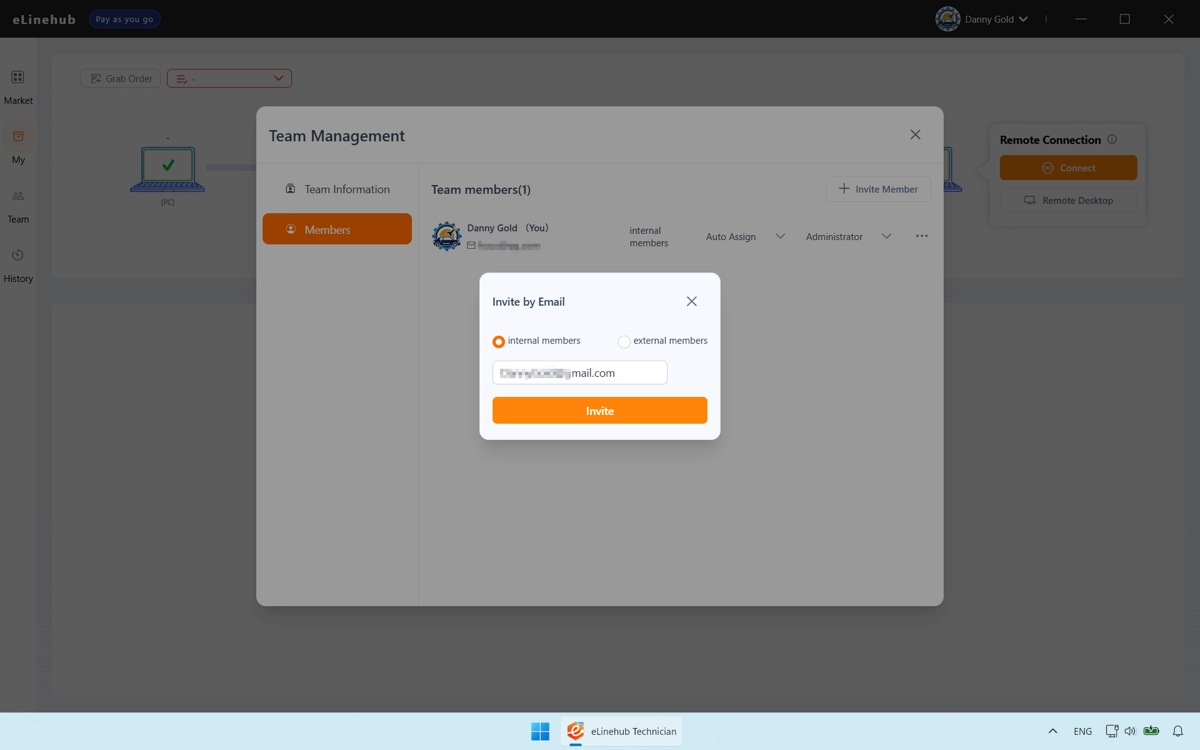
بعد دعوة أحد الأعضاء، تحقق من حالة عضويته قبل إسناد الطلب إليه.
تعيين الطلبات للأعضاء الداخليين
حين يصل طلب إلى قائمة انتظارك، افتحه واستخدم عنصر التحكم بالتعيين لاختيار عضو من الفريق. تنتقل المهمة إلى قائمة انتظاره فوراً.
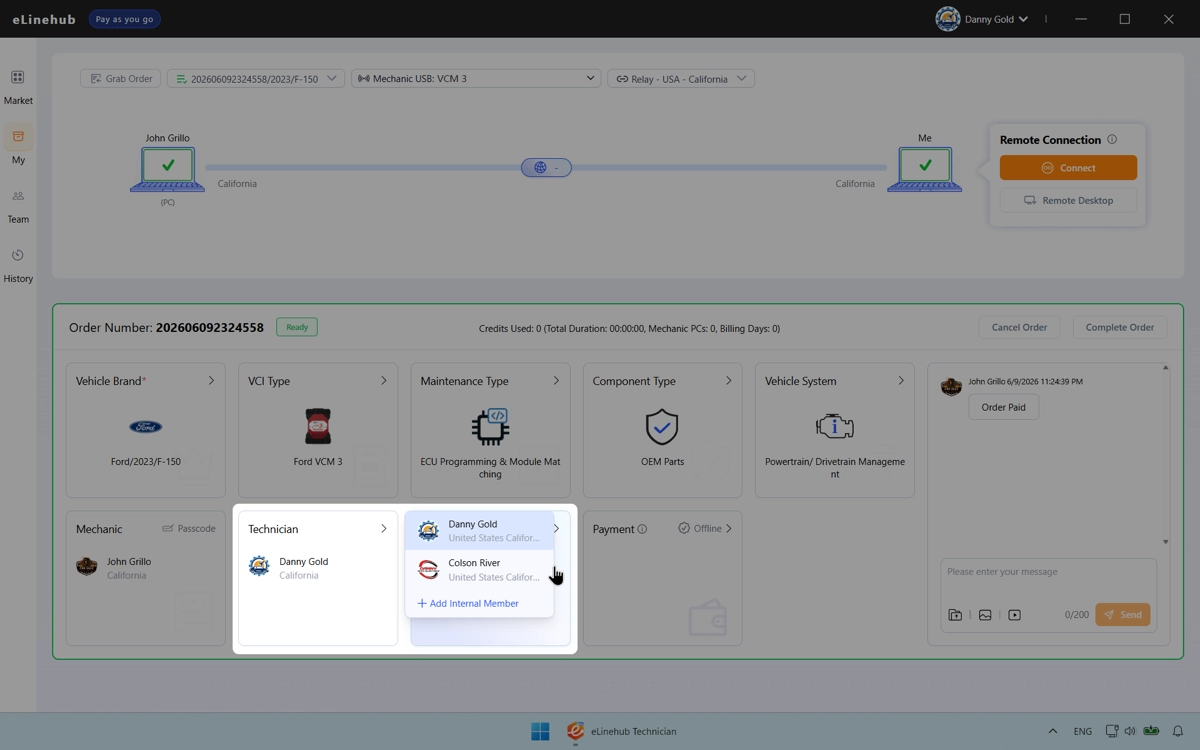
راجع من يمكنه رؤية بيانات الاتصال بالورشة ومعلومات المركبة في الطلب.
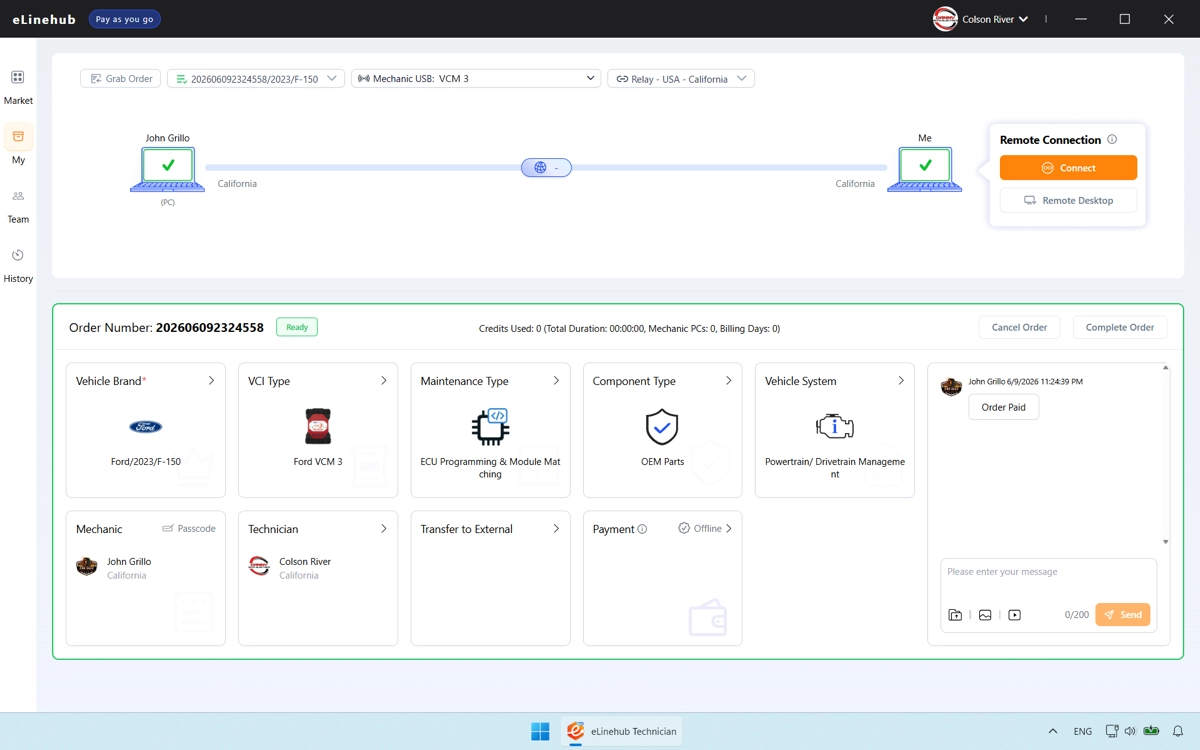
التفويض للشركاء الخارجيين
راجع من يمكنه رؤية بيانات الاتصال بالورشة ومعلومات المركبة في الطلب.
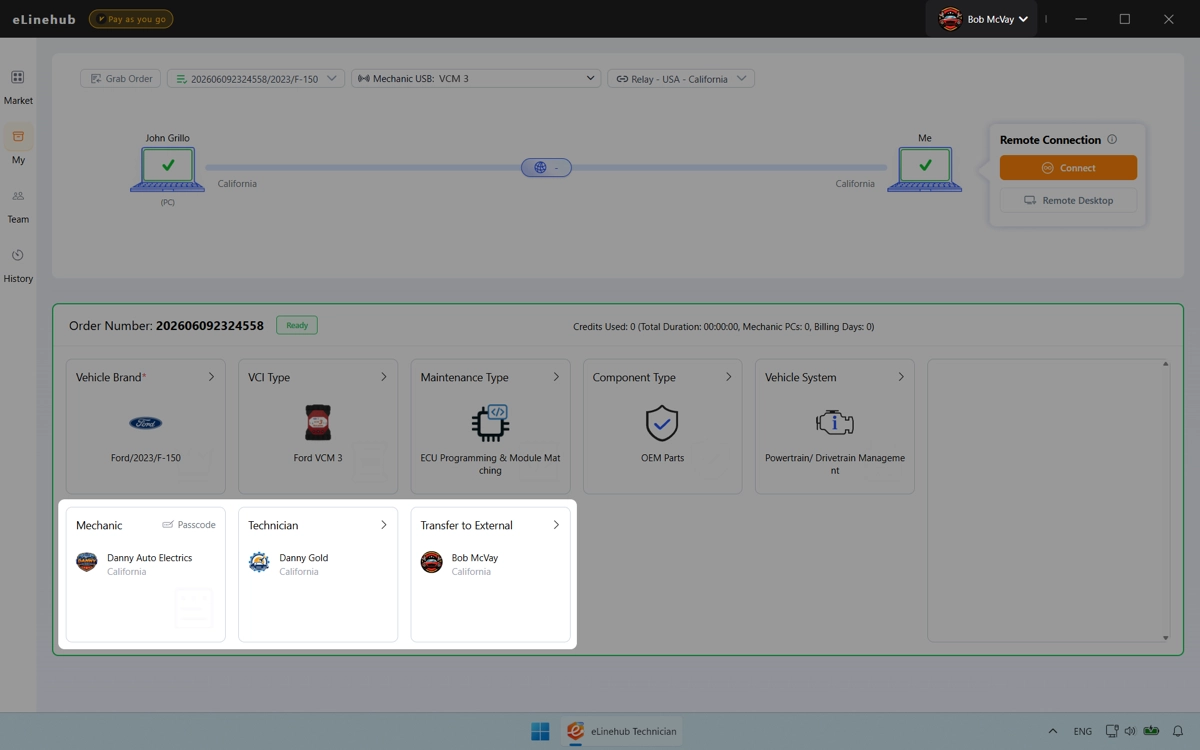
قد تكشف تفاصيل المركبة والعمل عن هوية الورشة حتى عندما يكون اسمها مخفيًا.
برنامج Mechanic المخصص
يمكن إعداد تطبيق Mechanic بعلامة فريقك. قبل مشاركة ملف التثبيت، تحقق من الاشتراك والعلامة الظاهرة ووجهة الطلبات الجديدة.
توليد تطبيقك بعلامتك التجارية
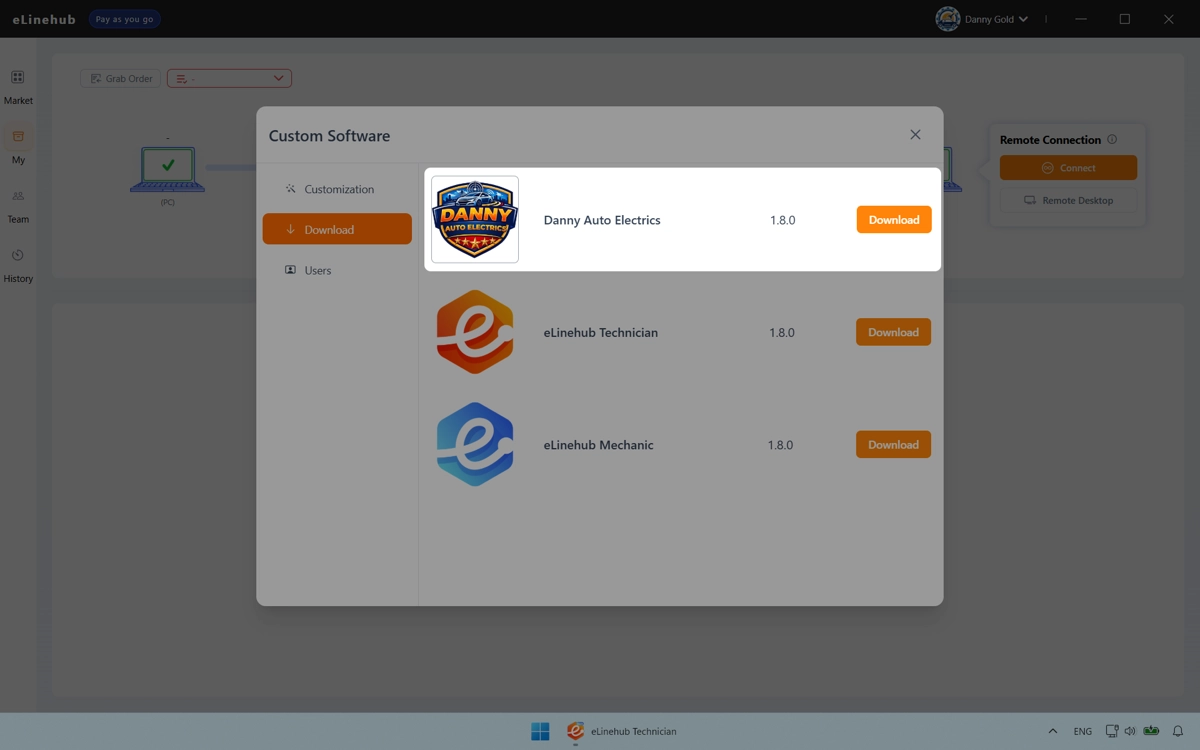
انتقل إلى الملف الشخصي ← البرنامج المخصص.
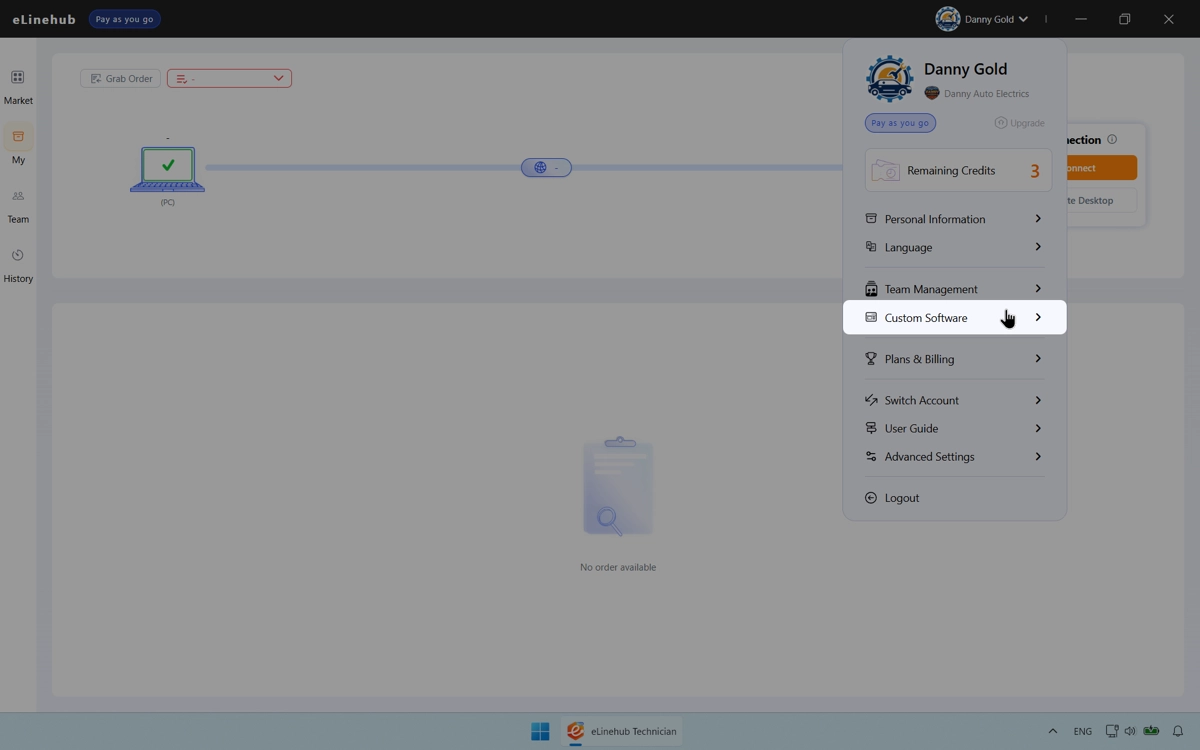
شعار فريقك واسمه مُدخَلان مسبقاً من سجل فريقك. عدّل اسم التطبيق إذا لزم، ثم اضغط حفظ وتوليد برنامج Mechanic المخصص.
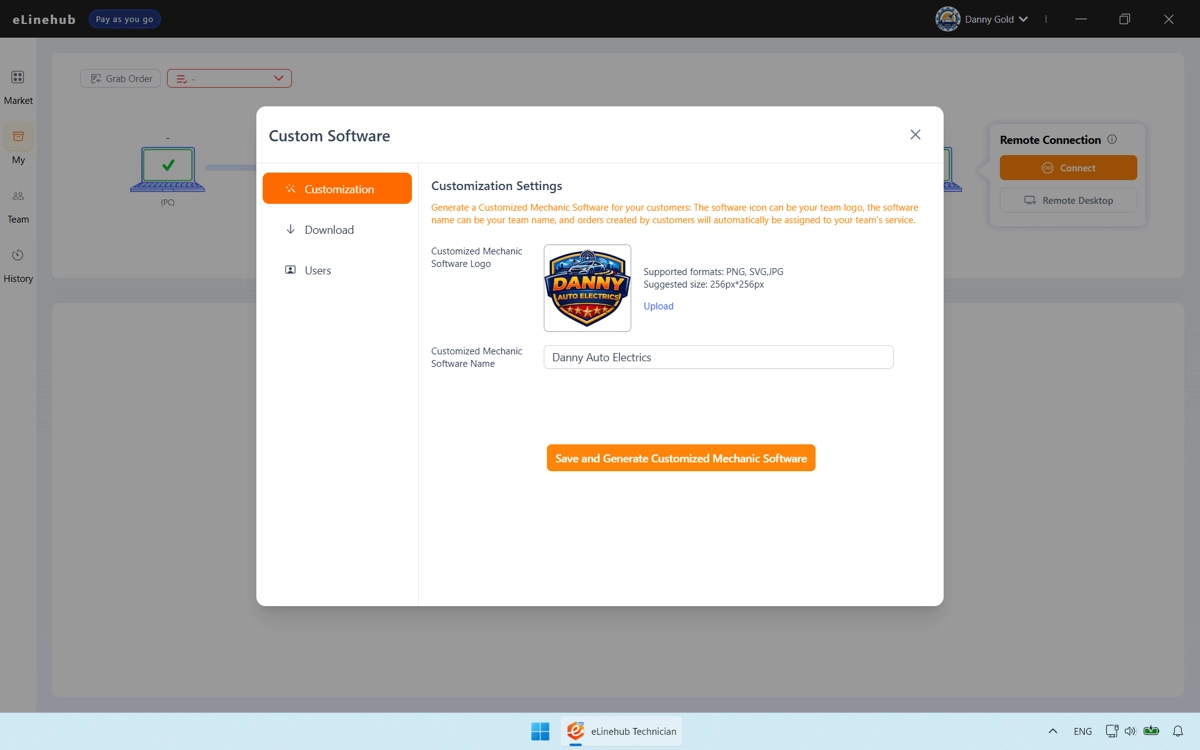
التوزيع على ورشك
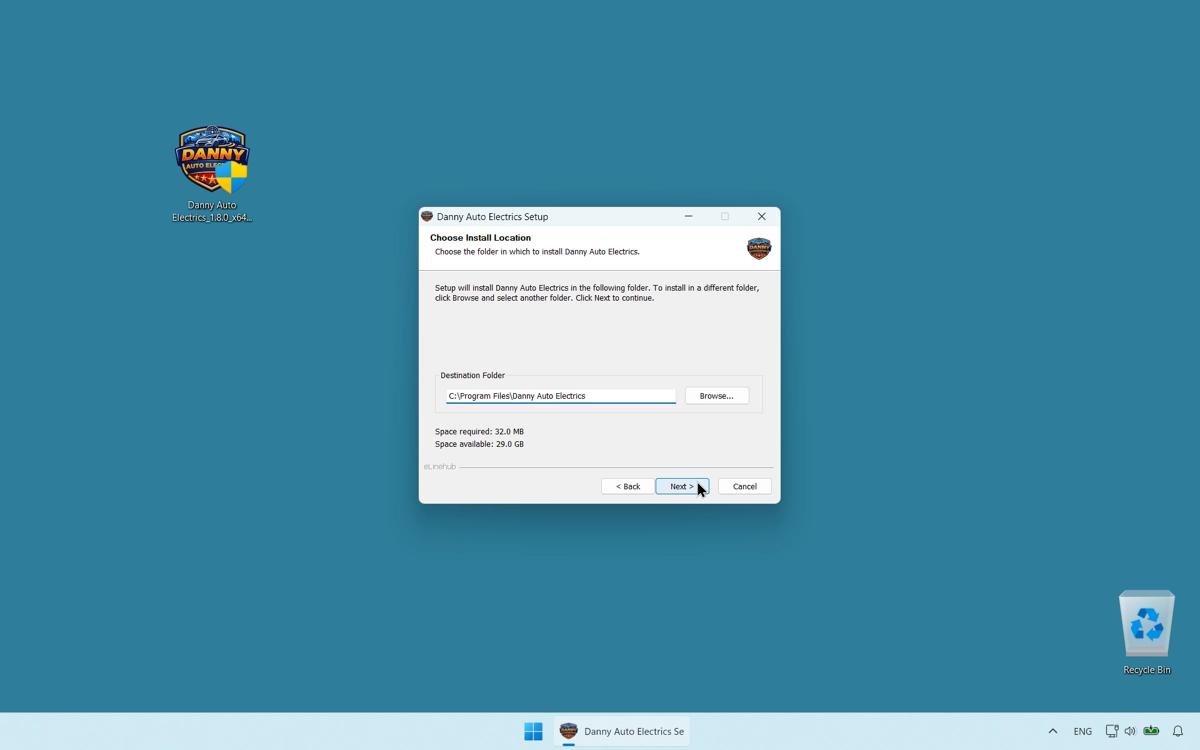
نزّل ملف المثبّت وشاركه مع ورش شريكاتك — عبر البريد الإلكتروني أو WhatsApp أو أي وسيلة أخرى تناسبك. يثبّت التطبيق مثل أي تطبيق Windows قياسي.
حين يُصدر eLinehub تحديثاً للنواة، يتحدث إصدارك المخصص تلقائياً في الخلفية. الورش التي ثبّتته لا تحتاج لتنزيل ملف جديد أو اتخاذ أي إجراء — يُطبَّق التحديث بصمت عند التشغيل التالي.
التحقق من وجهة الطلب
قبل مشاركة التطبيق، افحص طلبًا جديدًا في الإصدار الذي ستستخدمه الورشة.
الأسئلة الشائعة
- كيف أتحقق من حالة دعوة أحد أعضاء الفريق؟
- بعد دعوة أحد الأعضاء، تحقق من حالة عضويته قبل إسناد الطلب إليه. يجب أن يكون الشخص الذي تدعوه صاحب حساب eLinehub Technician نشط. اطلب منه التسجيل في eLinehub Technician أولاً ثم أرسل الدعوة. راجع دليل مستخدم Technician للاطلاع على شرح إعداد الحساب الكامل.
- كم يستغرق توليد تطبيق Mechanic المخصص؟
- يستغرق النظام عادةً بضع ساعات لبناء التطبيق في الخلفية. لا تحتاج لإبقاء صفحة البرنامج المخصص مفتوحة أثناء التوليد. يظهر رابط التنزيل على الصفحة ذاتها حين يكتمل البناء.
- ما المعلومات التي يمكن للشريك الخارجي رؤيتها حين أفوّض مهمة له؟
- تحقق مما يمكن للشريك المكلّف رؤيته قبل مشاركة الطلب. قد تكشف تفاصيل المركبة والعمل عن هوية الورشة حتى عندما يكون اسمها مخفيًا.
- ماذا يحدث لتطبيق ورش الشركاء إذا انتهت صلاحية اشتراكي؟
- قبل انتهاء الاشتراك، تحقق لدى eLinehub من أثر ذلك على العلامة الظاهرة والطلبات الجديدة والطلبات قيد التنفيذ.
- هل تحتاج الورش لإعادة تثبيت التطبيق حين يُصدر eLinehub تحديثاً؟
- لا. حين يُصدر eLinehub تحديثاً للنواة، يتحدث تطبيق Mechanic المخصص تلقائياً في الخلفية عند التشغيل التالي. الورش التي ثبّتته لا تحتاج لتنزيل ملف جديد أو اتخاذ أي إجراء.
- ما الذي أتحقق منه قبل إسناد طلب إلى عضو في الفريق؟
- إذا كان الطلب يتيح الإسناد إلى الفريق، فاختر المختص من تفاصيل الطلب وتحقق من صلاحيات وصوله قبل تسليم المهمة.